Von Studierenden verfasstes Wiki
Ein tolles Team von Studierenden aus unserem Bildungsprogramm hat dieses Wiki erstellt.
Verbindungsproblem zwischen Flypad und Smart-Device
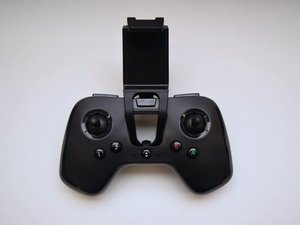
Dein Parrot Flypad baut keine Verbindung zu deinem Smart-Device auf.
Flypad-Software benötigt Update
Achtung: In dieser Anleitung verwende ich die Parrot Airborne Cargo als Modell für diese Präsentation. Diese Anleitung lässt sich auch auf Minidrohnen der gleichen Kategorie wie Swing, Mambo, Airborne Night und das Hydrofoil-Hybridmodell anwenden.
Über einen Computer
1. Schalte die Parrot Airborne Cargo ein und warte, bis die Lichter (Augen) grün leuchten.
2. Verbinde die Drohne über ein USB-/Micro-USB-Kabel (im Lieferumfang enthalten) mit deinem Computer. Warte, bis das Licht am „rechten Auge“ der Drohne dauerhaft grün leuchtet.
3. Besuche die Support-Seite der Parrot Community unter
https://community.parrot.com/t5/MiniDron...
4. Suche die Minidrohne, die du besitzt, und klicke darauf.
5. Klicke unter DOWNLOADS auf Software-Update, um die neueste Update-Datei herunterzuladen. BENENNE DIE DATEI NICHT UM.

6. Ziehe die Update-Datei per Drag-and-Drop auf die Parrot Airborne Cargo, als wäre sie ein USB-Stick. Die Update-Datei muss im Hauptverzeichnis der Drohne abgelegt werden und darf sich nicht in einem Ordner befinden.
-Die Lichter blinken, während die Update-Datei übertragen wird.
-Sobald die Übertragung abgeschlossen ist, leuchtet das Licht am rechten Auge grün und das linke Auge orange.
7. Wirf die Parrot Airborne Cargo sicher aus und trenne sie von deinem Computer.
>Die Installation beginnt. Die Lichter blinken abwechselnd immer schneller orange. Entferne während der laufenden Update-Installation nicht den Akku.
8. Die Installation ist abgeschlossen, wenn die Lichter grün leuchten.
Über WLAN
1. Befolge die obigen Schritte, um die Parrot Airborne Cargo über Bluetooth mit deinem Smart-Device zu verbinden.
2. Tippe in FreeFlight Mini auf die drei grauen Linien:

tippe dann auf „Check for updates“ (Nach Updates suchen).
3. Befolge die Anweisungen auf dem Bildschirm, um die Updates herunterzuladen.
Verbindungsproblem zwischen Flypad und Minidrohne
Dein Flypad verliert während der Benutzung die Verbindung.
Drohne oder Controller sind nicht geladen
Normalerweise haben Parrot Flypads eine Akkulaufzeit von 6 Stunden. Die Akkus beider Geräte könnten jedoch schwach sein. Wenn der Akkustand niedrig ist, verbinden sich die Geräte nicht miteinander. Achte darauf, den Akkustand vor der Verwendung zu prüfen. Anweisungen zum Aufladen des Parrot Flypad findest du weiter unten.
Controller außerhalb der Reichweite
Die Parrot Flypad Fernbedienung hat eine Reichweite von bis zu 60 Metern. Stelle sicher, dass sich Drohne und Controller innerhalb der effektiven Reichweite befinden.
Flypad benötigt einen Neustart
Falls die oben genannten Lösungen nicht funktionieren, schalte einfach den Controller und die Drohne aus, einschließlich Bluetooth am Smartphone. Warte zehn Sekunden, bevor du alles wieder einschaltest. Schalte nach zehn Sekunden das Flypad und das Bluetooth des Smartphones ein. Öffne die App „FreeFlight Mini“ – das Telefon sollte sich nun automatisch mit dem Controller verbinden (das Flypad sollte dauerhaft grün leuchten, wenn eine Verbindung besteht). Stelle die Drohne auf eine ebene Fläche, sodass die Propeller nach oben zeigen, und schalte sie ein. Warte in der App, bis neben dem Namen der Drohne sowie neben dem Flypad-Symbol ein grüner Punkt erscheint. Dies zeigt an, dass das Flypad mit der Drohne verbunden ist und startklar ist.
Flypad hat nicht reagierende Joysticks
Der Joystick kann die Minidrohne nicht richtig steuern.
Verschmutzter Joystick
Jeder Joystick kann durch klebrige Ablagerungen eine Fehlfunktion bei der Steuerung verursachen. Befolge die Schritte in der Anleitung zum Joystick austauschen für einen sauberen Joystick.
Beschädigter Joystick
Es besteht die Möglichkeit, dass der Joystick durch übermäßigen Druck während des Fluges beschädigt oder verbogen wurde. Wenn dies das Problem ist, lies unsere Anleitung zum Joystick austauschen, um zu sehen, wie du das Problem beheben kannst.
Flypad lässt sich nicht einschalten
Das Gerät reagiert nicht oder zeigt keine Anzeichen von Aktivität.
Flypad-Akku ist nicht geladen
1. Verbinde das Micro-USB-Kabel mit dem Micro-USB-Anschluss des Parrot Flypad.
2. Verbinde das USB-Ende mit einem USB-Netzadapter oder Computer. Während das Gerät lädt, leuchtet die LED rot. Dies zeigt an, dass das Gerät gerade lädt und der Vorgang noch nicht abgeschlossen ist. Die Ladezeit beträgt ca. 2 Stunden.
Ein voll geladenes Flypad ist für etwa 6 Stunden betriebsbereit, bevor es erneut aufgeladen werden muss.

Team

UW Tacoma, Team S3-G5, Liner Spring 2017 Mitglied von UW Tacoma, Team S3-G5, Liner Spring 2017
UWT-LINER-S17S3G5
5 Mitglieder
36 Anleitungen geschrieben

14 Kommentare
I think the joystick on my controller is damaged. It says on this website to check the joystick replacement guide. Where do I find this?
Kendra Merryweather - Antwort Teilen
i have th e same problem , did you fixed yours?
ravishka W - Antwort Teilen
I think the joystick is damaged. It says on this website to check the joystick replacement guide. Where do I find this?
Kendra Merryweather - Antwort Teilen
After successfully paired the drone, with smartphone and flypad, I made some test flights, all good.
Next day, Tha Flypad, does not connect with the app Free Flight mini from the smartphone. The drone works either by phone or by flypad. But all 3 toghether not anymore. Any ideas?
Jessy James - Antwort Teilen
It flashes green where it say Parrot on my flight pad rapidly. It will not connect to the drone. What can I do to fix?
Melissa Bailey - Antwort Teilen