Von Studierenden verfasstes Wiki
Ein tolles Team von Studierenden aus unserem Bildungsprogramm hat dieses Wiki erstellt.
SmartFeeder/ SmartBowl lädt nicht
Der Futterautomat reagiert nicht, wenn er eingesteckt ist, und zeigt auch keine Anzeichen eines Ladevorgangs.
Petnet-App zeigt keinen Ladevorgang an
Nimm die Metallschale aus der SmartBowl, um auf Ladefehler zu prüfen. Schalte die SmartBowl aus und wieder ein. Ziehe das Micro-USB-Kabel ab und stecke es wieder ein. Prüfe nun in deiner Petnet-App, ob dein SmartFeeder verbunden ist. Die App sollte „SmartBowl Online“ anzeigen. Außerdem sollte ein Batteriesymbol mit einem Blitz darin erscheinen, das anzeigt, dass das Gerät eingesteckt ist und lädt.
SmartBowl ist nicht eingesteckt
Das leuchtende weiße Licht an der Vorderseite des Futterautomaten leuchtet, wenn das Gerät lädt. Wenn es nicht leuchtet, stelle sicher, dass das Gerät eingesteckt ist. Überprüfe den Wandstecker, um sicherzustellen, dass das Micro-USB-Kabel sowohl in der Steckdose als auch am Gerät selbst steckt. Stelle dann sicher, dass die SmartBowl fest sitzt.
Akkuladestand ist niedrig
Dein SmartFeeder ist möglicherweise nicht vollständig geladen. Versuche, dein Gerät über Nacht aufzuladen, um die maximale Akkulaufzeit zu erreichen. Prüfe, ob der PetFeeder anfängt zu blinken. Wenn diese Schritte keine Reaktion hervorrufen, musst du möglicherweise ein neues Micro-USB-Kabel kaufen.
12-poliger Stecker ist beschädigt
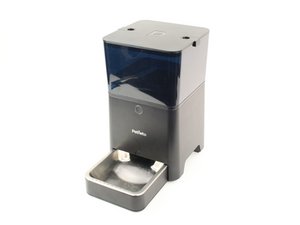
Dein 12-poliger Stecker ist möglicherweise beschädigt. Löse die SmartBowl, indem du den Knopf unter dem manuellen Futterausgabeknopf und dem Petnet-Logo drückst. In der Basis des Futterautomaten befinden sich unten rechts 12 goldene Kontaktstifte.
Wenn einer der Kontaktstifte klemmt oder beschädigt ist, kannst du den 12-poligen Stecker mithilfe unserer Anleitung austauschen.
Akku ist defekt
Der SmartFeeder hat bei vollständiger Ladung eine Laufzeit von 8–10 Stunden. Wenn die Akkuladung des Geräts nicht so lange hält, ist der Akku möglicherweise defekt.
Du kannst den internen Akku mithilfe unserer Anleitung austauschen.
SmartFeeder gibt kein Futter aus
Der SmartFeeder gibt kein Futter in die Schale aus, selbst wenn die App einwandfrei funktioniert.
Futterausgabemechanismus ist defekt
Der SmartFeeder hat möglicherweise einen defekten internen Ausgabemechanismus. Siehe unsere
Futterausgaberad-Anleitung, um die Funktion deines SmartFeeders wiederherzustellen.
SmartFeeder ist leer
Überprüfe noch einmal, ob sich Futter im oberen Behälter deines SmartFeeders befindet. Öffne die Oberseite des Behälters und fülle ihn mit dem Futter deiner Wahl auf. Achte darauf, dass es sich um trockenes Trockenfutter mit einer Größe von 3 mm bis 16 mm handelt, da anderes Futter möglicherweise nicht durch den Mechanismus ausgegeben werden kann.
SmartFeeder ist blockiert
Pellets stecken im Ausgabemechanismus fest
Einige Formen von Futterpellets können hinter der SmartBowl hängen bleiben, während der SmartFeeder normal Futter ausgibt. Letztendlich kann sich in diesem Bereich Futter ansammeln, das bis in den Ausgabemechanismus zurückreicht und eine Blockade verursacht. Petnet bietet eine Rampe an, die den SmartFeeder in einem Winkel stützt. Die Rampe hilft dabei, dass das Futter leichter in die Schale rutscht, und verhindert Futteransammlungen.
Pellets kleben an der Schale
Wenn Futterpellets an deiner Metallschale kleben, empfiehlt Petnet, die Schale mit Seife und Wasser zu waschen. Sie empfehlen, dies alle zwei bis drei Tage zu tun. Ölhaltiges Futter bleibt eher an der Schale kleben.
SmartFeeder zeigt mehrere Warnungen bei niedrigem Akkustand an
Deine Petnet-App zeigt mehrere Warnungen bei niedrigem Akkustand an.
SmartFeeder ist nicht eingesteckt
Stelle sicher, dass dein Gerät zur Stromversorgung an einer Steckdose angeschlossen ist.
Das USB-Kabel des SmartFeeders ist nicht eingesteckt
Stelle sicher, dass das USB-Kabel fest im Gehäuse des Futterautomaten steckt. Überprüfe, ob das USB-Kabel keine Schäden aufweist; möglicherweise musst du ein neues Kabel kaufen.
Die Schale des SmartFeeders ist nicht im Gehäuse installiert
Stelle sicher, dass die Schale fest bis zum Anschlag in die Basis des Futterautomaten geschoben ist. Du kannst die Schale auch direkt aufladen, indem du sie aus der Basis entnimmst und auf den USB-Anschluss an der Rückseite der Schale zugreifst. Schließe das USB-Ladekabel an den Anschluss der Schale an und öffne deine Petnet-App. Gehe zur „Geräteseite“ und suche oben auf der Seite nach einem grünen Ladesymbol.
SmartFeeder verbindet sich nicht mit dem Drahtlosnetzwerk
Dein SmartFeeder hat Schwierigkeiten, sich mit deinem Drahtlosnetzwerk zu verbinden.
Auf deinem Telefon sind Firewalls aktiv
Um deinen SmartFeeder mit deinem Drahtlosdienst zu verbinden, musst du den SmartFeeder zuerst mit deinem Telefon koppeln. Wenn auf deinem Telefon Firewalls aktiv sind, verhindern diese möglicherweise die korrekte Verbindung des SmartFeeders mit deinem Telefon. Stelle sicher, dass du alle aktivierten Firewalls ausschaltest, bevor du versuchst, den SmartFeeder mit deinem Telefon zu verbinden.
Dein Telefon ist mit einem 5-GHz-Netzwerk verbunden
Um deinen SmartFeeder mit deinem Drahtlosdienst zu verbinden, muss dein Telefon mit einem 2,4-GHz-Netzwerk verbunden sein. 2,4-GHz-Netzwerke bieten Drahtlosdienste mit einer größeren Reichweite, was für den SmartFeeder erforderlich ist.
Dein Telefon ist nicht richtig auf der SmartBowl platziert
Um deinen SmartFeeder mit deinem Drahtlosdienst zu verbinden, muss dein Telefon auf der linken Seite der SmartBowl platziert werden, wobei das Petnet-Logo zu dir zeigt. Platziere es nach dem Klicken auf die „Verbinden“-Taste auf deinem Telefon mit dem Bildschirm nach unten auf der linken Seite der SmartBowl, bis die SmartBowl eine Reihe grüner Lichter anzeigt.

Team

Cal Poly, Team S13-G7, White Fall 2018 Mitglied von Cal Poly, Team S13-G7, White Fall 2018
CPSU-WHITE-F18S13G7
4 Mitglieder
60 Anleitungen geschrieben

10 Kommentare
Hello I just bought a smart pet feeder and it says I need to remove the device first because other user already add the device.
Did master reset but still device is not removed.
Thank you for your help.
Ma SP - Antwort Teilen
Hi. How your factory reset your SmartFeeder?
Serhii Korneiko - Antwort Teilen
Hallo I have SmartFeeder for years, and suddenly, I cannot log in to my app I getting message an SSL error has occurred and secure connection cannot be made . also the feeder stop serving food, any suggestions
thenk you rene
oscar0474 - Antwort Teilen
Hello, i’m having the same problem as oscar0474 — it appears that the PetNet server is down. but i thought that the whole point was that the device didn’t need internet access to feed. isn’t the feeding schedule saved locally, in case of power outages?
Frank - Antwort Teilen
Yep, same problem as Oscar and Frank.
I have not been able to find avenues in correcting this issue. Very frustrating as this machine feeds three cats.
lksenderella - Antwort Teilen