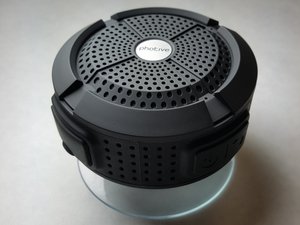
Von Studierenden verfasstes Wiki
Ein tolles Team von Studierenden aus unserem Bildungsprogramm hat dieses Wiki erstellt.
Gerät geht nicht mehr an
Obwohl der Power-Button gedrückt wird, lässt sich der Lautsprecher nicht einschalten.
Entleerter/defekter Akku
Wenn sich dein Lautsprecher nicht einschalten lässt, ist ein entleerter oder defekter Akku die wahrscheinlichste Ursache.
Lösung: Stelle sicher, dass der Akku vollständig geladen ist. Wenn der Akku voll geladen ist (nachdem er über einen längeren Zeitraum geladen wurde und das Gerät trotzdem nicht reagiert), ersetze ihn. Entferne den Saugheber und öffne die Abdeckung an der Unterseite des Lautsprechers mit einem Schraubendreher. Ersetze den Akku, der an der unteren Abdeckung befestigt ist. Dies erfordert das Entfernen des alten Lots an der Leiterplatte sowie das Anbringen von neuem Lot, um den neuen Akku anzuschließen.
Photive Rain Akku-Austausch-Anleitung
Defektes Motherboard
Wenn sich der Lautsprecher nicht einschalten lässt, könnte das Motherboard beschädigt sein oder die Verbindung zum Akku unterbrochen sein. Dies sollte geprüft werden, falls der Austausch des Akkus keine Abhilfe schafft.
Lösung: Wenn die Kontaktstellen beschädigt sind, repariere sie einfach durch das Auftragen von neuem Lot, um den Anschluss wiederherzustellen. Dies kann mit einem Lötkolben durchgeführt werden. Wenn keine Anzeichen für eine Unterbrechung vorliegen und der Akku bereits ausgetauscht wurde, könnte das Motherboard selbst die Ursache sein.
Photive Rain Motherboard-Austausch-Anleitung
Möglicher Kurzschluss
Wenn sich der Lautsprecher nicht einschalten lässt, könnte ein Kurzschluss in der Verkabelung oder auf dem Motherboard selbst aufgetreten sein. Dies ist ein unwahrscheinliches Szenario und sollte nur als letzter Ausweg in Betracht gezogen werden. Versuche zuerst, die Kabel zu ersetzen, da dies eine einfachere Reparatur ist als der Austausch des gesamten Motherboards; falls jedoch alles andere fehlschlägt, ist dies möglicherweise die einzige Option.
Lösung: Wenn zwei Lötstellen miteinander verbunden sind, verwende ein Messer, um eine Lücke dazwischen zu schneiden. Versuche, die Kabel zu ersetzen, die im Gerät sichtbar sind (wie die Lautsprecherkabel und die Akkukabel). Wenn das Ersetzen der Kabel nicht funktioniert, bleibt nur das Motherboard als weitere Fehlerquelle. Um dies zu tun, entferne erneut die äußere Kapselung. Trenne alle Verbindungen zum Akku und zum Lautsprecher selbst und entferne das Motherboard. Ersetze das defekte Motherboard durch ein neues desselben Modells und verbinde die anderen Komponenten wieder.
Kein Ton aus dem Lautsprecher
Nachdem der Lautsprecher eingeschaltet und verbunden ist, ertönt trotz Musikwiedergabe auf dem Quellgerät kein Ton.
Lautstärke der Quelle oder des Lautsprechers ist zu niedrig eingestellt
Dies ist das wahrscheinlichste Szenario. Wenn dein Lautsprecher keinen Ton ausgibt, könnte die Lautstärke am verbundenen Gerät und/oder am Lautsprecher niedrig eingestellt oder stummgeschaltet sein. Wenn die Lautstärke am Lautsprecher bereits auf das Maximum eingestellt ist, versuche, die Lautstärke am verbundenen Gerät zu erhöhen, da dies ebenfalls zu Problemen führen kann.
Lösung: Erhöhe die Lautstärke der Quelle oder des Lautsprechers.
Auxiliary/Bluetooth nicht verbunden
Wenn der Lautsprecher keinen Ton von sich gibt, ist das Ausgabegerät möglicherweise nicht per Bluetooth verbunden. Dies kann passieren, wenn am Quellgerät Bluetooth deaktiviert ist oder einfach keine Verbindung zum Lautsprecher aufgebaut wurde, weil es möglicherweise mit einem anderen Gerät verbunden ist.
Lösung: Überprüfe, ob Bluetooth am Quellgerät aktiviert ist und ob der Lautsprecher vom Quellgerät gefunden wird. Um sicherzustellen, dass es nicht am Lautsprecher liegt, ist das Verbinden des Geräts über die Kopfhörerbuchse ebenfalls eine Option.
Lautsprecherkabel abgetrennt
Wenn der Lautsprecher keinen Ton von sich gibt, könnte die Verbindung zwischen Lautsprecher und Motherboard unterbrochen sein. Dies lässt sich nach dem Entfernen der äußeren Hardware durch Überprüfen der Anschlussbuchse von Lautsprecher und Motherboard feststellen. Es handelt sich dabei um kleine Kunststoffstifte, die abgetrennt oder locker wirken könnten.
Lösung: Entferne den Saugheber und öffne die untere Abdeckung des Lautsprechers mit einem Schraubendreher. Wenn die Kunststoffanschlussbuchsen gelöst sind, versuche sie wieder anzuschließen. Selbst wenn sie nicht locker erscheinen, versuche die Verbindung zu festigen. Wenn die Lötstellen beschädigt sind, repariere sie, indem du mehr Lot hinzufügst, um die Verbindung wiederherzustellen. Wenn Kabel gebrochen sind, kaufe neue als Ersatz.
Photive Rain Lautsprecher-Austausch-Anleitung
Defekter Lautsprecher
Wenn der Lautsprecher keinen Ton von sich gibt, könnte der Lautsprecher selbst defekt sein. Dies kann sich auch durch verzerrte Geräusche aus dem Lautsprecher während der Musikwiedergabe bemerkbar machen.
Lösung: Untersuche das Motherboard sorgfältig auf mögliche Kurzschlüsse. Manchmal löst das Trennen einiger verbundener Kabel das Problem. Da jedoch mehrere Faktoren zu einem defekten Lautsprecher führen können, müssen Nutzer meist den gesamten Lautsprecher ersetzen. Dies erfolgt durch das Entfernen der Hardware wie beim Motherboard, um die internen Komponenten freizulegen. Trenne den Lautsprecher vom Motherboard. Ersetze nach dem Ausbau den Lautsprecher durch einen neuen und achte darauf, die Verbindung zum Motherboard wiederherzustellen.
Photive Rain Lautsprecher-Austausch-Anleitung
Bluetooth-Verbindung schlägt fehl
Nach dem Einschalten des Lautsprechers kann das externe Gerät keine Verbindung per Bluetooth herstellen.
Lautsprecher ist mit einem anderen Gerät verbunden
Wenn dein Gerät keine drahtlose Verbindung herstellen kann, sind der Lautsprecher oder dein Gerät möglicherweise bereits mit einem anderen Gerät verbunden. Stelle sicher, dass das Musikwiedergabegerät nicht mit einem anderen Bluetooth-Gerät verbunden ist. Sobald dies sichergestellt ist, versuche andere mögliche Gerätequellen zu eliminieren, mit denen der Lautsprecher verbunden sein könnte.
Lösung: Suche in der Nähe nach anderen Bluetooth-Geräten. Wenn andere Geräte mit dem Lautsprecher verbunden sind, trenne diese Verbindung und baue eine Verbindung mit dem richtigen Gerät auf. Stelle sicher, dass Bluetooth sowohl am Lautsprecher als auch an der Quelle aktiviert ist. Wenn das Gerät immer noch keine Verbindung herstellt, versuche es neu zu starten, da dies manchmal vorherige Verbindungen löschen kann.
Defektes Motherboard
Dies ist nicht das wahrscheinlichste Szenario, kann aber vorkommen. Wenn dein Gerät keine drahtlose Verbindung herstellen kann, könnte das Motherboard defekt sein.
Lösung: Wenn die Lötstellen beschädigt sind, repariere sie einfach durch das Auftragen von neuem Lot, um die Verbindung wiederherzustellen. Wenn das Motherboard teilweise oder vollständig defekt ist, muss es möglicherweise durch ein neues ersetzt werden. Entferne dazu erneut die äußere Hardware, trenne alle bestehenden Verbindungen zu anderen Geräteteilen wie dem Akku und dem Lautsprecher und entferne das defekte Motherboard. Ersetze es durch ein funktionsfähiges Motherboard, stelle die Verbindungen wieder her und schließe das Gerät.

Team

IUPUI, Team 1-4, Harley Spring 2016 Mitglied von IUPUI, Team 1-4, Harley Spring 2016
IUPUI-HARLEY-S16S1G4
3 Mitglieder
48 Anleitungen geschrieben

1 Kommentar
DONT FLAG
Actually if you take the front of the speaker off there are big holes you can use a thin screw driver. Find the box within you will find a charging port, a power supply charging port inside the speaker. Use a thin thin flathead screwdriver and bend the black piece within the inside of the charging port USB HOUSING . PRY Bend it down a bit. Then PRY bend the OUTSIDE bottom of the USB charger port casing UPWARDD with the flathead SCREWDRIVER so that it makes a tighter connection to the charging cable tip. You can use needle nose pliers on the charging port to clamp it tightly to the computer chip that it is fastened to. Plug the charging port in while you have it apart. If the light blinks it means you have to reattach the long white power Sata cable which I haven't mentioned yet. The Sata connector cable clamp that holds it in can snap so don't pry it open there are two push pins on the sides which release a Sata cable. Google it. sata cable disconnect. Basically tighten USB
Benjamin Hartman - Antwort Teilen