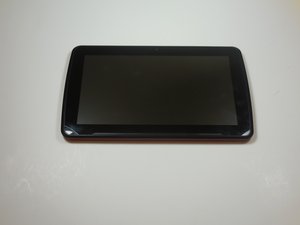
Von Studierenden verfasstes Wiki
Ein tolles Team von Studierenden aus unserem Bildungsprogramm hat dieses Wiki erstellt.
Tablet geht nicht mehr an
Das Tablet lässt sich nicht einschalten.
Defekter Akku
Der Akku ist möglicherweise entladen und muss aufgeladen werden. Schließe das Ladekabel des Tablets an und lass es einige Minuten laden, bevor du es einschaltest. Wenn das Tablet weiterhin nicht angeht, ist der Akku höchstwahrscheinlich defekt und muss ersetzt werden. Informationen zum Akku und zum Austausch findest du unter Polaroid S10 Akku ersetzen.
Power-Button drücken
Halte den Power-Button gedrückt, um das Gerät einzuschalten.
Das Tablet lädt nicht oder hält die Ladung nicht
Das Tablet ist eingesteckt, lädt aber nicht oder hält die Ladung nicht.
Defekter Akku
Der Akku ist möglicherweise entladen und muss aufgeladen werden. Schließe das Ladekabel des Tablets an und lass es einige Minuten laden, bevor du es einschaltest. Wenn das Tablet weiterhin nicht angeht, ist der Akku höchstwahrscheinlich defekt und muss ersetzt werden. Informationen zum Akku und zum Austausch findest du unter Polaroid S10 Akku ersetzen.
Ladegerät ist defekt
Die beste Lösung für ein defektes Ladegerät ist es, dieses auszutauschen. Stelle sicher, dass es den Anforderungen an ein n-barrel 2,5 x 0,7 mm 5V-Ladegerät entspricht.
Ladeanschluss ist verschmutzt
Die beste Art, den Ladeanschluss zu reinigen, ist die Verwendung eines Wattestäbchens. Schneide das Baumwollende in zwei Hälften, tränke es mit etwas Reinigungsalkohol und reinige den Anschluss vorsichtig.
Software lässt sich nicht aktualisieren oder updaten
Die Tablet-Software lässt sich nicht installieren oder aktualisieren.
Keine Internetverbindung
Die Tablet-Software lässt sich möglicherweise nicht installieren oder aktualisieren, da keine Internetverbindung besteht. Überprüfe deine Internetverbindung, indem du dein Modem für einige Minuten ausschaltest und wieder einschaltest. Wenn das Tablet weiterhin nicht auf Updates reagiert, versuche, das Tablet aus- und wieder einzuschalten.
Nicht genügend Gerätespeicher
Die Tablet-Software lässt sich möglicherweise nicht installieren, da zu wenig Speicherplatz verfügbar ist. Gehe in die Einstellungen, öffne den Speicher und lösche Elemente, um Platz freizugeben. Eine weitere Lösung ist es, den Anwendungsmanager aufzurufen und Apps zu löschen, um ausreichend Speicherplatz zu schaffen. Die letzte Lösung ist das Einsetzen einer microSD-Karte, um möglichst viele Inhalte auf die SD-Karte zu übertragen und Hardware-Speicherplatz für das Software-Update freizugeben.
Gerät nicht kompatibel
Das Tablet ist möglicherweise mit dem neuesten verfügbaren Update nicht kompatibel. Polaroid muss das Update für das Tablet zur Verfügung stellen.
Vorinstallierte Apps lassen sich nicht deinstallieren
Das Tablet deinstalliert vorinstallierte Anwendungen nicht.
Vorinstallierte Apps lassen sich nicht entfernen
Vorinstallierte Anwendungen können nicht vom Gerät deinstalliert werden, da sie Teil der werksseitigen Firmware sind.
Vorinstallierte Apps deaktivieren
Vorinstallierte Anwendungen können über die Geräteeinstellungen deaktiviert werden. Die Option zum Deaktivieren findest du in der Einstellungs-App unter der Option für aktive Anwendungen.
USB-Anschluss ist defekt
Der USB-Anschluss am Tablet erkennt das USB-Kabel nicht.
Falsches USB-Kabel
Das Kabel hat nicht die richtige Spannung, um das Tablet aufzuladen. Achte auf die für das Tablet erforderliche Spannung und Größe.
USB-Anschluss ist verschmutzt
Verwende ein Druckluftspray, um zu prüfen, ob du den Schmutz aus dem USB-Anschluss entfernen kannst.
Aufgenommene Bilder werden nicht mehr gespeichert
Aufgenommene Bilder können nicht gespeichert werden.
Nicht genügend Gerätespeicher
Begrenzter Speicherplatz zum Speichern von Daten. Prüfe andere Optionen, um mehr Daten zu speichern.
MicroSD-Karte hinzufügen
Durch die Nutzung des microSD-Speichers erhältst du mehr Möglichkeiten, Daten an einem anderen Ort zu speichern. Speichere zusätzlich verschiedene Bilder auf der SD-Karte und lösche die Bilder vom Tablet.
Bildschirm ist kaputt
Der Bildschirm hat Risse oder ist dauerhaft schwarz.
Touchscreen ist gesprungen und reagiert nicht
Der Bildschirm ist gesprungen und/oder reagiert nicht. Um zu erfahren, wie du das gesprungene Display austauschen kannst, siehe Polaroid S10 Display austauschen.
Gerät neu starten
Das Tablet kann neu gestartet werden, indem der Power-Button 10 Sekunden lang gedrückt gehalten wird. Wenn der Power-Button länger als 10 Sekunden gedrückt gehalten wird, schaltet sich das Gerät aus und muss erneut gedrückt werden, um das Gerät wieder einzuschalten.
Gerät ist langsam
Das Tablet reagiert nicht sofort.
Nicht genügend Speicherplatz
Die beste Lösung für dieses Problem ist das Freigeben von Speicherplatz. Gehe in die Einstellungen, rufe den Reiter „Speicher“ auf, lösche unnötige Daten, setze eine SD-Karte ein oder verwende eine SD-Karte mit höherer Kapazität, um den Speicher zu erweitern.
Zu viele aktive Apps
Dein Tablet reagiert möglicherweise nicht oder ist langsam, weil zu viele Anwendungen gleichzeitig geöffnet sind. Versuche, alle Anwendungen zu schließen, die du gerade nicht verwendest, damit das Tablet seine Rechenleistung effizienter nutzen kann.
MicroSD-Karte für Speicher verwenden
Um die microSD-Karte zu installieren, muss sie in den microSD-Kartenslot eingelegt werden; das Tablet erkennt die Speicherkarte dann automatisch. Nach der Installation und Erkennung kann das Tablet diesen Speicherplatz nutzen.
Nach 500 MB fordert das Gerät dazu auf, andere Apps zu entfernen
Das Tablet hat nicht genügend Speicherplatz, um Anwendungen zu installieren.
Nicht genügend Speicherplatz
Versuche, Apps auszublenden, die du auf dem Tablet nicht verwendest, da vorinstallierte Software nicht deinstalliert werden kann. Außerdem solltest du Apps löschen können, die zusätzlich installiert wurden, um den verfügbaren Speicherplatz zu erhöhen.
MicroSD-Karteninstallation
Durch das Einsetzen einer microSD-Karte in den SD-Slot wird der nutzbare Speicherplatz erhöht. Zudem kannst du mehr Daten auf verschiedenen microSD-Karten speichern. Achte beim Speichern von Daten auf verschiedenen SD-Karten nur darauf, zu dokumentieren, was auf welcher Karte gespeichert ist. Das spart dir Zeit bei der Suche nach bestimmten Projekten.
Gerät reagiert nicht mehr
Das Tablet reagiert nicht auf Eingaben, unabhängig davon, ob der Bildschirm an oder aus ist.
Akkuladestand niedrig
Das Tablet reagiert möglicherweise aufgrund eines niedrigen Akkustands nicht. Schließe das Tablet an, um zu versuchen, den Akku auf 100 % aufzuladen. Wenn das Tablet weiterhin eingefroren ist oder nicht reagiert, schalte es aus und wieder ein, während es an eine Stromquelle angeschlossen bleibt, damit der Ladevorgang während des Prozesses fortgesetzt wird.
Tablet neu starten
Das Tablet kann neu gestartet werden, indem der Power-Button 10 Sekunden lang gedrückt gehalten wird. Wenn der Power-Button länger als 10 Sekunden gedrückt gehalten wird, schaltet sich das Gerät aus und muss erneut gedrückt werden, um es wieder einzuschalten.
Wasserschaden
Lege das Tablet für einige Stunden in einen großen Beutel mit Reis und versuche danach, das Gerät wieder einzuschalten. Der Reis sollte das Wasser aus dem Gerät aufsaugen.

Team

Colorado Springs, Team 1-4, May Spring 2015 Mitglied von Colorado Springs, Team 1-4, May Spring 2015
UCCS-MAY-S15S1G4
4 Mitglieder
108 Anleitungen geschrieben

11 Kommentare
my tablet wont retrieve information from server in order to install dingtone app
REGINA JOHNSON - Antwort Teilen
how to repair server connection issues
REGINA JOHNSON - Antwort Teilen
The charger port on my polaroid a8 tablet is there another way to cut my tablet on to see if it works at all
Demond Stewart - Antwort Teilen
Not responding it says
Amanda Fleming - Antwort Teilen
My tablet won't go past the power on screen then willpower dow after about one minute
Shirley A Ford-Bey - Antwort Teilen