Von Studierenden verfasstes Wiki
Ein tolles Team von Studierenden aus unserem Bildungsprogramm hat dieses Wiki erstellt.
Touchscreen reagiert nicht
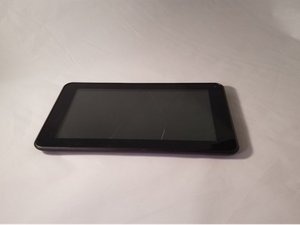
Der Touchscreen des Proscan PLT7050 Tablet reagiert langsam oder gar nicht.
Verschmutzter Bildschirm
Stelle sicher, dass der Bildschirm sauber ist. Verwende dafür ein feuchtes (fusselfreies) Tuch. Sprühe kein Wasser oder Reinigungsmittel direkt auf den Bildschirm, sondern trage die Flüssigkeit nur auf das Reinigungstuch auf.
Beschädigter Displayschutz
Überprüfe deinen Displayschutz auf Beschädigungen. Falls du einen Displayschutz auf deinem Tablet hast und dieser beschädigt aussieht, versuche ihn zu entfernen. Außerdem können Displayschutzfolien manchmal die Empfindlichkeit des Touchscreens beeinträchtigen. (Hinweis: Einige Displayschutzfolien sind nur für den einmaligen Gebrauch bestimmt und können nicht wiederverwendet werden.)
Zu wenig Arbeitsspeicher (RAM)
Schalte das Gerät aus und starte es neu. Ein Neustart des Geräts kann laufende Anwendungen schließen und Arbeitsspeicher (RAM) freigeben, der das Gerät möglicherweise verlangsamt. Wenn der Neustart das Problem nicht behebt, versuche ein Gerät zurückzusetzen. Suche die Reset-Taste (die Reset-Taste befindet sich neben dem microSD-Kartenleser auf der Rückseite des Tablets) und setze das Gerät zurück. Achte darauf, alle deine Daten auf dem Gerät zu speichern, bevor du es zurücksetzt.
Gerät hat keinen Ton
Das Proscan PLT7050 Tablet gibt keinen Ton über den Lautsprecher aus.
Stummschaltung ist aktiviert oder die Lautstärke ist niedrig
Öffne die Einstellungen und stelle sicher, dass die Stummschaltung deaktiviert ist. Die Lautstärke könnte sehr niedrig oder ganz ausgeschaltet sein. Verwende die Lauter-Taste an der Unterseite des Tablets.
Softwareproblem
Wenn die Lautstärke aufgedreht und die Stummschaltung deaktiviert ist, liegt möglicherweise ein Softwareproblem vor, das durch eine Werkseinstellung behoben werden kann. Um eine Werkseinstellung durchzuführen, führe eine Büroklammer in das kleine Loch auf der Rückseite des Tablets ein, das mit „reset“ beschriftet ist (neben dem microSD-Kartenleser), und halte gleichzeitig den Power-Button für 10 Sekunden gedrückt. Dies öffnet einen Auswahlbildschirm. Scrolle mit den Lautstärketasten nach unten, wähle „Wipe Data/Factory Reset“ und bestätige mit dem Power-Button. Verwende dann die Lautstärketasten, um „Yes“ auszuwählen, und den Power-Button zur Bestätigung. Wähle anschließend mit dem Power-Button „Reboot System Now“. Dadurch werden alle Daten vom Tablet gelöscht. Stelle also sicher, dass du deine Dateien vom Tablet an einem anderen Ort speicherst, bevor du den Reset versuchst.
Defekter Lautsprecher oder defekte Verkabelung
Wenn das Tablet nach der Werkseinstellung immer noch keinen Ton von sich gibt, liegt das Problem an den internen Lautsprechern. Die Lautsprecher könnten eine defekte Verkabelung aufweisen oder beschädigt sein und müssen möglicherweise ausgetauscht werden.
Gerät geht nicht mehr an
Der Power-Button des Proscan PLT7050 reagiert nicht, oder der Bildschirm blinkt, flackert oder schaltet sich aus.
Niedriger Akkustand
Das Gerät ist möglicherweise nicht ausreichend geladen. Lade das Tablet für 10 Stunden mit dem Original-Ladegerät auf. Achte darauf, das Tablet während des Ladevorgangs ausgeschaltet zu lassen.
Beschädigtes Ladegerät
Überprüfe, ob dein Ladekabel und der Ladeanschluss beschädigt sind.
Softwareproblem
Wenn sich das Tablet nach dem Aufladen immer noch nicht einschalten lässt, versuche das Tablet zurückzusetzen. Suche die Reset-Taste und setze das Gerät zurück. (Die Reset-Taste befindet sich neben dem microSD-Kartenleser auf der Rückseite des Tablets.)
Defekter Akku oder defektes Motherboard
Wenn das Tablet weiterhin nicht reagiert, ist möglicherweise der Akku oder das Motherboard defekt und muss ausgetauscht werden.
Gerät lädt nicht
Der Bildschirm des Proscan PLT7050 bleibt schwarz und reagiert nicht, wenn es angeschlossen ist.
Nicht lange genug geladen
Schließe dein Gerät für 10 Stunden an ein Ladegerät an, um sicherzustellen, dass genügend Ladung vorhanden ist, damit sich das Gerät einschalten lässt.
Beschädigtes Ladegerät
Untersuche das Ladegerät auf Schäden. Wenn das Gerät nicht lädt, ist dein Ladegerät möglicherweise defekt, wodurch kein Strom zum Gerät gelangt. Dieses Gerät verwendet ein Standard-Micro-USB-Kabel; versuche, dein Gerät mit einem anderen Micro-USB-Ladekabel anzuschließen, um sicherzustellen, dass das Ladegerät nicht die Ursache des Problems ist.
Verschmutzter Ladeanschluss
Eine häufige Ursache für Probleme mit dem Ladeanschluss ist ein verschmutzter USB-Anschluss. Entferne mögliche Ablagerungen aus dem Ladeanschluss.
Gerät verbindet sich nicht mit dem Internet
Das Proscan PLT7050 stellt keine Verbindung zu einer drahtlosen Internetverbindung her.
Falsche WLAN-Einstellungen
Es kann Probleme bei der WLAN-Verbindung geben, weil das WLAN versehentlich ausgeschaltet wurde oder sich das Gerät im Flugmodus befindet. Überprüfe die Geräteeinstellungen und stelle sicher, dass das WLAN eingeschaltet und der Flugmodus deaktiviert ist. Das System sucht automatisch nach einem WLAN-Signal.
Probleme mit der Nähe zum Router oder Modem
Du hast möglicherweise Probleme mit der WLAN-Verbindung, weil du nicht nah genug am Router oder Modem bist, Hindernisse zwischen dem Gerät und dem Router oder Modem vorhanden sind oder Interferenzen durch andere Geräte mit 2,4-GHz-Frequenzband auftreten, wie z. B. Mikrowellen, Bluetooth-Geräte oder digitale schnurlose Telefone. Gehe einfach näher an deinen Router oder dein Modem heran und versuche erneut, eine WLAN-Verbindung herzustellen.
Verbindungsprobleme mit Router oder Modem
Du hast möglicherweise Probleme mit der WLAN-Verbindung, weil der Router oder das Modem schlichtweg nicht eingeschaltet ist. Stelle sicher, dass Router oder Modem eingeschaltet sind, und überprüfe deine Verbindung. Wenn Router oder Modem eingeschaltet sind, müssen sie möglicherweise neu gestartet werden. Schalte einfach den Router oder das Modem aus, warte 30 Sekunden und schalte sie wieder ein. Wenn du immer noch keine WLAN-Verbindung herstellen kannst und dein Router oder Modem ein Signal sendet, führe einen Soft-Reset des Tablets durch. Ein Soft-Reset kann durchgeführt werden, indem der Power-Button für 2 Sekunden gedrückt gehalten wird; auf dem Bildschirm erscheint „Ausschalten“, wähle „OK“, um das Gerät vollständig auszuschalten. Warte 30 Sekunden, drücke dann den Power-Button für ca. 2 Sekunden, und das Gerät startet neu. Gib dem Gerät etwa eine Minute Zeit zum Starten und verbinde dich dann mit dem WLAN. Wenn der Router oder das Modem nach einem Neustart immer noch kein Signal sendet, kontaktiere deinen Internetanbieter.
Softwareprobleme
Wenn die oben genannten Schritte nicht funktionieren, kann das Zurücksetzen des Geräts auf die Werkseinstellung helfen. Dabei gehen alle Benutzereinstellungen und Daten verloren. Stelle daher sicher, dass alle Dateien auf einem anderen Gerät gespeichert sind, damit sie nicht verloren gehen. Drücke dazu gleichzeitig den Power-Button, die Lauter-Taste (+) und die Leiser-Taste (-) für etwa 6 Sekunden. Wähle mit den Lautstärketasten „wipe data/factory reset“ und drücke den Power-Button zur Bestätigung der Auswahl. Wähle „Yes - delete all user data“ und drücke den Power-Button zur Bestätigung. Schließlich wird auf dem Bildschirm „reboot system now“ angezeigt. Drücke den Power-Button zur Bestätigung. Das Gerät startet neu und öffnet dann die Startseite.
Defektes Motherboard
Nachdem du alle oben genannten Schritte (wenn möglich mehrmals) durchlaufen hast, besteht die Möglichkeit, dass der WLAN-Empfänger eine Fehlfunktion aufweist und das Motherboard ausgetauscht werden muss.


7 Kommentare
I tried everything with no reponse. I don't have the user manual so I don't know where to send it for repair.
Beverly Hensel - Antwort Teilen
I tried all of this and no luck. I only get Boot Mode nothing about factory reset
Roxanne MacLellan - Antwort Teilen
I have a cracked screen..Where can I send to get it repaired??
Antonita Yellow Boy - Antwort Teilen
it says time thats all wont open
tolifego - Antwort Teilen
I paid for a tablet and got it home and half of this files that works the Bluetooth was missing but a window keeps coming up Bluetooth has stopped working how can I get a copy of the Bluetooth that goes on it
jamie carr - Antwort Teilen