Von Studierenden verfasstes Wiki
Ein tolles Team von Studierenden aus unserem Bildungsprogramm hat dieses Wiki erstellt.
Gerät lässt sich nicht einschalten
Das Gerät zeigt nichts an, wenn der Power-Button gedrückt wird.
Der Akku ist leer
Wenn sich das Tablet nicht einschalten lässt, ist die wahrscheinlichste Ursache ein leerer Akku. Schließe das Netzteil an eine Steckdose an und verbinde das andere Ende mit dem Maven Pro. Warte eine Minute und halte dann den Power-Button gedrückt, um das Gerät einzuschalten. Wenn der Bildschirm weiterhin nichts anzeigt, muss das Netzteil möglicherweise ausgetauscht werden.
Defekter Akku
Wenn sich das Tablet nach dem Laden des Akkus nicht einschalten lässt und auf kein Tastendrücken reagiert, ist möglicherweise der Akku selbst defekt. Folge dieser Anleitung, um deinen Akku auszutauschen.
Softwarefehler
Wenn das Tablet geladen ist, sich aber trotzdem nicht einschalten lässt, halte gleichzeitig den Power-Button und die Lauter-Taste gedrückt. Ein Menü namens „Android system recovery“ sollte erscheinen. Scrolle mit den Lautstärketasten zu „wipe data/factory reset“. Beachte, dass dabei alle Daten gelöscht werden.
Touchscreen funktioniert nicht richtig
Das Gerät registriert meine Berührungen nicht ordnungsgemäß.
Schutzfolie oder Abdeckung über dem Touchscreen
Entferne jegliche Folien oder Abdeckungen über dem Touchscreen. Diese könnten dazu führen, dass das Tablet deine Fingerberührungen nicht registriert.
Bildschirmkalibrierung ist fehlerhaft
Navigiere zu den Geräteeinstellungen und suche die Option für die Bildschirmkalibrierung. Folge den Anweisungen zur Kalibrierung deines Bildschirms.
Softwarefehler
Starte das Gerät neu, indem du den Power-Button gedrückt hältst und „Neu starten“ auswählst. Dadurch werden vorübergehende Softwarefehler behoben.
Audiofehler
Dein Tablet lässt sich einschalten und der Bildschirm funktioniert, aber der Ton ist verzerrt oder es wird kein Ton wiedergegeben.
Lautstärke zu niedrig
Wenn kein Ton wiedergegeben wird, prüfe die Lautstärke deines Tablets. Erhöhe die Lautstärke, bis du den Ton hören kannst. Dies behebt zwar keinen verzerrten Ton, kann aber dazu beitragen, dass das Audio besser verständlich ist.
Beschädigte Kopfhörer/Lautsprecher
Fehlerhaftes Audio kann von defekten Kopfhörern oder Lautsprechern stammen, die an dein Tablet angeschlossen sind. Teste die Kopfhörer oder Lautsprecher an einem anderen Gerät, um sicherzustellen, dass sie ordnungsgemäß funktionieren. Schließe ein anderes Paar funktionierender Kopfhörer oder Lautsprecher an das Tablet an. Wenn der Ton immer noch fehlerhaft ist, liegt das Problem wahrscheinlich am Tablet selbst.
Bluetooth-Fehler
Wenn du Bluetooth-Kopfhörer oder -Lautsprecher verwendest, um eine Verbindung mit deinem Tablet herzustellen, stelle sicher, dass sie verbunden sind. Gehe in die Tablet-Einstellungen unter Verbindungen/Bluetooth, um zu prüfen, ob du mit dem richtigen Gerät verbunden bist.
HINWEIS: Wenn du dein Tablet häufig mit mehreren Bluetooth-Geräten verbindest, gehe nicht davon aus, dass dein Tablet automatisch mit den Kopfhörern oder Lautsprechern verbunden ist, die du gerade verwenden möchtest. Elektronik mit Bluetooth-Funktionalität versucht immer, eine Verbindung zum zuletzt gekoppelten Gerät herzustellen, unabhängig davon, wie viel Zeit vergangen ist. Wenn dein Tablet keinen Ton ausgibt, kann das daran liegen, dass es mit einem vorherigen Bluetooth-Gerät verbunden ist, anstatt mit dem aktuellen, das du nutzen möchtest.
Schlechte Audioqualität
Prüfe die Qualität deiner Audioquelle, bevor du ein Problem mit deinem Tablet annimmst. Verzerrter Ton kann von einer qualitativ minderwertigen Tonaufnahme stammen. Professionelle Videos oder Lieder haben zum Beispiel eine bessere Tonqualität als Amateurvideos aus dem Internet.
Defektes Tablet
Fehlerhaftes Audio kann von Defekten am externen Lautsprecher des Tablets oder an internen Audioverbindungen herrühren. In diesem Fall muss möglicherweise eine Komponente ausgetauscht werden. Versuche, den Lautsprecher auf der Rückseite des Geräts zu reinigen, bevor du etwas an deinem Tablet austauschst. Verwende niemals Wasser zur Reinigung eines elektronischen Geräts. Verwende einen trockenen Gegenstand zur Reinigung oder blase Luft in den Lautsprecher, falls Staub die Audioleistung beeinträchtigt.
Drahtlosverbindungsprobleme
Das Tablet hat Schwierigkeiten, sich mit dem WLAN zu verbinden.
Das Gerät muss zurückgesetzt werden
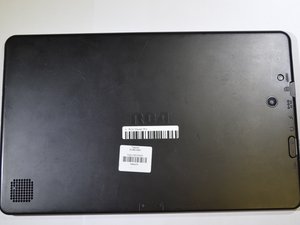
Um das Gerät zurückzusetzen, drücke den Reset-Button. Dieser Button befindet sich auf der Rückseite des Geräts. Auf der Rückseite, mit dem Tastaturanschluss nach unten zeigend, ist der Reset-Button der oberste, am weitesten rechts liegende Button, der sich noch auf der Rückseite und nicht an der Seite des Tablets befindet. Er befindet sich oberhalb und rechts von der Kamera. Drücke diesen Button, um das Gerät zurückzusetzen. Manchmal treten seltsame Probleme auf, wenn ein Gerät zu lange eingeschaltet bleibt; diese lassen sich oft mit einem Reset beheben.
Das Gerät muss möglicherweise aktualisiert werden, um die neuesten Korrekturen für allgemeine und bekannte Probleme zu erhalten.
Es gibt ein Verbindungsproblem zwischen dem Gerät und dem Modem/Router
Ein Problem bei der Drahtlosverbindung zwischen dem Gerät und der Internetquelle kann verschiedene Ursachen haben. Am einfachsten ist es, wenn sich das Tablet schlicht in einem Bereich befindet, in dem keine zuverlässige Verbindung zur Internetquelle hergestellt werden kann. Ein Ortswechsel an einen Platz, der nicht durch Wände blockiert ist, sich nicht in der Nähe von Geräten mit elektromagnetischen Feldern befindet (die die Internetverbindung verschlechtern könnten) und innerhalb der Reichweite des Drahtlosnetzwerks liegt, hilft bei der Lösung.
Das vom Modem oder Router bereitgestellte Internet hat Probleme, nicht das Gerät selbst
Manchmal liegen Probleme mit der Drahtlosverbindung nicht am Tablet, sondern am Gerät, das die WLAN-Verbindung zum Internet bereitstellt. In diesem Fall hilft es, das Gerät zurückzusetzen, aus- und wieder einzuschalten oder das Handbuch des Modems/Routers zu Rate zu ziehen, um die Drahtlosverbindung zwischen Modem/Router und dem Internetanbieter zu beheben.
Es ist möglich, dass die WLAN-Einstellung am Gerät nicht aktiviert ist. Um dies zu prüfen, gehe zur WLAN-Einstellungs-App auf dem Tablet. Navigiere zum Bereich für Drahtlosverbindungen und stelle sicher, dass WLAN eingeschaltet und mit dem von dir genutzten WLAN-Netzwerk verbunden ist. Es ist auch möglich, dass der Flugmodus aktiviert ist. Der Flugmodus schaltet alle Drahtlosverbindungen aus. Navigiere zu den Einstellungen für den Flugmodus und stelle sicher, dass er deaktiviert ist. Falls er an ist, schalte ihn aus und lass das Gerät den WLAN-Modus wieder aktivieren, damit eine Verbindung hergestellt werden kann.
Der Internetanbieter oder die Website hat Probleme
Das Problem mit der Drahtlosverbindung könnte beim Internetanbieter (ISP) liegen – nicht am Tablet oder am Router/Modem. In diesem Fall muss der Anbieter das Problem beheben. Um dies zu verifizieren, hilft ein Anruf beim Kundenservice des ISP, falls deren Nummer bekannt ist. Andernfalls nutze, falls verfügbar, eine mobile Verbindung, um online nach einer Kundenservicenummer für den ISP zu suchen, oder prüfe soziale Medien auf Beiträge, die möglicherweise ein Update zu Problemen geben, die ihre Kunden betreffen.
Kurze Akkulaufzeit
Das Gerät verliert nach vollständiger Ladung schnell an Energie.
Schwacher Akku
Wenn du den Akku seit dem Kauf des Tablets besitzt, ist er verbraucht und muss ausgetauscht werden. Mit der Zeit verschleißt der Akku durch die Nutzung des Geräts.
Gerät wird zu häufig geladen
Das Wiederaufladen des Akkus, wenn noch Restenergie vorhanden ist, führt zur Überhitzung des Geräts und zur Verschlechterung der Akkulaufzeit. Warte, bis der Akkustand des Geräts niedrig ist, bevor du mit dem Laden beginnst, um eine vorzeitige Abnutzung des Akkus zu verhindern.
Gerät wird zu lange geladen
Die optimale Ladezeit für das Gerät beträgt 3-4 Stunden. Das Gerät über längere Zeit oder nachdem es 100 % erreicht hat am Ladegerät zu lassen, führt zur Verschlechterung der Akkulaufzeit. Der ideale Bereich für das Laden des Geräts liegt zwischen 20-80 % Akkustand.

Team

Purdue University Northwest, Team S4-G2, Hingst Spring 2019 Mitglied von Purdue University Northwest, Team S4-G2, Hingst Spring 2019
PNW-HINGST-S19S4G2
4 Mitglieder
60 Anleitungen geschrieben

12 Kommentare
My device keeps saying the acore has stopped working 🤔
How is this fixed❓
Also it is running verrrry slowly🥺
Nancy Arvold - Antwort Teilen
Nothing about a software update?
Aron Printz - Antwort Teilen
My device is stuck in boot loop. Pic with the two dogs comes up for a few seconds then when it should go to the next page/pic it goes back to the two dogs. Reset it several times but continues the same loop. Any help for it?
Everythingbreaks - Antwort Teilen
Close the tablet while the device is in the boot loop. Leave it closed until the tablet goes into sleep mode (you can tell by looking in the side to see if the screen is no longer lit). Open the tablet and press the Power button on the side 1 time, and it will continue the boot process. Complete all the information requested to set up the tablet. Unfortunately, it will do the same thing once you turn off the tablet, so you have to repeat the process. I haven't found a way to fix yet. It may require the reloading of the Android ISO image. Hope this helps.
William Brezina - Antwort Teilen
Is there any way to update the OS (android 6) ? If not, what is the latest android system that the mavin pro will run?
Handyman - Antwort Teilen