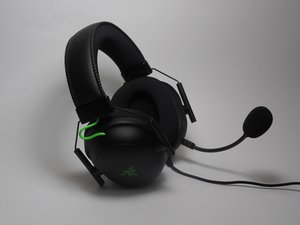
Von Studierenden verfasstes Wiki
Ein tolles Team von Studierenden aus unserem Bildungsprogramm hat dieses Wiki erstellt.
Audio setzt aus
Das Audio setzt immer wieder aus oder funktioniert nicht mehr, wenn sich das Headset in bestimmten Positionen befindet.
Lose Verbindung
Stelle sicher, dass dein Headset vollständig in die Kopfhörerbuchse deines Geräts eingesteckt ist. Normalerweise ist ein leichtes Klicken oder „Nachgeben“ zu spüren, wenn der Stecker vollständig eingesteckt ist, und du solltest ihn nicht weiter hineinschieben können. Das Metall des Steckers sollte nicht sichtbar sein.
Wenn sich der Stecker nicht vollständig in die Buchse schieben lässt, wende keine Gewalt an. Die Buchse könnte beschädigt sein oder es könnte etwas darin feststecken. Die Buchse kann auch defekt sein, wenn der Stecker locker sitzt, obwohl er vollständig eingesteckt ist.
Blockierte Kopfhörerbuchse
Teste die Buchse kurz, indem du ein Headset, ein Mikrofon usw. anschließt, von denen du weißt, dass sie funktionieren. Wenn sich das Gerät immer noch nicht vollständig einstecken lässt, blockiert wahrscheinlich etwas die Buchse. Es gibt verschiedene Möglichkeiten, einen Fremdkörper aus einer Buchse zu entfernen, zum Beispiel mit Hilfsmitteln wie dem offenen Ende einer Kugelschreibermine, einer Pinzette, einem GripStick oder einem Magneten. Es gibt auch riskantere Methoden, wie das Auftragen eines Klebstoffs (z. B. Klebeband, Sekundenkleber) auf einen dünnen Gegenstand (z. B. Zahnstocher, Büroklammer), wobei du eine Lichtquelle verwenden solltest, um deine Hand beim Herausziehen des Objekts zu führen. Probiere zuerst die vorherigen, sichereren Methoden.
Defekte Kopfhörerbuchse
Teste die Buchse kurz, indem du ein Headset, ein Mikrofon usw. anschließt, von denen du weißt, dass sie funktionieren. Wenn das Problem weiterhin besteht oder der Stecker nicht im Gerät hält, ist die Buchse defekt. Wenn du die Buchse der USB-Soundkarte verwendest, nutze diese Anleitung für den Austausch; suche andernfalls nach Anleitungen für den Austausch der Buchse an deinem spezifischen Gerät.
Beschädigtes Soundkarten-Kabel
Wenn deine USB-Soundkarte nicht aufleuchtet, wenn sie an dein Gerät angeschlossen ist, ist wahrscheinlich das USB-Kabel beschädigt. Du kannst es mit dieser Anleitung austauschen.
Beschädigtes Kabel
Dein Kabel oder der Stecker könnte beschädigt sein. Falls dies der Fall ist, kannst du das Kabel mit dieser Anleitung austauschen.
Lautstärkeregler reagiert nicht
Der Lautstärkeregler passt die Lautstärke des Headsets nicht an.
Fehlerhafter Regler
Wenn der Regler selbst gebrochen ist und nicht mehr am zugrunde liegenden Mechanismus greift oder hält, ist er funktionsunfähig. Der Austausch dieses Reglers ist nicht explizit dokumentiert, aber diese Anleitung zum Lautsprecheraustausch könnte dir den Einstieg erleichtern.
Defektes Potentiometer
Das Potentiometer (der Mechanismus unter dem Lautstärkerad) könnte defekt sein. Es gibt derzeit keine Anleitung zum Austausch dieses Bauteils, aber die Anleitung zum Lautsprecheraustausch könnte ein hilfreicher Anfang sein.
Defekte Leiterplatte
Die Leiterplatte, die für das Lautstärkerad zuständig ist, könnte in irgendeiner Form beschädigt sein. Es gibt derzeit keine Anleitung zum Austausch dieses Bauteils, aber die Anleitung zum Lautsprecheraustausch könnte ein hilfreicher Anfang sein.
Gar kein Audio
Das Headset gibt keinerlei Töne wieder.
Lose Verbindung
Stelle sicher, dass dein Headset vollständig in die Kopfhörerbuchse deines Geräts eingesteckt ist. Normalerweise ist ein leichtes Klicken oder „Nachgeben“ zu spüren, wenn der Stecker vollständig eingesteckt ist, und du solltest ihn nicht weiter hineinschieben können. Das Metall des Steckers sollte nicht sichtbar sein.
Wenn sich der Stecker nicht vollständig in die Buchse schieben lässt, wende keine Gewalt an. Die Buchse könnte beschädigt sein oder es könnte etwas darin feststecken. Die Buchse kann auch defekt sein, wenn der Stecker locker sitzt, obwohl er vollständig eingesteckt ist.
Lautstärkeregler ganz heruntergedreht
Stelle sicher, dass der Lautstärkeregler auf der linken Seite des Headsets nach oben gedreht ist, damit es Lautstärke erzeugen kann. Prüfe, ob der Regler nicht über die „Aus“-Stellung hinausgedreht wurde, wodurch keine Töne an dich ausgegeben werden.
Defekte Kopfhörerbuchse
Teste die Buchse kurz, indem du ein Headset, ein Mikrofon usw. anschließt, von denen du weißt, dass sie funktionieren. Wenn das Problem weiterhin besteht oder der Stecker nicht im Gerät hält, ist die Buchse defekt. Wenn du die Buchse der USB-Soundkarte verwendest, nutze diese Anleitung für den Austausch; suche andernfalls nach Anleitungen für den Austausch der Buchse an deinem spezifischen Gerät.
Beschädigtes Soundkarten-Kabel
Wenn deine USB-Soundkarte nicht aufleuchtet, wenn sie an dein Gerät angeschlossen ist, ist wahrscheinlich das USB-Kabel beschädigt. Du kannst es mit dieser Anleitung austauschen.
Beschädigte Lautsprecher
Die im Headset verbauten Lautsprecher könnten beide defekt sein, auch wenn das sehr unwahrscheinlich ist. Oft können bestimmte Frequenzen, die von den Lautsprechern erzeugt werden, diese so stark beschädigen, dass sie keinen Ton mehr von sich geben oder verzerrte Geräusche verursachen. Eine Anleitung zum Austausch findest du hier.
Defektes Motherboard
Das Motherboard des Headsets könnte in irgendeiner Form beschädigt sein, was zum Tonausfall führt. Es gibt derzeit keine Anleitung zum Austausch dieses Bauteils, aber die Anleitung zum Lautsprecheraustausch könnte ein hilfreicher Anfang sein.
Mikrofon funktioniert nicht
Das Mikrofon erkennt keine Audioeingaben.
Lose Verbindung
Stelle sicher, dass dein Headset vollständig in die Kopfhörerbuchse deines Geräts eingesteckt ist. Normalerweise ist ein leichtes Klicken oder „Nachgeben“ zu spüren, wenn der Stecker vollständig eingesteckt ist, und du solltest ihn nicht weiter hineinschieben können. Das Metall des Steckers sollte nicht sichtbar sein.
Wenn sich der Stecker nicht vollständig in die Buchse schieben lässt, wende keine Gewalt an. Die Buchse könnte beschädigt sein oder es könnte etwas darin feststecken. Die Buchse kann auch defekt sein, wenn der Stecker locker sitzt, obwohl er vollständig eingesteckt ist.
Stelle außerdem sicher, dass das Mikrofon fest in die am Headset integrierte Kopfhörerbuchse eingesteckt ist, da dies eine mögliche Fehlerquelle sein kann.
Blockierte Kopfhörerbuchse
Teste die Kopfhörerbuchse am Headset kurz, indem du ein Headset, ein Mikrofon usw. anschließt, von denen du weißt, dass sie funktionieren. Wenn sich das Gerät immer noch nicht vollständig einstecken lässt, blockiert wahrscheinlich etwas die Buchse. Es gibt verschiedene Möglichkeiten, einen Fremdkörper aus einer Buchse zu entfernen, zum Beispiel mit Hilfsmitteln wie dem offenen Ende einer Kugelschreibermine, einer Pinzette, einem GripStick oder einem Magneten. Es gibt auch riskantere Methoden, wie das Auftragen eines Klebstoffs (z. B. Klebeband, Sekundenkleber) auf einen dünnen Gegenstand (z. B. Zahnstocher, Büroklammer), wobei du eine Lichtquelle verwenden solltest, um deine Hand beim Herausziehen des Objekts zu führen. Probiere zuerst die vorherigen, sichereren Methoden.
Beschädigtes Mikrofon
Das mit dem Produkt gelieferte Mikrofon könnte defekt sein oder nicht funktionieren. Um dies zu testen, kannst du das Mikrofon direkt an das Gerät anschließen, das das Mikrofon benötigt, oder ein anderes Mikrofon in die integrierte Kopfhörerbuchse des Headsets stecken.
Defekte Kopfhörerbuchse
Teste die Kopfhörerbuchse am Headset kurz, indem du ein anderes Mikrofon oder ein anderes funktionierendes Gerät anschließt. Wenn das Problem weiterhin besteht oder der Stecker nicht im Gerät hält, ist die Buchse defekt. Du kannst die Buchse mit dieser Anleitung austauschen.
Beschädigtes Kabel
Dein Kabel oder der Stecker zum Headset könnte beschädigt sein. Falls dies der Fall ist, kannst du das Kabel mit dieser Anleitung austauschen.
Lockere oder gerissene Soundkarten-Buchse
Die Kopfhörerbuchse ist locker und erkennt keine Eingaben.
Lose Verbindung
Stelle sicher, dass dein Headset vollständig in die Kopfhörerbuchse deines Geräts eingesteckt ist. Normalerweise ist ein leichtes Klicken oder „Nachgeben“ zu spüren, wenn der Stecker vollständig eingesteckt ist, und du solltest ihn nicht weiter hineinschieben können. Das Metall des Steckers sollte nicht sichtbar sein.
Wenn sich der Stecker nicht vollständig in die Buchse schieben lässt, wende keine Gewalt an. Die Buchse könnte beschädigt sein oder es könnte etwas darin feststecken. Die Buchse kann auch defekt sein, wenn der Stecker locker sitzt, obwohl er vollständig eingesteckt ist.
Stelle außerdem sicher, dass das Mikrofon fest in die am Headset integrierte Kopfhörerbuchse eingesteckt ist, da dies eine mögliche Fehlerquelle sein kann.
Blockierte Kopfhörerbuchse
Teste die Buchse an der Soundkarte kurz, indem du ein Headset, ein Mikrofon usw. anschließt, von denen du weißt, dass sie funktionieren. Wenn sich das Gerät immer noch nicht vollständig einstecken lässt, blockiert wahrscheinlich etwas die Buchse. Es gibt verschiedene Möglichkeiten, einen Fremdkörper aus einer Buchse zu entfernen, zum Beispiel mit Hilfsmitteln wie dem offenen Ende einer Kugelschreibermine, einer Pinzette, einem GripStick oder einem Magneten. Es gibt auch riskantere Methoden, wie das Auftragen eines Klebstoffs (z. B. Klebeband, Sekundenkleber) auf einen dünnen Gegenstand (z. B. Zahnstocher, Büroklammer), wobei du eine Lichtquelle verwenden solltest, um deine Hand beim Herausziehen des Objekts zu führen. Probiere zuerst die vorherigen, sichereren Methoden.
Defekte Kopfhörerbuchse
Teste die Buchse an der Soundkarte kurz, indem du ein Headset, ein Mikrofon usw. anschließt, von denen du weißt, dass sie funktionieren. Wenn das Problem weiterhin besteht oder der Stecker nicht im Gerät hält, ist die Buchse defekt. Du kannst die Buchse mit dieser Anleitung austauschen.
Beschädigtes Soundkarten-Kabel
Ein weiterer möglicher Grund, warum keine Eingabe von deinem Gerät über die Soundkarte an deine Kopfhörer übertragen wird, ist ein defektes USB-Kabel an der Soundkarte. Eine Anleitung zum Austausch findest du hier.
Ohrpolster lösen sich auf
Der Kleber hat sich gelöst und/oder der Schaumstoff sondert Partikel ab.
Kleber gelöst
Ziehe vorsichtig an den Polstern. Wenn sich die Basis des Polsters vom Kunststoffgehäuse löst, hat der Kleber, der das Polster am Gehäuse befestigt, seine Haftkraft verloren. Dies kann eine Folge von normalem Verschleiß, übermäßigem Ziehen und/oder extremen Temperaturen sein. Tausche deine Polster mit dieser Anleitung aus.
Schaumstoff sondert Partikel ab
Reibe vorsichtig mit deiner Hand über die Schaumstoff-Ohrpolster. Wenn sich kleine schwarze Partikel an deiner Hand ansammeln, hat sich der Schaumstoff der Ohrpolster zersetzt. Dies kann eine Folge von normalem Verschleiß, übermäßiger Sonneneinstrahlung, Schweiß und/oder extremen Temperaturen sein. Tausche deine Polster mit dieser Anleitung aus.

Team

University of New Orleans, Team 4-3, McDonald Spring 2023 Mitglied von University of New Orleans, Team 4-3, McDonald Spring 2023
UNO-MCDONALD-S23S4G3
4 Mitglieder
72 Anleitungen geschrieben

2 Kommentare
My headset will not work when connected to my PC, but will work when connected to my PS5. I have tried everything in the book to try and fix it.
Elijah Fuller - Antwort Teilen
the left side produces way less bass than the right side. Everything else is fine just not the bass on the left side. I can confirm that it's not my hearing or an audio equalizer being the problem. I don't know how to fix it.
Enis Uras - Antwort Teilen