Von Studierenden verfasstes Wiki
Ein tolles Team von Studierenden aus unserem Bildungsprogramm hat dieses Wiki erstellt.
Maus reagiert nicht mehr
Die Maus funktioniert während des Betriebs nicht mehr, der Cursor auf dem Bildschirm bewegt sich nicht und Aktionen wie ein Rechtsklick öffnen das Kontextmenü nicht.
Treiber nicht synchron
Computer überspringen manchmal einen Aktualisierungszyklus für deine Maus oder Hardware-Treiber, wenn einem anderen Programm kurzzeitig Priorität eingeräumt wird. Dies führt zu einer leichten Desynchronisation zwischen Maus und Computer. Die Maus arbeitet zwar und sendet Befehle an den Computer, doch der Computer kann diese nicht mehr korrekt lesen. Es wäre so, als würdest du diese Anleitung lesen, bei der alle Leerzeichen willkürlich um und in den Wörtern platziert sind. Um dies zu beheben, musst du lediglich die Kommunikation zwischen Computer und Maus zurücksetzen, indem du die Maus und ihre Verbindung neu startest. Du kannst dies tun, während die Maus eingeschaltet ist (egal ob im kabelgebundenen oder kabellosen Modus), indem du die linke Maustaste, die rechte Maustaste und das Scrollrad (mittlere Maustaste) gleichzeitig für 5 Sekunden gedrückt hältst, um die Maus zurückzusetzen.
In Zukunft solltest du den Treiber und die Firmware der Maus über das dedizierte Programm Razer Synapse aktualisieren, falls es noch nicht installiert ist. Dieses Programm hilft nicht nur, diese Probleme zu minimieren, indem es deinen Treibern eine höhere Priorität einräumt, sondern bietet auch die aktuellsten, speziell für deine Naga-Maus entwickelten Treiber, um die beste Leistung aus deinem Gerät herauszuholen.
Stelle abschließend sicher, dass deine USB-Anschlüsse nicht so eingestellt sind, dass sie sich automatisch abschalten, da die Maus sowohl im kabelgebundenen als auch im kabellosen Modus über USB mit dem Computer kommuniziert. Du kannst dies tun, indem du dieser Videoanleitung folgst.
Mauszeiger bleibt stehen oder bewegt sich nur teilweise
Der Mauszeiger bewegt sich nicht mehr, bewegt sich nur auf einer Achse oder ruckelt bei der Bewegung, aber ein Rechtsklick funktioniert noch.
Blockierter Sensor
Die Naga-Maus verfolgt die Mausbewegung mithilfe eines optischen Laser-Sensors auf der Unterseite, mit dem die Maus die Oberfläche unter sich beobachten kann. Du findest den Sensor an der kleinen Öffnung auf der Unterseite der Maus. Schau nicht in die Öffnung! Infrarotlicht ist für das menschliche Auge unsichtbar; du solltest die Maus abziehen oder ausschalten, wenn du dir die Unterseite ansiehst. Diese Öffnung und der darin versteckte Sensor können durch kleine Krümel, die sich darin verfangen haben, oder durch Fusseln blockiert werden. Untersuche die Öffnung auf Partikel und puste mit einem Strohhalm hinein, um sie zu reinigen. Wenn du nichts siehst, bedenke, dass selbst kleine Haare, die nicht die Öffnung verdecken, sondern am Teflonring um den Sensor herum hängen bleiben, ausreichen, um den Sensor zu stören. Fahre mit einem Zahnstocher um den Rand dieser Ringe, um Haare und Fusseln zu entfernen, damit sie nicht unter den Sensor rollen und seine Sicht blockieren. Falls du etwas auf der gelb-bernsteinfarbenen Linse hinter der Öffnung feststellst, stecke nichts in die Öffnung. Öffne das Gerät und entferne die Leiterplatte, damit du den Sensor auf der Unterseite mit einem Wattestäbchen und Isopropylalkohol reinigen kannst. Lass es 15 Minuten trocknen, bevor du die Maus wieder einschaltest.
Computer ist langsam
Wenn dein Computer langsam ist, kann dies zu visuellen Rucklern bei der Leistung führen, wie z. B. einem langsamen oder springenden Mauszeiger, getippter Text wird erst verzögert angezeigt oder Videos laufen nicht flüssig. Beschleunige deinen Computer, indem du unnötige Programme schließt, Hintergrundprogramme über den Task-Manager beendest und untersuchst, welche Startprogramme und Dienste du deaktivieren kannst, indem du dieser Anleitung folgst.
Schlechte Arbeitsfläche
Der Sensor hat möglicherweise Schwierigkeiten, die Arbeitsfläche zu erkennen. Versuche, die Maus auf einer anderen Oberfläche zu verwenden. Vermeide rote, blaue oder schwarze Oberflächen oder Mauspads, da diese Farben manchmal nicht genug Infrarotlicht zum optischen Sensor zurückwerfen. Oberflächen müssen nicht einfarbig sein. Stelle sicher, dass der Bereich sauber ist, wische Krümel weg und reinige klebrige Stellen mit einem fest zusammengedrückten Papiertuch und Isopropylalkohol. Du kannst die Leistung deiner Maus verbessern, indem du sie für deine Arbeitsfläche kalibrierst. Lade das Programm Razer Synapse herunter, falls es noch nicht installiert ist, und navigiere zum Reiter „KALIBRIERUNG“ für dein Produkt.
Verschmutzte Leiterplatte
Einige Benutzer haben berichtet, dass sie ihr Gerät geöffnet und Flüssigkeiten von verschütteten Getränken oder sogar Öle aus dem Herstellungsprozess auf der Leiterplatte vorgefunden haben. Reinige die Leiterplatte mit Isopropylalkohol und einem Wattestäbchen. Lass die Leiterplatte danach 15 Minuten lang trocknen.
Lose Stifte
Es kommt vor, dass Mäuse mit Herstellungsfehlern ausgeliefert werden, bei denen die Maus eines Tages ohne ersichtlichen Grund nicht mehr funktioniert. Einige Benutzer haben berichtet, dass sie beim Öffnen ihrer Maus feststellten, dass die Lötverbindungen an den Stiften, die den Sensor verbinden, nicht fest waren. Lötstellen sehen aus wie kleine Metallansammlungen um die Metallstifte der Geräte, die diese mit der Leiterplatte verbinden. Verbinde die Stifte neu, indem du diese Verbindungspunkte nachlötest.
Maus macht Doppelklicks
Die Maus registriert jeden Klick als Doppelklick.
Mechanischer Konstruktionsfehler der Mikroschalter
Die für diese Mäuse verwendeten Mikroschalter haben interne Verbindungen, die manchmal verstopfen oder deren Leitfähigkeit sich ändert. Reinige die internen Verbindungen des Schalters, indem du die Maus öffnest und ein paar Tropfen Kontaktreiniger (wie Deoxit) oder Isopropylalkohol auf den Schalter gibst, nahe dem beweglichen Noppenstück. Sobald die Flüssigkeit aufgetragen ist, drücke den Noppen einige Male mit dem Finger, einem Wattestäbchen oder einem Zahnstocher nach unten, damit die Flüssigkeit eindringen kann und hilft, die Kontakte zu reinigen. Lass die Maus 15 Minuten trocknen, bevor du sie wieder einschaltest.
Maus geht nicht mehr an
Die Maus leuchtet nicht auf und der Computer erkennt die Maus nicht, nachdem versucht wurde, sie einzuschalten.
Defekter Akku
Wenn der Akku defekt ist, schaltet sich die Maus nicht ein, aber sie kann weiterhin an den Computer angeschlossen werden. Lade die Maus auf, indem du sie in die Ladestation stellst oder an den Computer anschließt. Du kannst die Maus während des Ladevorgangs verwenden, wenn sie mit dem USB-Kabel verbunden ist.
Ladestation hat keinen Strom
Wenn die Ladestation mit deinem Computer verbunden ist, aber deine Maus nicht lädt, kann es sein, dass der USB-Anschluss, an dem die Ladestation angeschlossen ist, so eingestellt ist, dass er sich nach einer Weile abschaltet. Du kannst den USB-Anschluss „aufwecken“, indem du die Ladestation abziehst und wieder einsteckst oder andere USB-Anschlüsse ausprobierst. Der USB-Anschluss verliert den Strom als Teil einer Energiesparfunktion, die du deaktivieren kannst, indem du dieser Anleitung folgst.
Scrollen funktioniert nicht
Der Mauszeiger und die Tasten funktionieren, aber das Scrollen durch Seiten bewirkt nichts oder die Seite scrollt in die falsche Richtung.
Rad-Sensor ist verstopft
Da das Scrollrad das mechanischste Teil der Maus ist, kann an den internen Teilen vieles schiefgehen. Kleine Haare und Schmutz können aus der Maus entfernt werden, indem du mit einem Strohhalm Luft in die Lücke zwischen dem Scrollrad und der rechten Maustaste bläst, wo sich der Sensor für das Scrollrad befindet.
Manchmal reicht das Pusten von Luft nicht aus, um die Blockade zu lösen. Öffne die Maus und entferne alle Haare, die du finden kannst, mit einer Pinzette.
Der Sensor selbst muss möglicherweise gereinigt werden. Träufle Kontaktreiniger (wie Deoxit) oder Isopropylalkohol auf den Sensor rechts neben dem Scrollrad und drehe das Scrollrad ein paar Mal vor und zurück, damit die Flüssigkeit in den Sensor gelangt und den Schmutz löst. Lass die Maus 15 Minuten trocknen, bevor du sie zum Testen wieder einschaltest.
Verschmutzte Leiterplatte
Öle aus der Produktion oder neue Verschmutzungen können auf die Leiterplatte gelangen und die Elektronik stören. Reinige die Leiterplatte mit einem Wattestäbchen und Isopropylalkohol. Lass die Maus 15 Minuten lang trocknen, bevor du sie zum Testen einschaltest.
Abgenutzter Sensor
Nach ausreichendem Gebrauch kann sich der Sensor selbst abnutzen. Benutzer können die Lebensdauer des Scrollrads ihrer Maus verlängern, indem sie den Sensor so modifizieren, dass er wieder funktioniert. Folge dieser Videoanleitung, um zu lernen, wie man den Sensor öffnet und den Erkennungsschalter wieder in Position biegt.
Kabelloser Modus funktioniert nicht
Maus wird vom Computer nicht erkannt.
Treiber noch nicht installiert
Treiber sind der grundlegende Code, der es verschiedenen Geräten ermöglicht, zusammenzuarbeiten. Alle Computer werden mit grundlegenden Treibern geliefert, aber diese Treiber sind möglicherweise nicht mit deiner Maus kompatibel und erlauben es deinem Computer möglicherweise nicht, die Maus im kabellosen Modus zu erkennen. Schließe die Maus mit dem mitgelieferten Kabel an den Computer an, damit der Computer die Maus erkennen und die richtigen Treiber installieren kann. Wenn deine Maus auch nach der Treiberinstallation nicht funktioniert, lade Razer Synapse herunter und installiere es, falls noch nicht geschehen, und lass das Programm die aktuellsten und speziell für deine Maus entwickelten Treiber installieren.
USB-Anschluss ausgeschaltet
Der USB-Anschluss, an den dein drahtloser Empfänger (Ladestation) angeschlossen ist, kann so eingestellt sein, dass er sich nach einer Weile abschaltet. Du kannst den USB-Anschluss „aufwecken“, indem du die Ladestation abziehst und wieder einsteckst oder andere USB-Anschlüsse ausprobierst. Der USB-Anschluss verliert den Strom als Teil einer Energiesparfunktion, die du deaktivieren kannst, indem du dieser Anleitung folgst.
Maustasten funktionieren nicht mehr
Der Mauszeiger bewegt sich, aber der Computer oder das Programm kann Tastendrücke oder Befehle des Tastenfelds nicht erkennen.
Tasten sind falsch ausgerichtet
Die Tasten der Maus haben kleine Stifte, die die mechanische Bewegung der Taste an die in der Maus verbauten Schalter weitergeben. Hartes Drücken auf diese Tasten, Herunterfallen der Maus oder einfach ein Herstellungsfehler können dazu führen, dass diese Stifte nicht mit den Eingabenoppen der Schalter ausgerichtet sind oder die Leiterplatte selbst verschoben ist, sodass die mechanische Bewegung der Taste nicht auf die internen Schalter übertragen wird. Öffne deine Maus und löse die Schrauben, die die Leiterplatte halten. Bewege die Platine ein wenig, sodass die Noppen der Schalter direkt unter den Stiften der Tasten liegen, und ziehe die Schrauben der Leiterplatte wieder fest, um sie sicher zu fixieren.
Mikroschalter verstopft
Die für diese Mäuse verwendeten Mikroschalter haben interne Verbindungen, die manchmal verstopfen oder deren Leitfähigkeit sich ändert. Reinige die internen Verbindungen des Schalters, indem du die Maus öffnest und ein paar Tropfen Kontaktreiniger (wie Deoxit) oder Isopropylalkohol auf den Schalter gibst, nahe dem beweglichen Noppenstück. Sobald die Flüssigkeit aufgetragen ist, drücke den Noppen einige Male mit dem Finger, einem Wattestäbchen oder einem Zahnstocher nach unten, damit die Flüssigkeit eindringen kann und hilft, die Kontakte zu reinigen. Lass die Maus 15 Minuten trocknen, bevor du sie wieder einschaltest.
Maus ist zu empfindlich
Die Maus wechselt in die maximale Empfindlichkeit, während sie nur einige Vorgänge ausführt. Dies geschieht oft nur in einem Programm, während sie woanders normal funktioniert. Das Zurücksetzen der Maus oder ihrer Empfindlichkeitseinstellungen behebt dieses Verhalten nicht.
Seltener Fehler
Deine Maus sendet möglicherweise Rohdaten an deinen Computer, die deine Mauseinstellungen nicht korrekt widerspiegeln. Lade Razer Synapse herunter, installiere es und führe das Programm aus. Razer Synapse ist ein Programm zum Anpassen der Mauseinstellungen. Navigiere in Razer Synapse zum Reiter „LEISTUNG“ für dein Produkt. Aktiviere und deaktiviere dann die Checkbox für die unabhängige „X-Y-EMPFINDLICHKEIT“. Stelle dann die Mausbeschleunigung auf das Maximum und anschließend wieder auf Null. Kehre zu dem problematischen Programm zurück, um zu sehen, ob das Empfindlichkeitsproblem deiner Maus behoben ist.
Maustasten lassen zu früh los
Beim Ziehen einer Datei oder eines Auswahlrahmens lässt die Maus von selbst los.
Polling-Rate zu hoch
Wenn die Polling-Rate deiner Maus auf Razers „Ultra-Polling“ von 1000 Hz eingestellt ist, sendet deine Maus möglicherweise Daten schneller an den Computer, als er sie verarbeiten kann. Einige USB-Verbindungen und/oder Hubs können nicht so schnell arbeiten. Navigiere im Programm Razer Synapse zum Reiter „LEISTUNG“ deiner Maus. Gehe zur untersten Option „POLLING-RATE“, klicke auf das Optionsmenü und wähle die 500-Hz-Option oder eine der niedrigeren Frequenzoptionen, die du finden kannst.
Kabelgebundener Modus funktioniert nicht
Wenn die Maus im kabellosen Modus funktioniert, aber nicht im kabelgebundenen USB-Modus.
USB-Anschluss ausgeschaltet
Der USB-Anschluss, mit dem du verbunden bist, kann stromlos sein. Du kannst den USB-Anschluss „aufwecken“, indem du die Ladestation abziehst und wieder einsteckst oder andere USB-Anschlüsse ausprobierst. Der USB-Anschluss verliert den Strom als Teil einer Energiesparfunktion, die du deaktivieren kannst, indem du dieser Anleitung folgst.
USB-Anschluss liefert unzureichenden Strom
Die Beleuchtung deiner Maus kann mehr Strom verbrauchen, als dein USB-Hub unterstützt. Probiere verschiedene USB-Anschlüsse an deinem Computer aus. Vermeide externe USB-Hubs, die kein eigenes Netzteil haben. Wenn keiner deiner USB-Anschlüsse genug Strom liefern kann, solltest du einen aktiven USB-Hub zwischen deinen Computer und deine Maus schalten, um Stromversorgung und Konnektivität für deine Maus sicherzustellen.
Maus ist verschmutzt, beschädigt oder in die Jahre gekommen
Die Bedienung der Maus wird schwierig oder unangenehm; sie macht schabende Geräusche oder führt nach längerem Gebrauch zu wunden oder klebrigen Händen.
Maus ist klebrig
Durch Verschüttetes oder eine natürliche Ansammlung von Schmutz kann sich ein klebriger Rückstand oder Film auf der Maus bilden. Reinige die Außenseite der Maus einfach mit warmem Wasser und einer kleinen Menge Spülmittel, falls der Schmutz hartnäckig ist. Verwende Isopropylalkohol und ein Wattestäbchen, um den optischen Sensor und das Scrollrad zu reinigen. Drehe das Scrollrad während der Reinigung, um alle Teile des Rads zu erreichen. Stelle sicher, dass das Gerät ausgeschaltet ist, während du dies tust, und lass die Maus 15 Minuten trocknen, bevor du sie wieder einschaltest.
Scrollrad ist blockiert
Überprüfe, ob etwas zwischen dem Scrollrad und den Rändern um das Scrollrad eingeklemmt ist. Wenn du nichts findest, musst du die Maus möglicherweise öffnen und Haare entfernen, die sich um die Achse gewickelt haben. Reinige die Achse mit Isopropylalkohol, um altes Fett zu entfernen. Du kannst neues Fett auftragen, aber halte das Fett vom Sensor auf der rechten Seite des Scrollrads fern.
Fusseln in Teflonpads verfangen
Teflonpads sind die „Füße“ deiner Maus und sollen dafür sorgen, dass sie sanft über die Arbeitsfläche gleitet. Die Ränder der zugeschnittenen Teflonpads können Klebstoff freilegen, an dem Schmutz und Fusseln hängen bleiben können. Schmutz und Fusseln, die sich unter den Teflonpads verfangen, beeinträchtigen die Gleitfähigkeit der Pads. Reinige die Ränder der Pads mit einem Zahnstocher und wische über den Arbeitsbereich, um ihn von Krümeln und Fusseln zu befreien.
Beschädigte Teflonpad-Ecken
Überprüfe die schwarzen Teflonpads an der Unterseite auf verbogene, gefaltete oder zerrissene Ecken. Versuche zuerst, sie wieder in Form zu biegen. Es kann helfen, sie mit etwas Klebstoff zu fixieren. Wenn das nicht funktioniert, versuche, Überstände mit einem Skalpell nahe der Basis, wo die Faltung beginnt, abzuschneiden. Schneide in einem seitlichen, schrägen Winkel, wobei die Klingenspitze von der Mitte des Pads und von dir weg zeigen sollte.
Schmutzansammlung unter Teflonpads
Ein unsichtbarer Film aus Hautpartikeln und Öl kann sich auf den Teflonpads ablagern. Prüfe auf Schmutz, indem du die Pads mit dem Nagel oder einem Zahnstocher abkratzt. Reinige die Pads mit Isopropylalkohol und einem fusselfreien Tuch in kleinen kreisenden Bewegungen. Reinige die Ränder der Pads mit einem Zahnstocher, um Haare und Schmutz zu entfernen.
Beschädigte Teflonpad-Oberflächen
Pads können zerkratzt sein, und diese Kratzer können kleine Stücke abgerissenen Teflons an den Rändern hinterlassen, die man „Grat“ nennt. Diese Grate können als kleine Haken fungieren, an denen Dinge hängen bleiben, oder sie können sich selbst unter den Teflonpads verfangen und die Funktionalität des Pads beeinträchtigen. Die Reinigung der Pads, wie im vorherigen Absatz beschrieben, ist ein guter erster Schritt. Nach der Reinigung entdeckst du vielleicht sogar noch mehr Kratzer als zuvor. Um diese Kratzer zu reparieren, reicht es aus, die Grate zu entfernen. Verwende ein sauberes Blatt Druckerpapier und bewege die Maus in einer 8-förmigen Bewegung auf dem Papier, während du sie mit zusätzlichem Druck auf das Gerät drückst. Tue dies etwa 2 bis 5 Minuten lang, um die Pads wieder auf eine glatte Oberfläche zu polieren. Es ist in Ordnung, wenn noch tiefe Schnitte vorhanden sind, solange keine Teflonstückchen mehr an den Rändern des Kratzers hängen. Tausche das Papier gegen ein sauberes Blatt aus, wenn du dunkle Streifen von Schmutz oder schwarzen Partikeln siehst. Diese schwarzen Partikel sind die Grate, die du entfernen willst. Du möchtest diese Grate vom Papier loswerden, bevor du deine Maus erneut über diese gefährlichen Stellen laufen lässt. Das Bewegen der Maus über diese Grate kann zu weiteren Kratzern auf deinen Pads führen.
Maus kann nicht angepasst werden
Die Standard-Mausempfindlichkeitsoptionen von Windows sind zu begrenzt und du findest nicht heraus, wie man die Tasten oder Lichter programmiert.
Fehlende Software
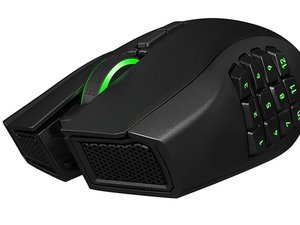
Um die bestmögliche Kontrolle über dein Gerät zu haben, musst du das dedizierte Programm Razer Synapse von Razer herunterladen und installieren. Razer Synapse aktualisiert die Treiber deiner Maus automatisch auf den neuesten Stand, ermöglicht Benutzern eine feine Steuerung der Mausempfindlichkeit, die Umprogrammierung von 18 der 19 verfügbaren Tasten und die Personalisierung der Beleuchtungsoptionen.

Team

Arkansas State University, Team 1-4, Chamberlain Spring 2017 Mitglied von Arkansas State University, Team 1-4, Chamberlain Spring 2017
ARSU-CHAMBERLAIN-S17S1G4
4 Mitglieder
72 Anleitungen geschrieben

9 Kommentare
what to do if Wireless is Working and Wired Mode is Not Working ?
mike laluan - Antwort Teilen
https://www.youtube.com/watch?v=5mqOFYtU...
This video fixes the drag and holding issue where it will let go of holding left or right click and it will let go by itself
Mitchell Ward - Antwort Teilen
hi i had i trinity for 1 year now and i hadd this problem after 3 mondt…. left click wont work somthime when i tap it in game and i need to remove the left thing i dont remeber what it calls and then i need to blow under the left click and then it work finde for 30 min and i have to do it agen any fix for that ?
Roki mujkic - Antwort Teilen
Hi,
I read through the troubleshooting and I realized that there was an issue which I came across which was not mentioned.
My Razer Naga Epic (2012), recently started having a connectivity issue via USB.
I tried to connect it in the wired and wireless mode on both MacOS and Windows and I have had very little success.
On MacOS, I do not get any notifications, however, on Windows I get the following (in both cases):
I wonder if this has something to do with the cable (since it occurs in both cases (when it is connected straight to the mouse and the charging dock), or if it could be directly related to the mouse itself?
Thank you in advance for any information you could provide.
Piro - Antwort Teilen
The video for fixing the connectivity problems when wired did it for me.
In case it gets down for some reason it only said that you must go to device manager>foreach(usb controller)> properties>power management>uncheck(Allow the computer to turn off this device to save power).
Once you did this go to services and disable the razer chroma sdk server.
Make sure you got the last actualization for your synapse software.
Clean your mouse sensor.
Pablo Diaz - Antwort Teilen