Von Studierenden verfasstes Wiki
Ein tolles Team von Studierenden aus unserem Bildungsprogramm hat dieses Wiki erstellt.
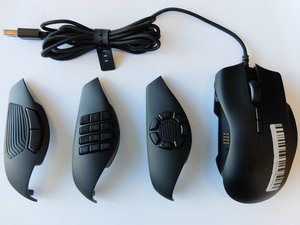
Seitenplatte lässt sich nicht verbinden und Seitentasten funktionieren nicht
Die Seitenplatte der Maus lässt sich nicht vollständig mit dem Gehäuse der Maus verbinden und die Tasten auf dem Seitenfeld funktionieren nicht, wenn sie gedrückt werden.
Magnete stellen keine vollständige Verbindung her
Die Magnete zwischen der Seitenplatte und dem Mausgehäuse stellen möglicherweise keine vollständige Verbindung her. Nimm die Seitenplatte vollständig ab und bringe sie ordnungsgemäß wieder an. Wenn weiterhin Verbindungsprobleme zwischen dem Feld und dem Gehäuse bestehen, nimm die Seitenplatte ab und prüfe, ob beide Magnete im Inneren des Feldes noch vorhanden sind (ein größerer kreisförmiger Magnet an der Vorderseite im Inneren der Maus und ein kleinerer quadratischer Magnet an der hinteren Innenseite der Maus). Falls Magnete fehlen, kontaktiere den Razer-Kundendienst für Ersatzmagnete oder kaufe ein neues Seitenfeld.
Innenseite der Seitenplatte oder des Mausgehäuses ist verschmutzt
Ein verschmutzter Verbindungsbereich der Maus kann die Verbindung zwischen dem Seitenfeld und dem Mausgehäuse beeinträchtigen. Nimm das Seitenfeld ab und entferne sichtbare Verunreinigungen. Reinige sowohl das Mausgehäuse als auch das Seitenfeld vorsichtig mit einem Wattestäbchen oder einem Mikrofasertuch. Achte auch darauf, die goldenen elektrischen Kontaktflächen leicht zu reinigen, um sicherzustellen, dass keine physische Barriere zwischen Sender und Empfänger für die Seitentasten besteht.
LED leuchtet nicht (Maustreiber & Synapse 3 Software)
Die LED-Beleuchtungsfunktion der Razer Naga Trinity, die das Scrollrad und Teile des Seitenfeldes beleuchtet, funktioniert nicht.
Der Maustreiber ist veraltet
Wenn der Maustreiber veraltet ist, leuchten die LEDs möglicherweise nicht. Ziehe die Maus ab und deinstalliere den Maustreiber. Installiere den Treiber neu und achte darauf, Synapse 3 zu installieren.
Die LED in der Maus ist defekt
Die LED im Inneren der Maus funktioniert möglicherweise nicht oder ist unabhängig von Treiber- oder Softwareproblemen defekt. Kontaktiere den Razer-Kundendienst, um die LED-Teile austauschen zu lassen.
Linke und rechte Haupttaste klicken nicht
Die linken und rechten Maustasten funktionieren nicht, wenn sie gedrückt werden.
Der Maustreiber ist veraltet
Manchmal funktioniert der Links- oder Rechtsklick nicht, wenn der Maustreiber veraltet ist. Ziehe die Maus ab und deinstalliere den Maustreiber. Installiere den Treiber neu und achte darauf, Synapse 3 zu installieren. Aktualisiere oder installiere die Maustreiber- bzw. Konfigurationssoftware über Razer Synapse hier.
Die Software deines Computers ist nicht auf dem neuesten Stand
Die Maus reagiert möglicherweise nicht auf Klicks, wenn auf deinem PC nicht die erforderliche Software installiert ist, die die Maus zum Betrieb benötigt. Ziehe die Maus ab, aktualisiere die Software deines PCs und schließe die Maus wieder an.
Der USB-Anschluss funktioniert nicht
Wenn der USB-Anschluss nicht funktioniert oder das Kabel nicht vollständig eingesteckt ist, funktionieren die Tasten der Maus nicht. Ziehe das Mauskabel ab und stecke es zur besseren Verbindung in einen anderen USB-Anschluss.
Scrollrad klemmt
Die Naga Trinity reagiert nicht oder zu langsam auf Scrollrad-Bewegungen.
Maustreiber ist nicht auf dem neuesten Stand
Das Scrollrad funktioniert möglicherweise nicht mehr, wenn der verwendete Maustreiber veraltet oder nicht aktualisiert ist. Ziehe die Maus ab und deinstalliere den Maustreiber. Installiere den Treiber neu und achte darauf, Synapse 3 zu installieren.
Rollen-Taste ist aktiviert
Wenn die Rollen-Taste (Scroll Lock) aktiviert ist, funktioniert die Scrollfunktion der Maus nicht. Einige Computer verfügen über eine Rollen-Taste. Wenn dein Computer eine solche Taste hat, drücke sie, um sie zu deaktivieren. Wenn dein Computer keine Rollen-Taste hat, kannst du sie manuell ein- und ausschalten. Gehe zu Start > Einstellungen > Erleichterte Bedienung > Tastatur. Suche die Rollen-Taste auf der Tastaturseite und klicke sie an, um sie ein- bzw. auszuschalten.
Scrollrad-Hohlraum ist verschmutzt
Im Laufe der Zeit und durch die Nutzung der Maus können sich Ablagerungen im Hohlraum des Scrollrads ansammeln, wodurch das Rad schwergängig wird. Um dieses Problem zu beheben, entferne das Scrollrad und reinige das Rad sowie die Verunreinigungen im Hohlraum mit einem sauberen Wattestäbchen oder einem Mikrofasertuch.
Optischer Sensordrift
Die Naga Trinity Maus reagiert nicht auf Bewegungen.
Maus ist nicht verbunden
Es ist möglich, dass die Naga Trinity Maus nicht mit deinem Laptop verbunden ist. Verbinde die Maus erneut mit deinem Computer.
Optischer Sensor ist verschmutzt oder staubig
Auf dem optischen Sensor der Naga Trinity Maus befinden sich möglicherweise Schmutz oder Ablagerungen, die den Sensor daran hindern, Bewegungen zu erkennen. Verwende ein sauberes Wattestäbchen, um den Sensor von Schmutz oder Ablagerungen zu befreien und zu reinigen.
Die Maussoftware ist nicht auf dem Computer heruntergeladen
Die Naga Trinity Maus stellt keine Verbindung zum System her, weil die Systemversion nicht den Anforderungen der Maus entspricht. Die Naga Trinity erfordert die Razer Synapse 3 Software, die mit Windows 7 oder höher für PC oder Mac OS X 10.9 oder höher für Mac kompatibel ist. Es wird empfohlen, ein Update des Systems durchzuführen oder die Maus zurückzugeben, falls das System nicht auf die kompatiblen Anforderungen aktualisiert werden kann. Es ist auch möglich, dass Razer Synapse 3 für die Naga Trinity nicht auf das System heruntergeladen und installiert wurde. Installiere die Maustreiber- bzw. Konfigurationssoftware über Razer Synapse hier.

Team

Embry-Riddle Aeronautical University, Team S6-G2, Salas Fall 2019 Mitglied von Embry-Riddle Aeronautical University, Team S6-G2, Salas Fall 2019
ERAU-SALAS-F19S6G2
4 Mitglieder
60 Anleitungen geschrieben

5 Kommentare
I am still having issues with this. It does not make sense to me because one of my side panels works (the one with two buttons) however, I have only ever used the circular seven button one prior. The reason this is so confusing and frustrating to me is that it is recognized as being plugged in. The buttons light up, and it appears in synapse. ONE of the three works, but it isnt the one I use. I have tried cleaning it, but know that would not be the issue anyways because one of them works, and the other two dont. As I mentioned I have only ever used the seven button attachment, and it worked fine until two or three days ago. I have scoured the internet and not found a single solution. I have tried the following: restarting my PC. Looking for driver updates for the mouse. Looking for software update for synapse. Uninstalling mouse from PC. Uninstalling Synapse. Reinstalling both. Nothing has worked. The only panel working is the two button one, which I personally find useless. Disappointed to pay $70 for junk.
James Krejci - Antwort Teilen
I am having issues with the 12 button panel. The panel will get recognized as the 2 button panel instead and the light color on the panel will get out of sync with the light color on top of the mouse. Removing the panel and replacing it will sometimes enable the buttons but it will revert to recognizing the 2 button panel while in the middle of playing a game. I haven’t seen anything that is causing this issue, but it happens multiple times within a few hours of gaming.
Russell Moody - Antwort Teilen
I am having issues with my Naga Trinity. When clicking with the left mouse button, it will either not register at all, or register as a double click sometimes.
Anthony Nichols - Antwort Teilen
Mine just does not work at all I've done everything it says, and yet I still cant figure out why it doesnt work, ive checked razors website and it works with my pc but for some reason it does not work
Blocklng - Antwort Teilen
Its a fcking joke! The sidebuttons dont work at all, lights are non functioning and i cant connect is to synapse
Jan Bengele - Antwort Teilen