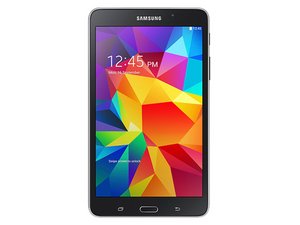
Von Studierenden verfasstes Wiki
Ein tolles Team von Studierenden aus unserem Bildungsprogramm hat dieses Wiki erstellt.
Tablet lädt nicht
Auch wenn du mehrere Ladegeräte verwendest, lädt dein Tablet nicht.
Ablagerungen im Ladeanschluss
Zuerst solltest du den Ladeanschluss auf Hindernisse wie Sand oder Schmutz prüfen. Da dieses Tablet keine Anschlussabdeckung hat, ist es gut möglich, dass Sand vom Strand oder Schmutz aus dem Park eingedrungen ist. Falls das der Fall ist, versuche zuerst, den Ladeanschluss mit einem Druckluftspray zu reinigen (selbst wenn keine Verschmutzung mit bloßem Auge erkennbar ist). Es besteht auch die Möglichkeit eines Wasserschadens. Falls dies zutrifft, lies im nächsten Abschnitt weiter.
Defekter/beschädigter Ladeanschluss
Im Laufe der Zeit und nach vielen Stößen kann die Unterseite deines Tablets (und damit der Ladeanschluss) physische Schäden davongetragen haben, sodass er unbrauchbar ist und nicht mehr lädt. Da Samsung keine einzelnen Ladeanschlüsse verkauft, kann es an diesem Punkt notwendig sein, das Motherboard zu ersetzen.
Defekter/erschöpfter Akku
Mit zunehmendem Alter des Tablets altert auch der Akku. Ein Grund, warum dein Tablet möglicherweise nicht lädt, ist, dass der Akku ersetzt werden muss. Folge dem Link, um den Akku zu ersetzen.
Tablet läuft langsam
Du musst länger als gewöhnlich warten, bis dein Tablet Anwendungen, Musik usw. lädt.
Tablet zurücksetzen
Wenn dein Tablet dauerhaft langsam läuft, musst du es möglicherweise zurücksetzen oder neu starten.
Aktive Anwendungen prüfen
Beim Installieren neuer Anwendungen oder Spiele kann es sinnvoll sein, zu prüfen, welche Anwendungen bereits aktiv sind. Wenn mehrere Anwendungen gleichzeitig laufen, kann das dein Tablet verlangsamen. Du kannst aktive Anwendungen über „Menü > Einstellungen > Anwendungen > Ausführend“ überprüfen und dort beenden.
SD-Karte einsetzen
Du benötigst eventuell zusätzlichen Speicherplatz, damit dein Tablet wieder schnell läuft. Für das Samsung Galaxy Tab 4 benötigst du eine Micro-SD-Karte; das Tablet unterstützt Karten mit bis zu 32 GB.
Gedämpfte oder statische Geräusche vom Tablet
Wenn du versuchst, ein Video abzuspielen oder Musik laut zu hören, klingen die Geräusche aus deinem Tablet gedämpft oder es gibt gar keinen Ton.
Ablagerungen im Lautsprecher
Es ist sehr einfach, dass dein Gerät Schmutz oder Staubpartikel aufnimmt, die sich im Lautsprecher festsetzen können. Versuche, den Lautsprecher mit einem Druckluftspray zu reinigen und schau, ob sich die Tonqualität verbessert.
Lautsprecher muss ersetzt werden
Wenn du versucht hast, den Lautsprecher zu reinigen und er immer noch nicht funktioniert, ist es vielleicht an der Zeit, den Lautsprecher zu ersetzen.
Kein Ton über die Kopfhörer
Wenn du deine Kopfhörer in die Kopfhörerbuchse einsteckst, hörst du aus irgendeinem Grund nichts!
Kopfhörer sind defekt
Bevor du dich an das Gerät machst, stelle sicher, dass nicht deine Kopfhörer defekt sind. Probiere sie an einem anderen Gerät aus, um zu hören, ob sie dort funktionieren. Falls nicht, musst du möglicherweise neue Kopfhörer kaufen. Wenn sie an einem anderen Gerät funktionieren, liegt ein Problem mit deinem Tablet vor – lies weiter, um die Ursache zu finden.
Ablagerungen in der Kopfhörerbuchse
Wie bei jeder anderen Öffnung deines Tablets kann auch die Kopfhörerbuchse leicht Schmutz aus der Umgebung aufnehmen. Versuche, die Kopfhörerbuchse mit einem Druckluftspray zu reinigen. Falls das nicht funktioniert, lies weiter für eine andere Lösung.
Kopfhörerbuchse ist defekt
Die Kopfhörerbuchse deines Tablets könnte defekt sein, wenn kein Ton über die Kopfhörer ausgegeben wird. Da Samsung keine einzelnen Audioanschlüsse verkauft, folge dem Link zum Motherboard-Austausch.
Bildschirm zeigt keine Bilder oder ist gesprungen
Im abenteuerlichen Leben deines Tablets ist es entweder heruntergefallen oder hat zu viele Kratzer angesammelt, sodass man nicht mehr sehen kann, was auf dem Bildschirm angezeigt wird.
Bildschirm muss ersetzt werden
Folge diesem Link für Schritte, wie du das Display deines Tablets ersetzt.
Kamera funktioniert nicht
Während du versuchst, den perfekten Schnappschuss zu machen, beschließt deine Kamera, den Dienst zu verweigern.
Möglicherweise sind Software-Updates erforderlich
Um sicherzugehen, dass das Problem nicht an einer physisch defekten Kamera liegt, prüfe zuerst auf Updates, die Kameraprobleme beheben könnten.
Defekte Kamera
Wenn das Tablet irgendwann einmal heruntergefallen ist, könnte die Kamera (Front- oder Rückseite) beschädigt worden sein. Der folgende Link führt dich zum Kamera-Austausch.

Team

USF Tampa, Team 1-3, Remmell Fall 2015 Mitglied von USF Tampa, Team 1-3, Remmell Fall 2015
USFT-REMMELL-F15S1G3
4 Mitglieder
72 Anleitungen geschrieben

17 Kommentare
My tab 4 10" tablet use to sleep and awake with the protective cover being opened and closed.
I just changed the battery and now it will no longer operate with the cover. Any help will be much appreciated. Thanks.
Jeffery Brown - Antwort Teilen
Hi - My son's tablet will not download some games from the playstore & there is almost 30 gb of free storage on the SD card. Any recommendations? We re-formatted SD card & even tried a new one. If we get a game to install & try to move to SD card, tablet says "unable to move. Free up space". Thanks!! Kathy
Kathy Kuny - Antwort Teilen
My tablet 4 will not open when swiping the screen in safe mode cant open homepage
Karen Davis - Antwort Teilen
idk if this would work but try increasing Device side storage, EG remove some apps from the device or try moving them to the microSD before installing on microSD as the device may need device side storage for the transfer
Connor “Jamie” Carlson - Antwort Teilen
Oops, 32 mb not gb.
Kathy Kuny - Antwort Teilen