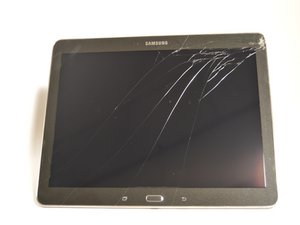
Diese Fehlerdiagnose ist für das Samsung Galaxy Tab Pro 10.1 bestimmt, identifizierbar durch die Modellnummer: SM-T520NZKAXAR. Im Folgenden findest du häufige Probleme, die bei deinem Tablet auftreten können, sowie mögliche Lösungen, um sie zu beheben.
Touchscreen reagiert nicht
Das Front-Panel reagiert nicht und muss ersetzt werden.
Verschmutzter Touchscreen
Stelle sicher, dass der Touchscreen frei von Fett, Schmutz, Staub oder Fusseln ist, die sich mit der Zeit angesammelt haben könnten. Achte darauf, dass deine Hände sauber sind, damit der Touchscreen die Berührung mit dem Finger erkennen kann. Wenn das Problem weiterhin besteht, muss der Bildschirm ausgetauscht werden.
Defekter oder fehlerhafter Akku
Prüfe, ob der Akku des Geräts geladen ist oder einen niedrigen Ladestand hat. Wenn das Gerät geladen ist und sich nach Drücken des Power-Buttons nicht einschalten lässt, ist der Akku möglicherweise defekt oder kaputt und muss ersetzt werden. Sieh dir hier die Anleitung zum Akku austauschen an: hier.
Defektes Display
Das Gerät lässt sich möglicherweise aufgrund eines defekten Displays nicht einschalten. Prüfe, ob der Bildschirm keine Risse aufweist. Wenn du das Gerät an dein Ohr hältst, solltest du ein leises Summen hören. Wenn das Gerät so klingt, als würde es funktionieren, aber nichts sichtbar ist, könnte ein Defekt am Display vorliegen, das ersetzt werden muss.
Tablet lässt sich nicht einschalten
Das Gerät lässt sich nicht einschalten.
Defektes Display
Das Gerät lässt sich möglicherweise aufgrund eines defekten Displays nicht einschalten. Prüfe, ob der Bildschirm keine Risse aufweist. Wenn du das Gerät an dein Ohr hältst, solltest du ein leises Summen hören. Wenn das Gerät so klingt, als würde es funktionieren, aber nichts sichtbar ist, könnte ein Defekt am Display vorliegen, das ersetzt werden muss.
Defekter oder fehlerhafter Akku
Prüfe, ob der Akku des Geräts geladen ist oder einen niedrigen Ladestand hat. Wenn das Gerät geladen ist und sich nach Drücken des Power-Buttons nicht einschalten lässt, ist der Akku möglicherweise defekt oder kaputt und muss ersetzt werden. Sieh dir hier die Anleitung zum Akku austauschen an: hier.
Defektes Ladegerät
Prüfe, ob das Gerät anzeigt, dass es lädt, wenn das Ladegerät eingesteckt ist. Falls nicht, ist das Ladegerät möglicherweise defekt. Versuche, dein Gerät mit einem anderen Ladegerät oder Adapter zu laden, um zu sehen, ob das aktuelle Ladegerät die Ursache ist. Es besteht auch die Möglichkeit, dass der Ladeanschluss oder der Akku die Ursache sind.
Defekter Ladeanschluss
Stelle sicher, dass der Ladeanschluss am Tablet nicht blockiert ist. Achte darauf, dass der Anschluss sauber und frei von Staub, Schmutz oder Fusseln ist. Wenn Akku und Ladegerät funktionieren, ist der Ladeanschluss defekt und liefert keinen Strom an dein Gerät. Der Ladeanschluss muss möglicherweise ersetzt werden.
Defektes Motherboard
Wenn alle oben genannten Lösungen nicht funktionieren, ist das Motherboard möglicherweise defekt und muss ersetzt werden. Sieh dir hier die Anleitung zum Motherboard austauschen an: hier.
Tablet gibt keinen Ton aus
Das Gerät gibt keinen Ton aus.
Defekte Kopfhörer / Defekte Kopfhörerbuchse
Das Problem kann außerhalb deines Geräts liegen. Prüfe, ob der Ton ohne Kopfhörer funktioniert, stecke dann die Kopfhörer ein und prüfe die Lautstärke erneut. Die Kopfhörerbuchse an den Kopfhörern könnte defekt sein, was dazu führt, dass kaum oder kein Ton ausgegeben wird.
Blockierte Lautsprecher
Stelle sicher, dass die Lautsprecher am Tablet nicht blockiert sind. Achte darauf, dass der Bereich um den Lautsprecher sauber und frei von Staub oder Schmutz ist.
Defekte Lautsprecher
Prüfe zuerst, ob die Lautsprecher korrekt angeschlossen sind und ob die Verkabelung der Lautsprecher nicht gerissen oder beschädigt ist. Wenn die Lautsprecher ordnungsgemäß verbunden sind und kein Ton erzeugt wird, sind sie möglicherweise defekt und müssen ersetzt werden.
Softwareproblem
Es ist möglich, dass ein Softwareproblem die Ursache ist und ein Zurücksetzen des Geräts erforderlich sein könnte. Versuche zuerst einen Soft-Reset, indem du den Power-Button des Geräts einfach für 8 Sekunden oder länger gedrückt hältst, bis sich das Gerät ausschaltet. Schalte dein Gerät dann wieder ein.
Wenn das Problem weiterhin besteht, kann ein Zurücksetzen das Problem lösen. Dabei werden jedoch deine Benutzerdaten gelöscht, also sichere diese unbedingt auf einem Computer, bevor du dies versuchst. Um das Tablet zurückzusetzen, gehe in das Menü und klicke auf Einstellungen. Klicke dann auf Sichern & zurücksetzen, dann auf Gerät zurücksetzen und schließlich auf Alles löschen.
Falls das nicht funktioniert, kann eine andere Methode verwendet werden. Schalte das Tablet zuerst aus. Halte dann gleichzeitig die Tasten Lauter, Home und Power gedrückt. Ein schwarzer Bildschirm namens „Recovery Mode Menu“ (Wiederherstellungsmodus) erscheint. Verwende die Lautstärketasten zum Navigieren und den Power-Button zur Bestätigung. Wähle die Option „wipe data/factory reset“ (Daten löschen/Werkseinstellung). Wähle dann „delete all user data“ (Alle Benutzerdaten löschen). Bestätige zum Schluss mit dem Power-Button die Option „reboot system now“ (System jetzt neu starten).
Defektes Motherboard
Wenn alle oben genannten Lösungen nicht funktionieren, ist das Motherboard möglicherweise defekt und muss ersetzt werden. Sieh dir hier die Anleitung zum Motherboard austauschen an: hier.
Frontkamera funktioniert nicht
Die Frontkamera des Geräts funktioniert nicht.
Defekte Kamera oder beschädigte Verkabelung
Prüfe zuerst, ob das Tablet eingeschaltet ist. Schaue dir dann die Kamera an, um zu sehen, ob sie Risse aufweist oder kaputt ist. Wenn dies der Fall ist, könnten die Kamera des Geräts oder die Verkabelung defekt sein und ersetzt werden müssen. Sieh dir hier die Anleitung zum Kamera austauschen an: hier.
Softwareproblem
Es ist möglich, dass ein Softwareproblem die Ursache ist und ein Zurücksetzen des Geräts erforderlich sein könnte. Versuche zuerst einen Soft-Reset, indem du den Power-Button des Geräts einfach für 8 Sekunden oder länger gedrückt hältst, bis sich das Gerät ausschaltet. Schalte dein Gerät dann wieder ein.
Wenn das Problem weiterhin besteht, kann ein Zurücksetzen das Problem lösen. Dabei werden jedoch deine Benutzerdaten gelöscht, also sichere diese unbedingt auf einem Computer, bevor du dies versuchst. Um das Tablet zurückzusetzen, gehe in das Menü und klicke auf Einstellungen. Klicke dann auf Sichern & zurücksetzen, dann auf Gerät zurücksetzen und schließlich auf Alles löschen.
Falls das nicht funktioniert, kann eine andere Methode verwendet werden. Schalte das Tablet zuerst aus. Halte dann gleichzeitig die Tasten Lauter, Home und Power gedrückt. Ein schwarzer Bildschirm namens „Recovery Mode Menu“ (Wiederherstellungsmodus) erscheint. Verwende die Lautstärketasten zum Navigieren und den Power-Button zur Bestätigung. Wähle die Option „wipe data/factory reset“ (Daten löschen/Werkseinstellung). Wähle dann „delete all user data“ (Alle Benutzerdaten löschen). Bestätige zum Schluss mit dem Power-Button die Option „reboot system now“ (System jetzt neu starten).
Defektes Motherboard
Wenn alle oben genannten Lösungen nicht funktionieren, ist das Motherboard möglicherweise defekt und muss ersetzt werden. Sieh dir hier die Anleitung zum Motherboard austauschen an: hier.
Rückkamera funktioniert nicht
Die Rückkamera des Geräts funktioniert nicht.
Defekte Kamera oder beschädigte Verkabelung
Prüfe zuerst, ob das Tablet eingeschaltet ist. Schaue dir dann die Kamera an, um zu sehen, ob sie Risse aufweist oder kaputt ist. Wenn dies der Fall ist, könnten die Kamera des Geräts oder die Verkabelung defekt sein und ersetzt werden müssen. Sieh dir hier die Anleitung zum Kamera austauschen an: hier.
Softwareproblem
Es ist möglich, dass ein Softwareproblem die Ursache ist und ein Zurücksetzen des Geräts erforderlich sein könnte. Versuche zuerst einen Soft-Reset, indem du den Power-Button des Geräts einfach für 8 Sekunden oder länger gedrückt hältst, bis sich das Gerät ausschaltet. Schalte dein Gerät dann wieder ein.
Wenn das Problem weiterhin besteht, kann ein Zurücksetzen das Problem lösen. Dabei werden jedoch deine Benutzerdaten gelöscht, also sichere diese unbedingt auf einem Computer, bevor du dies versuchst. Um das Tablet zurückzusetzen, gehe in das Menü und klicke auf Einstellungen. Klicke dann auf Sichern & zurücksetzen, dann auf Gerät zurücksetzen und schließlich auf Alles löschen.
Falls das nicht funktioniert, kann eine andere Methode verwendet werden. Schalte das Tablet zuerst aus. Halte dann gleichzeitig die Tasten Lauter, Home und Power gedrückt. Ein schwarzer Bildschirm namens „Recovery Mode Menu“ (Wiederherstellungsmodus) erscheint. Verwende die Lautstärketasten zum Navigieren und den Power-Button zur Bestätigung. Wähle die Option „wipe data/factory reset“ (Daten löschen/Werkseinstellung). Wähle dann „delete all user data“ (Alle Benutzerdaten löschen). Bestätige zum Schluss mit dem Power-Button die Option „reboot system now“ (System jetzt neu starten).
Defektes Motherboard
Wenn alle oben genannten Lösungen nicht funktionieren, ist das Motherboard möglicherweise defekt und muss ersetzt werden. Sieh dir hier die Anleitung zum Motherboard austauschen an: hier.
Defekter oder fehlerhafter Akku
Wenn du das Problem hast, dass sich dein Gerät nicht einschalten lässt, könnte der Akku defekt sein und muss ersetzt werden. Um den Akku zu ersetzen, kannst du unserer Anleitung zum Akku austauschen hier folgen.
Defektes Motherboard
Wenn sich dein Gerät selbst nach dem Wechseln des Akkus immer noch nicht einschalten lässt, könnte ein defektes Motherboard vorliegen, das ersetzt werden muss. Du kannst unserer Anleitung zum Motherboard austauschen hier folgen: hier.
Kamera funktioniert nicht
Wenn deine Kamera nicht funktioniert, könnte dies bedeuten, dass die Kamera defekt ist, ersetzt werden muss oder ein Softwareproblem vorliegt. Du kannst unserer Anleitung zum Kamera austauschen hier folgen.
Softwareproblem
Wenn dein Tablet sich nicht einschalten lässt oder Fehlfunktionen aufweist, kann ein Softwareproblem vorliegen. Ein Zurücksetzen kann das Problem lösen, dabei werden jedoch deine Benutzerdaten gelöscht, also sichere diese unbedingt auf einem Computer, bevor du dies versuchst. Um das Tablet zurückzusetzen, gehe in das Menü und klicke auf Einstellungen. Klicke dann auf Sichern & zurücksetzen, dann auf Gerät zurücksetzen und schließlich auf Alles löschen. Falls das nicht funktioniert, kann eine andere Methode verwendet werden. Schalte das Tablet zuerst aus. Halte dann gleichzeitig die Tasten Lauter, Home und Power gedrückt. Ein schwarzer Bildschirm namens „Recovery Mode Menu“ (Wiederherstellungsmodus) erscheint. Verwende die Lautstärketasten zum Navigieren und den Power-Button zur Bestätigung. Wähle die Option „wipe data/factory reset“ (Daten löschen/Werkseinstellung). Wähle dann „delete all user data“ (Alle Benutzerdaten löschen). Bestätige zum Schluss mit dem Power-Button die Option „reboot system now“ (System jetzt neu starten).[/comment]

Team

USF Tampa, Team 3-4, Eyestone Fall 2015 Mitglied von USF Tampa, Team 3-4, Eyestone Fall 2015
USFT-EYESTONE-F15S3G4
3 Mitglieder
0 Anleitungen geschrieben

4 Kommentare
I can not get my WiFi turn back on it keeps saying out of range
jsgro20032003 - Antwort Teilen
Concerning users with WiFi issues....
Something else that owners of these models may experience, worth adding here.
Quick specs on my issue: Android 4.4.2, KitKat, July 2014 kernel, T5200XXUANG1 build (Australian); I put that in this post in case it ever helps anyone visiting the forums. Again, this is a Samsung Galaxy TabPro 10.1, model SM-T520.
My unit would only barely pick up my home router & Galaxy S5 phone wifi hotspot. It was also not picking up any nearby neighborhood wireless router & there are a ton of them. Since I hadn't removed the back yet & thought perhaps unplugging battery from motherboard may help, opened back & EUREKA! The actual physical wifi card cable was UNPLUGGED! Unclear how that would have happened but now I know why it was in such good shape & the eBay seller was letting it go so cheap.
So, certainly remove the back cover & physically inspect the unit. Amazingly, it's not always the OS, software, or router settings to blame.
Eternal Worth - Antwort Teilen
Replaced my battery now will not work unless plugged in any suggestions
Tom Guertin - Antwort Teilen
Mine never, I say *never* received a single update, changed the battery, and screen led lighting stopped working… (screen worked, could see the text with torchligh, it was just the panel lights) No more samsung for me, no…
IronMan - Antwort Teilen