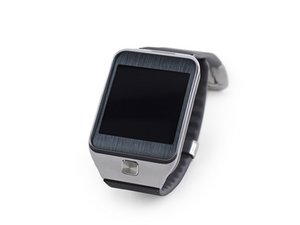
Falls dein Problem hier nicht behandelt wird, schaue bitte in die Bedienungsanleitung deines Geräts für weitere Lösungen.
Dein Gerät hängt sich auf oder zeigt schwerwiegende Fehler
Dein Gerät hängt sich auf und reagiert nicht.
Zu viele Apps aktiv
Wenn sich dein Gerät aufhängt, der Touchscreen aber reagiert, schließe alle Anwendungen. Lege zwei Finger auf den Bildschirm, bis der Bildschirm „Offene Apps“ erscheint, und wische dann nach rechts oder links, um eine App zu schließen.
Gerät reagiert nach dem Schließen aller Apps immer noch nicht
Wenn dein Gerät eingefroren ist und nicht reagiert, drücke den Power-Button für mindestens 7 Sekunden, um einen Neustart durchzuführen.
Nach dem Schließen aller Apps und einem Neustart
Wenn keine der oben genannten Optionen funktioniert, kannst du dein Gerät zurücksetzen. Bevor du dein Gerät zurücksetzt, stelle sicher, dass du Kopien aller wichtigen Daten erstellst, die auf dem Gerät gespeichert sein könnten.
Gehe auf dem Startbildschirm zu Einstellungen → Gerät zurücksetzen → OK.
Gerät geht nicht mehr an
Dein Gerät startet nicht.
Defekter Akku
Wenn dein Gerät nicht angeht, ist möglicherweise der Akku leer oder defekt. Dies ist häufig der Fall, wenn du dein Gerät längere Zeit nicht benutzt hast, da sich der Akku mit der Zeit langsam entlädt. Schließe es an das Ladegerät an, um zu prüfen, ob das Gerät lädt.
Schlechte interne Akkuanschlüsse
Wenn es immer noch nicht angeht, musst du die Anschlüsse im Inneren des Geräts überprüfen und eventuell den kompletten Akku austauschen. Eine Anleitung zum Austauschen des Akkus findest du hier: Samsung Gear 2 Akku austauschen.
Touchscreen funktioniert fehlerhaft oder verzögert
Der Touchscreen deines Geräts reagiert langsam.
Verschmutzte Hände
Achte darauf, dass deine Hände sauber und trocken sind, während du das Gerät bedienst. Die Verwendung von Gegenständen, nassen oder schmutzigen Händen kann zu Fehlfunktionen führen.
Veraltete Software
Wenn die Software auf dem Gerät nicht aktuell ist, kann es zu Fehlfunktionen kommen oder es kann langsam arbeiten. Starte das Gerät neu und prüfe, ob die Software vollständig aktualisiert ist.
Schlechte Schutzabdeckung
Eine Schutzabdeckung für den Bildschirm kann ebenfalls Fehlfunktionen verursachen. Versuche, die Abdeckung zu entfernen und die Funktionalität des Geräts zu testen.
Kaputter oder zerkratzter Bildschirm
Ein zerkratzter oder kaputter Bildschirm kann das Problem verursachen und muss ausgetauscht werden.
Ein anderes Bluetooth-Gerät kann dein Gerät nicht finden
Dein Gerät wird von einem anderen Gerät nicht gefunden.
Geräte zu weit voneinander entfernt
Stelle sicher, dass sich dein Gerät und das andere Bluetooth-Gerät innerhalb der Bluetooth-Verbindungsreichweite von 10 Metern befinden. Die Reichweite der Verbindung variiert je nach Umgebung des Geräts. Hindernisse wie Wände beeinträchtigen die Konnektivität.
Prüfe, ob die drahtlose Bluetooth-Funktion auf deinem Gerät aktiviert ist. Um vom Uhrenbildschirm aus auf die Bluetooth-Einstellungen zuzugreifen:
- 1. Wische nach rechts. Einstellungen → Bluetooth.
- 2. Aktiviere die Bluetooth-Option. Sie ist dann automatisch für andere Geräte sichtbar, bis eine Verbindung zu deinem Mobilgerät hergestellt wird.
- 3. Setze ein Häkchen neben den Namen eines Geräts, wenn dein Gerät für dieses Gerät sichtbar bleiben soll. Um dein Gerät vor anderen Geräten zu verbergen, lass die Häkchen weg.
Falls Bluetooth immer noch nicht funktioniert
Setze dein Gerät zurück und versuche erneut, eine Verbindung zum Bluetooth-Gerät herzustellen.
Wenn die oben genannten Tipps das Problem nicht lösen, wende dich an ein Samsung Service-Center.
Bluetooth trennt die Verbindung zum Gerät oder die Verbindung wird nicht hergestellt
Die Verbindung deines Geräts zum anderen Gerät wird getrennt oder es kommt nie eine Verbindung zustande.
Bluetooth ist nicht eingeschaltet
Um vom Uhrenbildschirm aus auf die Bluetooth-Einstellungen zuzugreifen:
- 1. Wische nach rechts. Einstellungen → Bluetooth.
- 2. Aktiviere die Bluetooth-Option. Sie ist dann automatisch für andere Geräte sichtbar, bis eine Verbindung zu deinem Mobilgerät hergestellt wird.
- 3. Setze ein Häkchen neben den Namen eines Geräts, wenn dein Gerät für dieses Gerät sichtbar bleiben soll. Um dein Gerät vor anderen Geräten zu verbergen, lass die Häkchen weg.
Störungen
Hindernisse wie Wände oder elektrische Geräte zwischen den Geräten können zu einer geschwächten Verbindung führen.
Alte Version der Gear Manager-App
Stelle sicher, dass die neueste Version der Gear Manager-App auf dem Mobilgerät installiert und aktualisiert ist.
Nicht in Reichweite
Stelle sicher, dass sich dein Gerät und das andere Gerät innerhalb der Bluetooth-Verbindungsreichweite von 10 Metern befinden. Die Entfernung kann je nach Umgebung, in der die Geräte verwendet werden, variieren.
Beim Starten der Kamera erscheinen Fehlermeldungen
Akku schwach
Prüfe, ob dein Gerät ausreichend geladen ist, um die Kamera zu verwenden. Wenn der Akkustand niedrig ist, lade den Akku auf.
Nicht genügend Speicherplatz
Dein Gerät muss über ausreichend verfügbaren Speicherplatz verfügen, um die Kamera zu betreiben. Schaffe Speicherplatz, indem du Dateien oder unerwünschte Fotos von deinem Gerät löschst.
Falls die Kamera immer noch nicht funktioniert
Starte das Gerät neu. Wenn die Kamera-App weiterhin Probleme macht, wende dich an ein Samsung Service-Center oder informiere dich hier über den Austausch der Kamera: Samsung Gear 2 Kamera austauschen.

Team

Cal Poly, Team 13-27, Maness Spring 2014 Mitglied von Cal Poly, Team 13-27, Maness Spring 2014
CPSU-MANESS-S14S13G27
4 Mitglieder
72 Anleitungen geschrieben

65 Kommentare
Mene jb Samsung gear2 ko reset kiye uske baad connect ho hi nhi raha hai or na Bluetooth on hai
Anand Prasad - Antwort Teilen
I updated my gear 2 to Tizen which was great - I then switched phones to the 6 edge plus and my gear would not connect - I then reset the gear 2 and now it is stuck in a connection mode that says go to Samsung gear manager and connect - Samsung gear manager recognises the watch but says it cannot communicate? any ideas
Richard yhap - Antwort Teilen
Mine is the same, did you get an answer to this?
hope4merh - Antwort Teilen
Exactly same issue. Reset watch, off/on bluetooth, unistalled/installed app. Nothing.
Sasha Kealalio - Antwort Teilen
My Gear 2 Neo will now no longer connect with my S5. It's not a phone bluetooth issue as the phone connects with my other devices. It's not a watch bluetooth issue as once I reset the watch it connected but hung up waiting for Gear Manager to respond, which it never does. I've reinstalled Gear on the phone. Any other suggestions?
George Wilkinson - Antwort Teilen