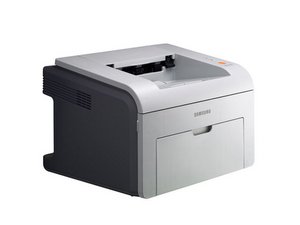
Drucker hat einen Papierstau
Papierstau im Standardfach
Wenn ein Papierstau im Standardfach vorliegt, ziehe das Papier vorsichtig aus dem Fach. Achte beim Herausziehen darauf, dass das Papier gerade ausgerichtet ist. Wenn sich das Papier beim Ziehen nicht bewegt, prüfe den Bereich der Fixiereinheit in der Nähe der Tonerkartusche.
Papierstau im manuellen Einzug
Wenn der Papierstau im manuellen Einzug vorliegt, ziehe das Papier vorsichtig heraus. Wenn sich das Papier beim Ziehen nicht bewegt oder du das gestaute Papier nicht sehen kannst, prüfe den Bereich der Fixiereinheit um die Tonerkartusche herum.
Tonerkartusche
Wenn der Papierstau im Bereich der Tonerkartusche liegt, öffne die vordere Abdeckung des Druckers und ziehe die Tonerkartusche heraus. WARNUNG: Setze die Tonerkartusche nicht länger als ein paar Minuten dem Licht aus. Decke die Kartusche mit einem Blatt Papier ab. Berühre außerdem NICHT die grüne Oberfläche unter der Tonerkartusche. Entferne bei Bedarf das manuelle Einzugsfach. Entferne anschließend das gestaute Papier. Setze die Tonerkartusche wieder ein und schließe die Abdeckung.
Fehlerdiagnose bei rotem Licht
Wenn am Drucker ein rotes Licht leuchtet, beachte Folgendes:
Durchgehend leuchtendes rotes Licht
- Prüfe, ob ein Papierstau vorliegt.
- Stelle sicher, dass die vordere Abdeckung geschlossen ist.
- Prüfe, ob der Drucker aufgrund eines schwerwiegenden Fehlers den Betrieb eingestellt hat.
- Die Tonerkartusche ist nicht ordnungsgemäß installiert.
- Wende dich an einen Samsung-Vertreter.
Blinkendes rotes Licht
- Ein kleinerer Fehler ist aufgetreten. Warte ein paar Minuten, dann behebt der Drucker das Problem von selbst.
- Der Tonerstand der Kartusche ist niedrig. Bestelle eine neue Tonerkartusche. Als vorübergehende Lösung kannst du den Toner durch Schütteln verteilen.
- Die Tonerkartusche muss ersetzt werden. Entferne die alte Kartusche und ersetze sie durch eine neue.
Drucker druckt nicht
Konfiguration
Der Drucker ist nicht als Standarddrucker ausgewählt. Wähle einen der folgenden Drucker als Standarddrucker aus:
- Samsung ML-2510
- Samsung ML-2570
- Samsung ML-2570 Series PCL 6
- Samsung ML-2570 Series PS
Der Drucker ist möglicherweise falsch konfiguriert. Überprüfe die Druckereigenschaften, um sicherzustellen, dass die Einstellungen korrekt sind.
Stromversorgung
Überprüfe die Anschlüsse des Netzkabels, falls der Drucker keinen Strom erhält.
Kein Papier
Der Drucker befindet sich möglicherweise im manuellen Zufuhrmodus und hat kein Papier mehr. Lege Papier in den manuellen Einzug ein und drücke die CANCEL-Taste auf dem Bedienfeld.
Wenn keine der genannten Lösungen funktioniert, ist möglicherweise der Motor des Druckers defekt. Um den Motor zu reparieren, siehe Samsung ML2510 Motor austauschen.
Papier wird nicht in den Drucker eingezogen
Papierspezifikationen
Das Papier ist möglicherweise nicht richtig eingelegt. Entferne das Papier und stelle sicher, dass es am Fach ausgerichtet ist. Überprüfe, ob die Führungen korrekt eingestellt sind.
Es befindet sich zu viel Papier im Fach. Entferne überschüssiges Papier aus dem Fach.
Das Papier ist zu dick. Siehe die Spezifikation in der Bedienungsanleitung, um die richtige Größe einzulegen.
Drucker druckt falschen Text
Hardware
Das Druckerkabel ist locker oder muss ersetzt werden. Bevor du das Kabel ersetzt, trenne die Verbindung, warte fünf Sekunden und stecke das Kabel wieder in den Drucker. Versuche, den Drucker an einen anderen Computer anzuschließen und einen Druckauftrag zu wiederholen, der in der Vergangenheit erfolgreich war. Wenn dies nicht funktioniert, ist möglicherweise ein neues Kabel erforderlich.
Software
Der falsche Druckertreiber wurde ausgewählt. Versuche, einen der oben gezeigten Druckertreiber auszuwählen.
Die Softwareanwendung funktioniert nicht ordnungsgemäß. Versuche, einen anderen Auftrag aus einer anderen Anwendung zu drucken.
Das aktuelle Betriebssystem funktioniert nicht. Wenn du unter Windows druckst, öffne die Eingabeaufforderung und gib Folgendes ein: Dir LPT1
Drücke die Eingabetaste. Beende Windows und starte den Computer neu. Schalte den Drucker aus und wieder ein.
Gerät wird zu heiß
Bei allgemeinen Überhitzungsproblemen muss der Drucker möglicherweise durch Drücken des Power-Buttons ausgeschaltet werden. Lass den Drucker abkühlen, bevor du ihn wieder verwendest. Wenn dies nicht hilft, müssen möglicherweise die Lüfter ersetzt werden.
Defekter hinterer Lüfter
Konsultiere die Anleitung zum Austausch des hinteren Lüfters, um einen defekten hinteren Lüfter zu ersetzen.
Defekter seitlicher Lüfter
Konsultiere die Anleitung zum Austausch des seitlichen Lüfters, um einen defekten seitlichen Lüfter zu ersetzen.
So reinigst du den Drucker
Um den Samsung ML2510 Drucker zu reinigen, siehe Seite 28 der Bedienungsanleitung des Samsung ML-2510.
Zurück zur Geräteseite.

Team

Cal Poly, Team 17-18, Regan Fall 2011 Mitglied von Cal Poly, Team 17-18, Regan Fall 2011
CPSU-REGAN-F11S17G18
4 Mitglieder
72 Anleitungen geschrieben

18 Kommentare
i had a paper jam , i removed the paper but now it ticks and red light stays on . is there an easy fix
martindeelloyd - Antwort Teilen
Both lights on top are flashing and printer won't print. Can it be fixed?
YSY - Antwort Teilen
Both the green and yellow lights are flashing simultaneously and it won't print. HELP!
sqdavis - Antwort Teilen
i have a scanning from computer through smart4 it scans 1 or 2 page but 3 stops with a I/O error and the scanner tube turns red can ne one help printer model scx-4521f
shahnawazb82 - Antwort Teilen
Both the green and yellow lights are flashing simultaneously and it won't print.
uscacuna - Antwort Teilen