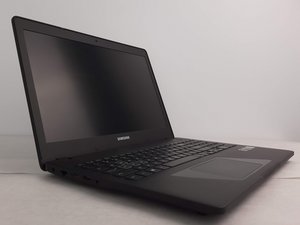
Von Studierenden verfasstes Wiki
Ein tolles Team von Studierenden aus unserem Bildungsprogramm hat dieses Wiki erstellt.
Gerät geht nicht mehr an
Der Laptop reagiert nicht und lässt sich nicht einschalten.
Defektes Netzteil
Wenn der Akku leer ist, lädt dein Netzteil das Gerät möglicherweise nicht auf. Vergewissere dich, dass das Netzteil eingesteckt ist. Falls das nicht hilft, ziehe das Kabel ab und stecke es wieder ein. Siehe den Abschnitt „Gerät lädt nicht“ auf unserer Seite zur Fehlerdiagnose.
Defekter Akku
Schließe das Netzteil erneut an den Laptop an. Wenn der Laptop nur funktioniert, während er am Netzteil angeschlossen ist, ist der Akku defekt oder hält die Ladung nicht. Falls der Akku defekt ist, ziehe in Erwägung, ihn mithilfe dieser [http://placeholder|Anleitung] auszutauschen.
Ton verzerrt
Der Ton aus dem Laptop klingt schlecht oder ist gar nicht zu hören.
Lockere Kopfhörerbuchse
Stelle sicher, dass die Kopfhörer vollständig eingesteckt sind. Wenn immer noch kein Ton zu hören ist, ziehe die Kopfhörer ab und stecke sie wieder ein. Überprüfe zudem die Lautstärkeeinstellungen, um sicherzugehen, dass diese nicht nur heruntergeregelt oder stummgeschaltet sind.
Falsche Audioausgabe
Dein Laptop gibt den Ton möglicherweise über ein Gerät aus, das gar keine Lautsprecher besitzt. Du kannst dies überprüfen, indem du in der Systemsteuerung nach den Soundeinstellungen suchst. Ein Klick auf die Soundeinstellungen öffnet ein Fenster. Unter „Wiedergabe“ listet das System alle Geräte auf, die Audiosignale empfangen können. Wähle dein gewünschtes Ausgabegerät aus und experimentiere ein wenig, um zu sehen, was funktioniert.
Hinweis: Du musst möglicherweise Ton wiedergeben, um zu sehen, welches Gerät darauf reagiert.
Ungleichmäßiger Equalizer
Einige Computer verfügen über eine integrierte Software, mit der du die Einstellungen der Audioausgabe anpassen kannst – die sogenannten Equalizer-Einstellungen. Suche in Windows nach der Option „Loudness Equalizer“ (Lautstärkeausgleich). Bei PCs mit Realtek-Lautsprechertreibern kann die Lautstärke damit über das Standardmaximum des Geräts angehoben werden. Allerdings unterstützen nicht alle Lautsprechertreiber die Equalizer-Funktion.
Bildverzerrung
Das Videobild ist fehlerhaft (verfärbt, unscharf oder verzerrt).
Falsche Auflösung
Die Bildschirmauflösung des Samsung Odyssey ist Full HD (1920 x 1080). Dein Laptop wird möglicherweise mit einer falschen Auflösung betrieben. Um dies zu beheben, öffne die Anzeigeeinstellungen, indem du mit der rechten Maustaste auf den Desktop klickst, unten „Anzeigeeinstellungen“ auswählst und überprüfst, ob bei „Bildschirmauflösung“ 1920 x 1080 eingestellt ist.
Gerät wird zu heiß
Der Laptop wird unangenehm warm oder schaltet sich ohne Vorwarnung ab.
Verstaubter Lüfter
Zieh das Netzkabel ab und fahre den Laptop herunter. Entferne das äußere Gehäuse und anschließend den Akku. Reinige den Lüfter vorsichtig mit einem Wattestäbchen oder einem Staubbläser.
Defekte Belüftung
Öffne den Laptop und inspiziere den Lüfter. Wenn der Lüfter sichtbar beschädigt ist oder sich nicht dreht, muss er ausgetauscht werden. Eine Anleitung dazu findest du [http://placeholder|hier].
Hitzeprobleme
Wenn keine dieser Maßnahmen zu einer kühleren CPU führt, bleibt nicht mehr viel zu tun. Das Samsung Odyssey neigt dazu, etwas warm zu werden. Du solltest eventuell einen externen Laptop-Lüfter kaufen oder den Laptop einfach abkühlen lassen, bevor du ihn weiter verwendest.
Tastatur reagiert nicht
Das Tippen auf der physischen Tastatur führt zu unerwünschten Ergebnissen auf dem Bildschirm.
Klemmende Tasten
Substanzen wie Staub und Flüssigkeiten können sich beim Tippen unter den Tasten ansammeln, wodurch diese schwergängig werden oder komplett verklemmen. Dies lässt sich oft einfach durch die Reinigung mit einem Staubwedel, Druckluft oder – falls zur Hand – Reinigungsschleim lösen.
Wenn eine Reinigung der Tastatur nicht hilft, liegt möglicherweise ein mechanisches Problem vor. In diesem Fall ist der Austausch der beschädigten Tasten die beste Lösung.
Fehlende Tasten
Wenn eine Taste fehlt und die Bedienung beeinträchtigt, kannst du die fehlenden Tasten ersetzen.
Akku lädt nicht
Obwohl das Gerät eingesteckt ist, lädt es nicht oder lässt sich nach vollständiger Entladung nicht mehr laden.
Beschädigter Ladeanschluss
Wenn der Ladeanschluss beschädigt ist, lässt er sich am einfachsten mithilfe unserer iFixit-Reparaturanleitung [http://placeholder|guide] ersetzen.
Defektes Ladegerät
Wenn der Stecker in den Ladeanschluss des Geräts passt und alle anderen Kabel fest sitzen, prüfe die Leuchte am AC/DC-Wandler (das blockförmige Teil des Kabels), um zu sehen, ob sie leuchtet. Ist dies nicht der Fall, musst du möglicherweise ein neues Ladegerät kaufen, da das aktuelle defekt ist.
Defekter Akku
Wenn der Akku defekt ist, ist es am besten, ihn auszubauen und zu ersetzen. Hilfe dazu findest du in dieser Anleitung [http://placeholder|hier].
Bildschirm dunkel
Nach dem Einschalten bleibt der Bildschirm schwarz oder ist anderweitig unbrauchbar, obwohl der Laptop zu laufen scheint.
Deaktiviertes Display
Überprüfe, ob die Helligkeit auf der niedrigsten Stufe steht. Du kannst die Displayhelligkeit erhöhen, indem du gleichzeitig die Funktionstaste (Fn) und F3 drückst (Gedrückthalten sollte die maximale Helligkeit einstellen).
Ist das nicht der Fall, befindet sich der Laptop möglicherweise im Präsentationsmodus. Drücke gleichzeitig die Windows-Taste und die P-Taste. Ein erneutes Drücken sollte den Laptop auf die ursprüngliche Einstellung zurücksetzen. Beachte, dass das Gerät automatisch zur ursprünglichen Bildschirmausgabe zurückkehren sollte, wenn kein weiterer Monitor erkannt wird.
Defektes Display
Ein gesprungenes oder anderweitig beschädigtes Display muss ausgetauscht werden. Sieh dir unsere [http://placeholder|Anleitung] zum Display austauschen an.
Gerät ist langsam
Der Laptop benötigt ungewöhnlich lange für grundlegende Vorgänge.
Langsamer Systemstart
Meistens ist eine unnötige Belastung die Ursache für eine langsame Arbeitsgeschwindigkeit. Wenn dies der Fall ist, öffne den Task-Manager, indem du gleichzeitig die Tasten Strg, Umschalt und Esc drückst. Navigiere zum Reiter „Autostart“ im Fenster. Dort werden alle Apps angezeigt, die bei jedem Einschalten des Laptops Update- und Startprozeduren ausführen. Deaktiviere die Apps, die du nicht regelmäßig nutzt, dann sollte der Laptop nach einem Neustart schneller starten.
Keine Sorge, falls manche Clients ihre Updates verpassen; sie werden aktualisiert, sobald du sie bei bestehender Internetverbindung öffnest. Sollte das Problem nach dem Systemstart weiterhin bestehen, lies im nächsten Abschnitt zur Fehlerdiagnose weiter.
Überlasteter Prozessor
Drücke gleichzeitig die Tasten Strg, Umschalt und Esc. Gehe zum Task-Manager und prüfe, welche Aufgaben die meiste CPU-Auslastung verursachen. Wähle diese Aufgaben aus und klicke auf „Task beenden“, um die Prozesse zu stoppen. Wenn das nicht hilft, solltest du Speicherplatz freigeben, indem du ungenutzte oder unnötige Programme entfernst, die möglicherweise im Hintergrund laufen.


5 Kommentare
Great guide. Any idea what the best way to check inside is, to see if the built-in webcam is disconnected?
Maya - Antwort Teilen
Machine will not power on. LED light will show green when plugged in, blue on battery, but machine will not power on.
batemanp - Antwort Teilen
I have the same problem as batemanp….if anyone has any idea for help please do. Thank you, Drdon999888@gmail.com
Don Rosenski - Antwort Teilen
Need help on how I will replace my back led light cleozppy7@gmail.com
Cleophas Ochako - Antwort Teilen
Mine seems to power on but won’t display anything even with hdmi plugged into display
Scorpio - Antwort Teilen