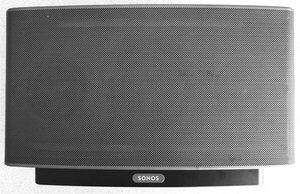
Von Studierenden verfasstes Wiki
Ein tolles Team von Studierenden aus unserem Bildungsprogramm hat dieses Wiki erstellt.
Gerät geht nicht mehr an
Das Gerät lässt sich nicht einschalten.
Lautsprecher nicht eingesteckt
Stelle sicher, dass der Lautsprecher eingesteckt ist. Wenn der Lautsprecher nicht eingesteckt ist, schließe ihn an und versuche erneut, ihn einzuschalten.
Steckdose ohne Strom
Stelle sicher, dass die Steckdose eingeschaltet ist. Wenn die Steckdose ausgeschaltet ist, lege den Schalter um und versuche erneut, den Lautsprecher einzuschalten.
Gerät wird zu heiß
Überprüfe das Gerät, um sicherzustellen, dass es nicht zu heiß ist. Möglicherweise ist das Gerät überhitzt. Lass das Gerät etwa 30 Minuten lang abkühlen und schalte es dann wieder ein.
Defektes Stromkabel
Wenn ein Neustart nichts bewirkt, solltest du das Stromkabel austauschen. Wenn sich der Lautsprecher danach immer noch nicht einschalten lässt, musst du dich möglicherweise an den Sonos-Kundensupport wenden.
Kein Licht! Kein Ton! Gerät geht nicht mehr an.
Lautsprecher wird während der Kopplung nicht erkannt
Der Lautsprecher wird nicht erkannt oder kann keine Verbindung zu anderen Sonos-Produkten herstellen, z. B. beim Erstellen eines Lautsprecherpaars.
Drahtlose Störung
Stelle sicher, dass alle Stromkabel der Produkte richtig sitzen und eingeschaltet sind. Gemäß den Empfehlungen von Sonos sollten alle Produkte für eine optimale Platzierung innerhalb eines Bereichs von 2,4 bis 3,6 Metern liegen. Versuche, die Lautsprecher bzw. Sonos-Produkte näher zusammenzustellen, um mögliche Störungen zu beseitigen.
Produkte sind mit unterschiedlichen Netzwerken verbunden
Es ist möglich, dass die Produkte, die du verbinden bzw. einrichten möchtest, mit einem anderen Netzwerk verbunden sind. Dies kann durch eine Werkseinstellung am Lautsprecher behoben werden. Ziehe zuerst das Stromkabel aus der Wandsteckdose. Halte die Play/Pause-Taste gedrückt, während du gleichzeitig das Stromkabel wieder in die Steckdose steckst. Halte die Play/Pause-Taste so lange gedrückt, bis ein gelbes und weißes Licht zu blinken beginnt. Sobald der Lautsprecher zurückgesetzt ist, blinkt das Licht grün. Jetzt kannst du ihn wieder mit dem Netzwerk deiner Wahl verbinden.
Firewall stört die Verbindung
Überprüfe die auf deinem Computer installierte Firewall-Software. Diese blockiert möglicherweise die Verbindung zwischen den Sonos-Produkten. Deaktiviere alle Firewalls und versuche erneut, die Verbindung herzustellen. Wenn dies das Problem löst, solltest du die Firewalls so konfigurieren, dass sie die Kommunikation mit den Sonos-Produkten zulassen. Wenn du nicht sicher bist, welche Art von Firewall du verwenden solltest, oder weitere Informationen benötigst, findest du auf der Website von Sonos eine Liste verschiedener Plattformen und deren empfohlene Spezifikationen.
iPhone/iPad-Controller verbindet sich nicht
iPhone/iPad-Controller kann keine Verbindung zu Sonos herstellen.
iOS-Gerät nicht mit dem richtigen Netzwerk verbunden
Du musst dich erneut mit deinem WLAN verbinden. Gehe auf deinem Gerät zu Einstellungen -> WLAN, schalte das WLAN aus und wieder ein. Wenn du eine visuelle Anleitung bevorzugst, findest du in diesem Video Informationen zur Synchronisierung deines iOS-Geräts mit dem Sonos-System.
So synchronisierst du dein iPhone mit dem Sonos-System
Router überträgt Daten nicht korrekt im Netzwerk
Starte den Router neu, indem du das Stromkabel für 30 Sekunden abziehst und wieder einsteckst. Wenn immer noch keine Verbindung zum Heimnetzwerk hergestellt werden kann, verbinde das Sonos-Produkt vorübergehend per Ethernet-Kabel mit deinem Router und versuche erneut, die Verbindung über deinen Sonos-Controller herzustellen.
Gerät erhält keinen Strom
Die Kontrollleuchte am Produkt leuchtet, wenn es eingeschaltet ist. Wenn die Kontrollleuchte nicht leuchtet, drücke die Play/Pause-Taste; die Kontrollleuchte sollte dann blinken, wenn das Gerät Strom erhält. Wenn die Kontrollleuchte nach dem Drücken der Taste nicht reagiert, stelle sicher, dass das Stromkabel ordnungsgemäß eingesteckt ist.
Gerät hängt sich auf oder reagiert verzögert
Du musst das Sonos-Produkt möglicherweise neu starten, indem du das Stromkabel für 30 Sekunden abziehst und wieder einsteckst. Warte bis zu zwei Minuten, bis das Produkt wieder hochgefahren ist, und versuche erneut, die Verbindung herzustellen.
iPhone/iPad-Controller verbindet sich nicht
Hast du immer noch Probleme? Bitte rufe den technischen Support unter 1-800-680-2345 an.
Probleme beim Anschließen externer Quellen
Beim Versuch, zusätzliche Quellen an den Sonos Play 5-Lautsprecher anzuschließen, werden die Quellen nicht erkannt.
Defekte Kopfhörer oder Kopfhörerbuchse
Die Kopfhörerbuchse auf der Rückseite des Geräts ist mit einer automatischen Erkennung ausgestattet. Wenn bei eingesteckten Kopfhörern kein Ton zu hören ist, liegt das Problem entweder an einer defekten Buchse oder an den Kopfhörern selbst. Sobald die Kopfhörer aus der Buchse gezogen werden, gibt der Lautsprecher die Audiowiedergabe automatisch wieder über den Lautsprecher aus.
Falscher Anschluss an CD-Player
Stelle sicher, dass du die richtigen Kabel verwendest, um deine Musikquelle anzuschließen: Verwende ein 3,5-mm-Mini-Stereo-auf-Cinch-Audiokabel. Stecke das Mini-Stereo-Ende in den Sonos Play 5 und das Cinch-Ende in die Audioausgänge des CD-Players. Line-In verwenden
Falscher Anschluss an Fernseher
Die Enden des 3,5-mm-Mini-Stereo-auf-Cinch-Audiokabels sind möglicherweise falsch angeschlossen. Stecke das einzelne Mini-Stereo-Ende des Kabels in den Audioeingang des Sonos Play 5 und befestige die verbleibenden geteilten Kabel an den Cinch-Audioausgängen des Fernsehers. Line-In verwenden
Verbindung über WLAN nicht möglich
Das Gerät funktioniert nicht über eine drahtlose Internetverbindung.
Fehlerhafte Verbindung durch neuen Router
Trenne das Stromkabel deines Sonos-Lautsprechers für mindestens 5 Sekunden. Schließe das Kabel dann wieder an (eins nach dem anderen, falls du mehrere Kabel wieder anschließt). Sobald die Kontrollleuchte durchgehend weiß leuchtet, wurde der Lautsprecher zurückgesetzt.
WLAN-Passwort ändern
Verbinde deinen Sonos-Lautsprecher vorübergehend über ein Ethernet-Kabel mit dem neuen Router. Wähle im Sonos-Musikmenü auf deinem Controller nacheinander Einstellungen, Erweiterte Einstellungen und schließlich Drahtlos-Einrichtung. Dein Lautsprecher sollte dein Netzwerk erkennen. Gib das Passwort für dein Drahtlosnetzwerk ein. Sobald das Passwort akzeptiert wurde, trenne den Player vom Router und bringe ihn wieder an seinen ursprünglichen Standort.
PC-Treiber sind veraltet
Wenn dein PC den Lautsprecher nicht als verfügbares Gerät für die Musikwiedergabe erkennt, er aber mit deinem Telefon funktioniert, müssen möglicherweise die Treiber für den Netzwerkadapter deines Computers aktualisiert werden. Gehe dazu in der Systemsteuerung deines Computers zu Hardware und Sound -> Geräte-Manager -> Netzwerkadapter. Klicke mit der rechten Maustaste auf den entsprechenden Treiber (z. B. bei einem Computer wie dem Lenovo G580 suchst du nach dem Treiber, der „Broadcom 802.11g Network Adapter“ heißt) und klicke auf Treibersoftware aktualisieren. Dann siehst du zwei Optionen. Klicke auf die Option „Automatisch nach aktualisierter Treibersoftware suchen“. Sobald das Update abgeschlossen ist, starte deinen Computer neu und versuche, die Verbindung zum Lautsprecher herzustellen.
WLAN-Antennen sind defekt oder nicht richtig angeschlossen
Wenn keine dieser Optionen funktioniert, sind wahrscheinlich deine WLAN-Antennen entweder defekt oder von der Leiterplatte gelöst. Wenn sie von der Leiterplatte gelöst sind, schließe sie einfach wieder an die entsprechenden Kontaktstifte auf der Platine an. Wenn die Antennen noch angeschlossen sind, aber nicht funktionieren, sind sie höchstwahrscheinlich defekt und müssen ersetzt werden.
Bass funktioniert nicht richtig
Kein Bass oder tiefe Frequenzen hörbar.
Lockere Kopfhörerbuchse
Kopple ein Bluetooth-Gerät mit den Lautsprechern und spiele einen Song ab, um den Ton zu testen. Wenn der Ton über Bluetooth einwandfrei klingt, teste denselben Song mit einem funktionierenden AUX-Kabel. Wenn dem Ton über das AUX-Kabel die Tiefe fehlt oder er „flach“ klingt, könnte die Kopfhörerbuchse das Problem sein. Ein Aussetzen des Tons ist ebenfalls typisch für eine lockere Buchse; stelle also sicher, dass der Stecker vollständig in die Buchse eingesteckt ist.
Subwoofer defekt oder nicht richtig angeschlossen
Wenn die Kopfhörerbuchse nicht die Ursache für das Problem ist, liegt es möglicherweise am Subwoofer selbst. Wenn der Bass aussetzt, könnte ein lockerer Anschluss des Subwoofers zur Platine vorliegen. Wenn gar kein Bass ausgegeben wird, ist der Subwoofer entweder komplett defekt oder nicht an die Leiterplatte angeschlossen. Im Falle eines losen oder gelösten Steckers stecke den Subwoofer-Stecker einfach wieder an die entsprechende Stelle auf der Leiterplatte. Wenn das Problem weiterhin besteht, liegt der Fehler höchstwahrscheinlich an einem defekten Subwoofer. In diesem Fall muss der Subwoofer ausgetauscht werden, sofern die Leiterplatte als Fehlerquelle ausgeschlossen werden kann.
Audioeingang funktioniert nicht
Ton knistert oder funktioniert bei Anschluss nicht.
Defektes AUX-Kabel
Teste das AUX-Kabel als Eingang für ein anderes System, z. B. im Auto. Wenn es im Auto nicht funktioniert, prüfe, ob dein Audiogerät mit Kopfhörern funktioniert. Wenn du Musik über Kopfhörer hörst, aber nicht, wenn das Gerät im Auto angeschlossen ist, musst du wahrscheinlich ein neues AUX-Kabel kaufen.
AUX-Anschluss defekt
Wenn der Ton verzerrt klingt, teste, ob der Audioanschluss am Lautsprecher defekt ist. Überprüfe zuerst das Audiokabel an anderen Geräten, um sicherzustellen, dass das Kabel funktioniert. Wenn das Kabel funktioniert und dein Gerät immer noch nicht, versuche eine Verbindung über Bluetooth. Wenn Bluetooth ebenfalls nicht funktioniert, liegt ein anderes Problem vor. Wenn es über Bluetooth funktioniert, aber nicht über das Kabel, musst du den Audio-Eingangsanschluss im Inneren deines Geräts austauschen.
Höhen funktionieren nicht richtig
Hochfrequente Töne sind nicht hörbar.
Audioquelle funktioniert nicht richtig
Kopple ein Bluetooth-Gerät mit den Lautsprechern oder schließe ein AUX-Kabel an die Kopfhörerbuchse an und spiele ein Lied mit hohen Frequenzen ab. Wenn die hochfrequenten Anteile aussetzen oder merkwürdig klingen, liegt möglicherweise ein Problem mit den Höhen vor. Um sicherzugehen, dass das Problem bei den Höhen liegt, stelle sicher, dass das angeschlossene AUX-Kabel vollständig eingesteckt ist und die Bluetooth-Verbindung ordnungsgemäß funktioniert.
Hochtöner ist defekt oder nicht richtig angeschlossen
Falls die Audioquelle einwandfrei funktioniert, liegt höchstwahrscheinlich ein Problem mit dem Hochtöner vor, einem kleinen Lautsprecher, der hohe Frequenzen wiedergibt. Wenn dein Ton aussetzt, könnte der Hochtöner eine lockere Verbindung zur Leiterplatte haben. Wenn gar kein Ton ausgegeben wird, ist der Hochtöner entweder defekt und muss ersetzt werden oder er ist einfach nicht an die Leiterplatte angeschlossen.
Mitteltöner funktionieren nicht oder sind zu leise
Ausgetrocknete Serienkondensatoren
Die L- und R-Kanäle des Mitteltöners haben 470uF 25V Elektrolytkondensatoren in Serie als Gleichstrom-Blocker im Signalweg. Diese können mit dem Alter austrocknen, was zu einem niedrigen Signalpegel und schlechtem Frequenzgang führt. Möglicherweise stellst du fest, dass die L- oder R-Kanäle nicht ausbalanciert sind (verwende den Balance-Regler). Bei meinem Gerät war die Kapazität eines Kondensators auf 75uF und die des anderen auf 150uF gesunken (gemessen mit einem Kapazitätsmessgerät). Ein Austausch hat das Problem behoben. Diese Kondensatoren befinden sich neben der Reihe der großen Induktivitäten und Kondensatoren in der Nähe des Lautsprecheranschlusses.
Hinweis: Eine hilfreiche Unterstützung bei der Fehlerdiagnose ist, dass die Hochtöner- und Mitteltönerkanäle jeweils ähnlich aufgebaut sind und du ähnliche Punkte in jedem Kanal vergleichen kannst. Wenn du ein Oszilloskop hast, solltest du 25V pk-pk Rechteckwellen an den finalen Klasse-D-MOSFETs sehen (diese sind als Paar identifizierbar, bestehend aus einem 6-Pin SOT23 und einem 3-Pin SOT23).

Team

CSU Fullerton, Team 2-1, Bruce Fall 2015 Mitglied von CSU Fullerton, Team 2-1, Bruce Fall 2015
CSUF-BRUCE-F15S2G1
4 Mitglieder
60 Anleitungen geschrieben

13 Kommentare
My Play5 has been giving me a lot of griefs - wont synced/paired with my Soundbar and SubWoofer. Bought it brand new and worked great for the first 6 months. The strange thing is that both of friends also are having a lot of griefs with their Play5's all of the sudden. Anyhow, after many power off/on, finally got it to synced with my other Sonos, but now the volume wont response when using sw (via smart phone, tablet etc...) - only works when controlling from the module itself. Contacted Sonos support and was told the wait time is over an hour...pfffttt. Any feedback from this forum is greatly appreciated!
chaunguyen5 - Antwort Teilen
I've search all around and can't find an answer. I want to bring Play 5 on a trip to a hotel which means the Wifi IP address is going to have to change. SONOS recommends plugging the unit with an Ethernet cable to the router so it can acquire a new IP address. Anyone travelling to hotels knows this isn't always an option -- there may be no Ethernet connection in the room and often the routers have a requirement to first accept the T&Cs via a browser window. Any suggestions would be much appreciated.
Bruce Damaren - Antwort Teilen
After the most recent update my play 5 gen 1 will only play partial songs then cuts out and skips to the next track. Tried disconnecting and 're starting router after 30 secs etc . Even uninstalled the app and reset the controller but it's still doing the same. Please advize
steven greatorex - Antwort Teilen
My sonos 5 is clicking and the sound quality is completely gone. Sounds like a blown speaker but I never abuse it or play it too loud. Any suggestions appreciated.
quaddc - Antwort Teilen
Can you narrow it down to left or right channels only? Use the balance control to check. If so you probably have a HW fault. If you think the mid range or tweeter check the suggestion about dried out series capacitors.
If the bass channel, that one is done as a H bridge with no series capacitors.
If you want to eliminate the speakers themselves you could connect them to another amplifier to test.
Adrian Jones - Antwort Teilen