Von Studierenden verfasstes Wiki
Ein tolles Team von Studierenden aus unserem Bildungsprogramm hat dieses Wiki erstellt.
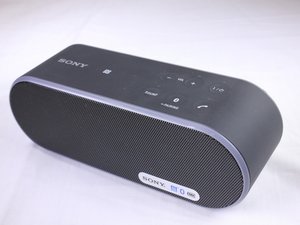
Lautsprecher lässt sich nicht einschalten
Der Lautsprecher reagiert nicht auf das Drücken des Power-Buttons.
Defekter Ladeanschluss oder Kabel
Stelle sicher, dass du das universelle Micro-USB-Ladekabel verwendest. Achte außerdem darauf, dass das Gerät während des Ladevorgangs „Aus“ ist. Wenn das Ladegerät an eine Steckdose und das Gerät angeschlossen ist und die Kontrollleuchte nicht leuchtet, teste das Ladegerät bitte mit einem anderen kompatiblen Gerät. Wenn das andere Gerät ebenfalls nicht lädt, musst du das Ladegerät ersetzen. Wenn das kompatible Gerät lädt, deutet dies auf einen Defekt des Akkus oder des Ladeanschlusses am Lautsprecher hin. Siehe unten zur Fehlerdiagnose bei diesen Problemen.
Defekter Akku
Du erkennst einen leeren Akku daran, dass die Ladeanzeige beim Einschalten des Lautsprechers dreimal orange blinkt und dann ausgeht; der Akku ist leer und muss aufgeladen werden. Wenn der Akku die Ladung zu schnell verliert, um zu funktionieren, muss er ersetzt werden. Bitte befolge dazu diese Anleitung zum Akkutausch.
Keine Verbindung zum Ladeanschluss
Wenn der Ladeanschluss des Geräts keine stabile Verbindung herstellt – zum Beispiel wenn der Lautsprecher nur lädt, wenn das Ladekabel in einem bestimmten Winkel gehalten wird –, musst du möglicherweise nur diese Schritte zur Reparatur des Anschlusses befolgen. Wenn der Anschluss sichtbar beschädigt oder verschmort ist, befolge diese Anleitung zum Ersetzen des Ladeanschlusses.
Bluetooth-Standby ist aktiviert, aber nicht verbunden
Die Bluetooth-Standby-Funktion des Lautsprechers war aktiviert, aber das Gerät stellt keine Verbindung her.
Bluetooth-Standby-Funktion war nicht aktiviert
Die Bluetooth-Standby-Funktion kann nur eingestellt werden, wenn der Lautsprecher über das Micro-USB-Netzteil an eine Steckdose angeschlossen ist. Wenn der Lautsprecher nur über den eingebauten Akku mit Strom versorgt wird, ist die Bluetooth-Standby-Funktion nicht verfügbar. Wenn keine Pairing-Informationen im Lautsprecher gespeichert sind (z. B. im Auslieferungszustand ab Werk), wechselt der Lautsprecher nicht in den Bluetooth-Standby-Modus.
Um die Bluetooth-Standby-Funktion zu aktivieren, schließe den Lautsprecher an eine Steckdose an. Schalte den Lautsprecher ein. Die (Power-)Kontrollleuchte leuchtet grün. Halte den (Power-)Button länger als 4 Sekunden gedrückt, bis die (Power-)Kontrollleuchte orange leuchtet. Der Lautsprecher schaltet sich aus und wechselt in den Bluetooth-Standby-Modus.
Wenn du dich von einem Bluetooth-Gerät aus mit dem Lautsprecher verbindest, schaltet sich der Lautsprecher automatisch ein und startet die Bluetooth-Verbindung.
Um die Bluetooth-Standby-Funktion auszuschalten, schließe den Lautsprecher an eine Steckdose an. Schalte den Lautsprecher ein. Die (Power-)Kontrollleuchte leuchtet grün. Halte den (Power-)Button länger als 4 Sekunden gedrückt, bis die (Power-)Kontrollleuchte ausgeht. Die Bluetooth-Standby-Funktion ist deaktiviert und der Lautsprecher schaltet sich aus.
Fehler bei der Kopplung mit einem Bluetooth-Gerät
Schalte den Lautsprecher ein. Die Bluetooth-Kontrollleuchte beginnt weiß zu blinken. Beim Einschalten versucht der Lautsprecher, eine Verbindung mit dem zuletzt verbundenen Bluetooth-Gerät herzustellen. Wenn sich das Gerät in der Nähe befindet (innerhalb von 1 Meter), wird die Bluetooth-Verbindung möglicherweise automatisch hergestellt. Wenn du ein anderes Bluetooth-Gerät verbinden möchtest, beende die aktuelle Bluetooth-Verbindung über das aktuell verbundene Bluetooth-Gerät. Stelle die Bluetooth-Verbindung dann vom neuen Bluetooth-Gerät aus her. Sobald die Bluetooth-Verbindung steht, leuchtet die Bluetooth-Kontrollleuchte dauerhaft. Wenn die Bluetooth-Standby-Funktion aktiviert ist, schaltet sich der Lautsprecher durch die Bedienung eines Bluetooth-Geräts automatisch ein und startet die Bluetooth-Verbindung.
Wenn der Lautsprecher versucht, eine Verbindung mit dem zuletzt verbundenen Bluetooth-Gerät herzustellen, kann die Verbindung in einigen Fällen fehlschlagen. Beende in diesem Fall die Bluetooth-Verbindung über das verbundene Bluetooth-Gerät.
Lautsprecher verbindet sich nicht mit Windows 10
Du hast Probleme, deinen Bluetooth-Lautsprecher mit Windows 10 zu verbinden.
Windows 10 Bluetooth-Funktion funktioniert nicht ordnungsgemäß
Schalte die Bluetooth-Funktion unter „Einstellungen“ aus und wieder ein. Suche nach „Geräte“, klicke auf den Bereich „Bluetooth“ und verwende den Ein-/Ausschalter, um Bluetooth neu zu starten. Wenn das Gerät nach dem Neustart von Bluetooth immer noch keine Verbindung zum Computer herstellt, starte den Computer neu.
Gerät wird von Windows 10 nicht erkannt
Gehe zum Geräte-Manager und mache einen Rechtsklick auf „Bluetooth-Peripheriegerät“. Wähle „Treiber aktualisieren“. Wähle „Auf meinem Computer nach Treibersoftware suchen“. Wähle „Aus einer Liste verfügbarer Treiber auf meinem Computer auswählen“. Wähle „Anschlüsse (COM & LPT)“. Wähle „Microsoft“ in der Herstellerliste. Wähle abschließend „Standardmäßige serielle Bluetooth-Verbindung“.
Wenn das Gerät nach der Neuinstallation des Bluetooth-Treibers immer noch keine Verbindung zu Windows 10 herstellt:
Gehe auf AUSFÜHREN (Windows-Logo + R), gib „services.msc“ ein und drücke die Eingabetaste. Suche nun nach „Bluetooth-Unterstützungsdienst“ und mache einen Doppelklick darauf. Klicke auf den Reiter „Anmelden“ und gib „Lokaler Dienst“ ohne Anführungszeichen ein. Klicke auf „Dieses Konto“. Entferne nun alle Passwörter und lasse das Passwortfeld leer. Unter dem Titel oben links sollte sich ein Hyperlink „Starten“ befinden. Klicke darauf.
Ton verzerrt
Der Lautsprecher hat eine schlechte Tonqualität oder gibt keinen Ton wieder.
Keine Bluetooth-Verbindung
Stelle sicher, dass die Bluetooth-Einstellung des Geräts, mit dem sich der Lautsprecher verbinden soll, aktiviert ist. Wenn immer noch keine Verbindung besteht, schalte die Bluetooth-Einstellung aus und wieder ein, um das Gerät erneut mit dem Lautsprecher zu koppeln. Wenn keine Verbindung hergestellt wird, überprüfe bitte die oben stehende Seite zur Bluetooth-Verbindung.
Defektes AUX-Kabel
Wenn ein AUX-Kabel verwendet wird, stelle sicher, dass beide Enden des Kabels fest in das Gerät und den Lautsprecher eingesteckt sind. Wenn das nicht hilft, prüfe die Qualität des Kabels, indem du es mit einem anderen kompatiblen Gerät verbindest. Wenn es dort ebenfalls nicht funktioniert, deutet dies auf ein defektes AUX-Kabel hin, das durch ein neues ersetzt werden sollte.
Wenn das AUX-Kabel funktioniert, beziehe dich bitte auf die Anleitung zum Austausch der Kopfhörerbuchse.
Lautsprecherstörungen
Störungen, die die Verbindung des Lautsprechers beeinträchtigen könnten.
Störungen durch drahtlose Geräte
Störungen durch andere Geräte: Da Bluetooth-Geräte und Wireless LAN (IEEE802.11b/g) dieselbe Frequenz verwenden, können Mikrowelleninterferenzen auftreten, die zu einer Verschlechterung der Kommunikationsgeschwindigkeit, Rauschen oder einer ungültigen Verbindung führen, wenn der Lautsprecher in der Nähe eines Wireless-LAN-Geräts verwendet wird. Führe in diesem Fall Folgendes aus: Verwende den Lautsprecher in einem Abstand von mindestens 10 m zum Wireless-LAN-Gerät. Wenn der Lautsprecher innerhalb von 10 m zu einem Wireless-LAN-Gerät verwendet wird, schalte das Wireless-LAN-Gerät aus. Um die Bluetooth-Funktion nutzen zu können, benötigt das zu verbindende Bluetooth-Gerät dasselbe Profil wie das System. Die Fehlerdiagnoseseite „Wenn das Gerät nach dem Neuinstallieren des Bluetooth-Treibers keine Verbindung zu Windows 10 herstellt“ hilft bei der Lösung dieses Problems.
Tonverzögerung beim Lautsprecher
Wenn der Ton beim Telefonieren oder Musikhören über den Lautsprecher leicht gegenüber dem Ton auf dem Bluetooth-Gerät verzögert ist, kann die Verzögerung mit dem mit dem Lautsprecher verbundenen Gerät zusammenhängen. Auch wenn das verbundene Gerät dem Bluetooth-Standard entspricht, können einige Geräte je nach Funktionen oder Spezifikationen des Geräts möglicherweise nicht korrekt verbunden werden oder funktionieren. Rauschen oder Tonaussetzer können je nach verbundenem Bluetooth-Gerät, der Kommunikationsumgebung oder der Nutzungsumgebung auftreten.

Team

USF Tampa, Team 3-3, Sullivan Fall 2016 Mitglied von USF Tampa, Team 3-3, Sullivan Fall 2016
USFT-SULLIVAN-F16S3G3
4 Mitglieder
72 Anleitungen geschrieben

20 Kommentare
Sony srsx2 orange charging light still stays on after six hours without being used, even left it charging overnight and olso changed the battery following the instructions thinking that the original battery was dud, don't know what to do next please help?
Ian Anderson - Antwort Teilen
Same problem here too, also sometimes have to unplug AC and plug back in again to get the orange charging light to show, barely 18 months old, just another disappointing Sony product, I have had a lifetime of them, never learn.
Paul Mac - Antwort Teilen
same here… orange light stays on well, as long as its plugged in charging…
Michael Eglintine - Antwort Teilen
When I turn on the speaker, there's light only on the power and extra bass button. And when I try to connect it to a Bluetooth device by holding power button for 3-4 seconds, the light above the Bluetooth icon starts to blink but wouldn't say bluetooth pairing as it used to say before. It's just been 20 days since I bought this product, so please give me a proper solution for my issue!
Jagadisan S - Antwort Teilen
The speaker shows led light on the power button but it doesn't turn on or pair
Kenneth Enyi - Antwort Teilen