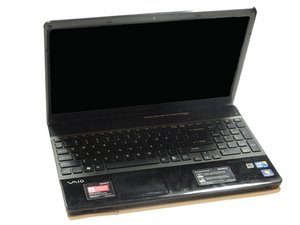
Laptop startet nicht vollständig
Dein Computer lädt nicht bis zum Ende.
Defekter Arbeitsspeicher
Wenn dein Computer nicht bootet, könnte ein defekter Arbeitsspeicher (RAM) die Ursache sein. Um festzustellen, ob dein Arbeitsspeicher defekt ist, sieh dir die Anleitung zum Einbau des Arbeitsspeichers an, um den Arbeitsspeicher korrekt auszubauen und wieder einzusetzen. Wenn der Computer immer noch nicht angeht, muss der Arbeitsspeicher möglicherweise ausgetauscht werden.
Defekte Festplatte
Eine defekte Festplatte kann dazu führen, dass dein Computer den Desktop nicht lädt. Um zu prüfen, ob die Festplatte das Problem ist, entferne alle Discs und Medien aus den optischen oder Medienlaufwerken und starte den Computer neu. Formatiere die Festplatte und führe eine Wiederherstellung durch. Anweisungen zum Formatieren und Wiederherstellen der Festplatte findest du unter Zusätzliche Informationen. Wenn das Problem dadurch nicht gelöst wird, muss die Festplatte ausgetauscht werden. Informationen zum Austausch der Festplatte findest du in der Anleitung zum Einbau der Festplatte.
Laptop geht nicht mehr an
Dein Computer bootet nicht.
Defektes externes Netzteil
Wenn dein Computer nicht angeht, liegt möglicherweise ein Problem mit deinem externen Netzteil vor. Überprüfe zuerst, ob du das richtige Netzteil verwendest. Siehe dazu die Technische Details auf der Geräteseite. Um zu bestätigen, dass das Problem am Netzteil liegt, stecke das Netzteil in eine Steckdose. Wenn die grüne Status-LED leuchtet, wird das Netzteil mit Strom versorgt. Wenn keine LED leuchtet, wird das Netzteil nicht mit Strom versorgt oder der Akku ist vollständig geladen. Wenn der Computer mit angeschlossenem Netzteil nicht angeht, muss es ausgetauscht werden.
Defekter Akku
Wenn dein Akku mit dem Netzteil nicht lädt, ist er möglicherweise defekt. Nimm den Akku heraus und schließe das Netzteil an den Computer an. Wenn dein Computer ohne eingesetzten Akku angeht, ist der Akku defekt und muss ausgetauscht werden. Informationen zum Austausch des Akkus findest du in der Anleitung zum Einbau des Akkus.
Laptop hängt sich auf / stürzt ab
Dein Computer hängt sich auf oder stürzt während der Benutzung ab.
Zu wenig Arbeitsspeicher
Wenn dein Computer nicht über genügend Arbeitsspeicher verfügt, kann er sich aufhängen oder abstürzen. Ein weiteres Anzeichen für einen Systemabsturz ist ein „Blue Screen“, der ebenfalls auf zu wenig Arbeitsspeicher zurückzuführen sein kann. Dies lässt sich durch das Einbauen von mehr Arbeitsspeicher beheben. Informationen zum Einbau des Arbeitsspeichers findest du in der Anleitung zum Einbau des Arbeitsspeichers.
Defekter Prozessor
Wenn der Prozessor überhitzt oder beschädigt ist, kann der Computer einfrieren oder abstürzen. Überprüfe nach dem Ausbau des Prozessors, ob Pins verbogen sind oder er nicht richtig im Sockel sitzt. Der Computer funktioniert nicht, wenn die Pins fehlerhaft sind. Ist dies nicht der Fall, überprüfe die BIOS-Einstellungen des Prozessors. Falsche BIOS-Einstellungen können dazu führen, dass der Prozessor überhitzt. Anweisungen zum Aufrufen der BIOS-Einstellungen findest du unter Zusätzliche Informationen. Wenn ein mit dem Computer kompatibler Ersatzprozessor vorhanden ist, teste diesen und ersetze bei Erfolg den ursprünglichen Prozessor.
Display ist dunkel
Dein Computer läuft, aber der Bildschirm bleibt dunkel.
Aktiver Standby-Modus
Stelle sicher, dass sich der Laptop nicht im Standby-Modus befindet. Drücke eine beliebige Taste auf der Tastatur, um den Bildschirm zu aktivieren.
Geänderte Helligkeitseinstellungen
Wenn der Bildschirm an ist, aber das Bild sehr schwach ist, passe die Helligkeit an. Halte die „Fn“-Taste gedrückt und drücke wiederholt die „F6“-Taste, bis der Bildschirm sichtbar ist und die gewünschte Helligkeit erreicht ist.
Stromfehler
Ein schwarzer Bildschirm kann durch statische Elektrizität auf der Systemplatine des Computers verursacht werden. Diese Elektrizität muss entladen werden. So entlädst du die Elektrizität:
1. Nimm den Akku heraus und ziehe das Netzteil ab.
2. Halte den Power-Button 30 Sekunden lang gedrückt, um den Computer auszuschalten.
3. Setze den Akku wieder ein und starte den Computer.
Störungen durch angeschlossene Geräte
Wenn externe Bildschirme, externe Geräte oder PC-Karten verwendet werden, können diese das Laptop-Display stören. Trenne alle Geräte und starte den Laptop neu.
Display ist verzerrt
Dein Bildschirm hat sichtbare Streifen, flackert oder zeigt nur eine Farbe an.
Defekter Bildschirm
Wenn bei ausgeschaltetem Laptop irgendeine Art von LCD-Verzerrung sichtbar ist, liegt ein physischer Schaden vor und das Display-Panel muss ausgetauscht werden. Informationen zum Austausch des Displays findest du in der Anleitung zum Einbau des Displays.
Defekte Hintergrundbeleuchtung oder Inverter
Wenn der Laptop-Bildschirm flackert, vertikale Streifen aufweist oder allmählich dunkler wird, ist entweder die Hintergrundbeleuchtung oder der Inverter zwischen den Scharnieren defekt. Um zu prüfen, ob dies das Problem ist, schließe den Laptop an einen externen Monitor an. Wenn das Bild dort normal angezeigt wird, müssen der Inverter oder die Hintergrundbeleuchtung ausgetauscht werden.
Schlechte Verbindung
Wenn das Display nur eine Farbe anzeigt, klappe es zu und wieder auf. Wenn das Bild zurückkehrt, nachdem das Display bewegt wurde, ist die Verbindung zum Bildschirm am Scharnier beschädigt. Das Displaykabel muss gewartet werden. Wenn der Bildschirm flackert, ist die Verbindung locker und muss angepasst werden.
Defekte Grafikkarte
Eine defekte Grafikkarte kann zu einem verzerrten Bildschirm führen. Dies kann sich durch Farbverzerrungen, Bildfehler oder einen komplett schwarzen Bildschirm äußern. Prüfe in diesem Fall, ob der Treiber der Grafikkarte veraltet ist und installiere ggf. den neuesten Treiber. Wenn dies das Problem nicht löst, muss die Grafikkarte möglicherweise ausgetauscht werden.
Probleme mit Tastatur/Touchpad
Deine Tastatur und/oder dein Touchpad funktionieren nicht richtig oder reagieren nicht.
Defekte Tastatur
Wenn die Tastatur physische Probleme aufweist, schalte den Computer aus und ziehe alle Kabel ab. Wenn Tasten klemmen, versuche, Schmutz durch Umdrehen und vorsichtiges Schütteln der Tastatur zu entfernen. Wenn Flüssigkeit verschüttet wurde, drehe den Computer sofort um und schüttle ihn, um so viel Flüssigkeit wie möglich zu entfernen. Ein Föhn kann helfen, die restliche Feuchtigkeit zu trocknen. Wenn die Tastatur immer noch nicht funktioniert, muss sie ausgetauscht werden und der Schaden im Inneren des Computers muss untersucht werden. Informationen zum Austausch der Tastatur findest du in der Anleitung zum Einbau der Tastatur.
Mauszeiger bewegt sich zu schnell oder zu langsam
So erreichst du die Mauseinstellungen:
1. Klicke auf den „Start-Button“.
2. Klicke dann auf „Systemsteuerung“.
3. Klicke dann auf „Hardware und Sound“.
4. Klicke unter „Geräte und Drucker“ auf „Maus“.
5. Klicke im Fenster „Maus“ auf „Zeigeroptionen“.
6. Klicke im Feld „Bewegung“ auf den Schieberegler und ziehe ihn, um die Geschwindigkeit des Zeigers zu erhöhen oder zu verringern.
7. Klicke auf „OK“, um das Fenster zu schließen.
Touchpad reagiert nicht
Wenn das Touchpad des Computers nicht reagiert, kann das verschiedene Gründe haben. Entferne alle externen USB-Mäuse und aktiviere das Touchpad erneut. Drücke dazu „fn+F1“ auf der Tastatur, um das Touchpad zu deaktivieren, und drücke erneut „fn+F1“, um es wieder zu aktivieren. Wenn dies das Problem nicht löst, versuche den Computer neu zu starten und drücke während des Startvorgangs die „F10“-Taste, um die VAIO-Wiederherstellungsanwendung zu starten. Dort kannst du auf das Touchpad-Programm zugreifen. Wenn das Touchpad auch in der VAIO-Wiederherstellungsanwendung nicht reagiert, ist das Problem hardwareseitig und ein Service ist erforderlich. Kontakte für den Service findest du unter Zusätzliche Informationen (Der Link erfordert die Modellnummer deines Laptops und das Kaufdatum).
Lüfterprobleme
Dein Lüfter macht laute Geräusche oder funktioniert nicht richtig.
Staub in den Lüfterschlitzen
Die externen Lüfterschlitze deines Computers könnten mit Staub verstopft sein. Versuche, die Schlitze mit einem sauberen, weichen Tuch oder einem Wattestäbchen zu reinigen. Wenn das Geräusch weiterhin besteht, sauge die Schlitze mit einem Handstaubsauger oder einem Staubsaugeraufsatz ab. Blase den Staub zum Schluss mit Druckluft aus den Schlitzen; dies sollte den Großteil des Staubes entfernen, der den Lüfter behindert.
Defekter Lüfter
Wenn dein Lüfter immer noch nicht richtig funktioniert, ist er höchstwahrscheinlich defekt. Informationen zum Austausch des Lüfters findest du in der Anleitung zum Einbau des Lüfters.
Laptop spielt keine CDs/DVDs ab
Das optische Laufwerk liest keine Discs.
Laufwerk wird nicht erkannt
Es kann eine Fehlermeldung erscheinen, dass das optische Laufwerk nicht gefunden wurde. Dies kann folgende Ursachen haben:
1. Upgrade auf eine neuere Windows-Version
2. Installation eines Windows Service Packs
3. Installation oder Deinstallation eines CD- oder DVD-Brennprogramms
4. Deinstallation von Microsoft Digital Image
Um dies zu beheben, gehe in den Geräte-Manager und klicke auf das Laufwerk. Deinstalliere das Laufwerk und klicke auf „Nach geänderter Hardware suchen“, um es neu zu laden. Starte den Computer neu.
Defektes optisches Laufwerk
Im optischen Laufwerk deines Computers kann sich Staub angesammelt haben. Das Laufwerk kann durch gezieltes Ausblasen mit Druckluft gereinigt werden. Es kann auch eine spezielle Reinigungs-Disc verwendet werden, um das optische Laufwerk zu säubern. Wenn das das Problem nicht löst, ist dein optisches Laufwerk möglicherweise defekt und muss ausgetauscht werden.
Laptop schaltet sich ohne Netzteil aus
Wenn das Netzteil abgezogen wird, schaltet sich dein Computer sofort aus.
Defekter Akku
Wenn sich dein Laptop ausschaltet, sobald er vom Strom getrennt wird, ist höchstwahrscheinlich der Akku defekt. Wenn am Netzteil eine Status-LED leuchtet, bedeutet das, dass der Computer mit Strom versorgt wird. Wenn kein Licht leuchtet, ist der Akku entweder vollständig geladen oder lädt nicht richtig. Du kannst den Akkuzustand mit der Akku-Statusanwendung prüfen. Informationen zur Anzeige des Akkuzustands findest du unter Zusätzliche Informationen. Wenn die Anwendung meldet, dass kein Akku erkannt wurde oder der Akkuzustand schlecht ist, muss der Akku ausgetauscht werden. Informationen zum Austausch des Akkus findest du in der Anleitung zum Einbau des Akkus.
Laute Geräusche
Dein Computer macht während des Betriebs laute Geräusche.
Klackende Festplatte
Wenn du ein ungewöhnliches Klackgeräusch hörst, das nicht von Audiogeräten stammt, könnte es von der Festplatte kommen. Um zu prüfen, ob es von der Festplatte stammt, befolge diese Schritte:
1. Klicke auf den Start-Button und dann auf „Computer“.
2. Klicke mit der rechten Maustaste auf die „Festplatte“. (Das Symbol mit „(D:)“ ist die Festplatte)
3. Wähle „Eigenschaften“.
4. Klicke auf den Tab „Tools“.
5. Klicke im Feld „Fehlerüberprüfung“ auf „Jetzt prüfen“.
Wenn Fehlermeldungen erscheinen und das Klackgeräusch immer noch vorhanden ist, musst du höchstwahrscheinlich einen Service kontaktieren oder die Festplatte austauschen lassen. Informationen zum Austausch der Festplatte findest du in der Anleitung zum Einbau der Festplatte.
Staubiger Lüfter
Laute Geräusche können möglicherweise durch einen zu stark verstaubten Lüfter entstehen. Siehe Abschnitt Lüfterprobleme für Anweisungen zur Reinigung des Lüfters. Informationen zum Austausch des Lüfters findest du in der Anleitung zum Einbau des Lüfters.

Team

Cal Poly, Team 18-39, Regan Winter 2013 Mitglied von Cal Poly, Team 18-39, Regan Winter 2013
CPSU-REGAN-W13S18G39
5 Mitglieder
72 Anleitungen geschrieben

3 Kommentare
My laptop starts making a loud buzzing sound when moved. After a reboot, it will have no sound ("no speakers or headphones connected" says the message); usually after another reboot it will get sound again, until I move the laptop again. I disassembled the laptop to check the ribbon cables, and found nothing. Any ideas?
Hernan Gajardo - Antwort Teilen
I have the same problem as "Hernan Gajardo"
. It's comes from the right of the laptop where the SATA input is. The sound starts when I'm not using the laptop (It's just turn on with no application running).
Can you guys help me. I had the same problem on my old Toshiba laptop.
Mehdieft95 - Antwort Teilen
I've purchase a new Sony battery and put it into the laptop. It worked for 5 minutes, then the screen just went blank. Tried the adaptor with the battery out still won't work. Then unplugged it with no battery in. Still nothing. I did notice the new battery said at 25%. Why was this.
david - Antwort Teilen