Von Studierenden verfasstes Wiki
Ein tolles Team von Studierenden aus unserem Bildungsprogramm hat dieses Wiki erstellt.
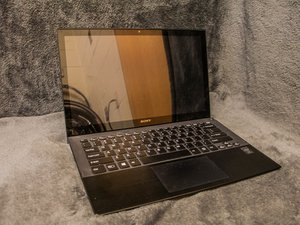
Probleme mit dem WLAN beim Sony Vaio Pro 13
Die WLAN-Reichweite sinkt, das Gerät funktioniert nur in geringer Entfernung zum Router, die Verbindung bricht ab, wenn man sich vom Router entfernt, extrem langsame Internetgeschwindigkeit.
Computer und Router neu starten
Schalte den Computer und den Router aus, schalte sie nach einigen Augenblicken wieder ein und warte, bis der Computer vollständig neu gestartet ist. Sobald der Computer hochgefahren ist, verbinde ihn erneut mit dem Router, um den WLAN-Adapter zurückzusetzen und eine neue Verbindung herzustellen.
Software-Update erforderlich
Sony stellt online Software- und Treiber-Updates sowie Anleitungen zur Aktualisierung deiner Vaio-Produkte bereit. https://us.en.kb.sony.com/app/answers/de....
Bluetooth-Interferenzen
Das Ausschalten von Bluetooth kann Probleme mit der WLAN-Verbindung beheben; Nutzer haben berichtet, dass WLAN-Verbindungsprobleme verschwinden, sobald sie Bluetooth ausschalten.
Defekte WLAN-Karte
Wenn andere Maßnahmen zur Fehlerdiagnose nicht funktionieren, liegt höchstwahrscheinlich ein Problem mit der WLAN-Karte vor. Dies kann durch einen neuen externen WLAN-Adapter oder durch den Austausch der internen WLAN-Karte gelöst werden.
Computer geht nicht in den Ruhe- oder Standby-Modus
Einige Nutzer berichten, dass ihr Notebook sich gelegentlich weigert, in den Standby-Modus zu wechseln, oder nicht korrekt daraus aufwacht.
Veraltete Treiber
Überprüfe die Support-Website von Sony, um zu sehen, ob es Treiber-Updates für deinen Computer gibt. Veraltete Grafiktreiber verursachen oft Probleme beim Energiesparmodus.
Falsche Einstellungen in der Energieverwaltung
Stelle sicher, dass in der Systemsteuerung unter Energieoptionen eingestellt ist, dass der Computer beim Schließen des Deckels in den Ruhemodus wechselt. Es ist möglich, den Ruhemodus in dieser Systemsteuerung komplett zu deaktivieren.
Setze die Systemsteuerung als letzten Ausweg auf die Standardeinstellungen zurück.
Sensor für geschlossenen Deckel defekt
Teste den Schalter mit einem Hardware-Monitor und tausche ihn bei einem Defekt aus.
Intel Smart Connect Software verursacht Probleme beim Energiesparmodus
Intel-Software aktualisieren
Besuche die Intel-Website und lade deren Software-Update-Dienstprogramm herunter. Dieses installiert automatisch die passenden Software-Updates für deinen Computer.
Intel Smart Connect deaktivieren
Task-Manager öffnen > Dienste > 'Intel(R) Smart Connect Technology Agent' > Eigenschaften > Deaktivieren klicken > Übernehmen klicken > Computer neu starten
Sony Vaio Pro 13 Bluetooth-Konnektivitätsprobleme
Viele Personen hatten nach einem Update ihres Laptops Probleme mit der Bluetooth-Konnektivität.
„Computer kann das Gerät ausschalten“ ist aktiviert
Nach einem Computer-Update wird automatisch „Computer kann das Gerät ausschalten, um Energie zu sparen“ aktiviert. Um dies zu deaktivieren, gehe im Geräte-Manager auf Universal Serial Bus Controller. Klicke mit der rechten Maustaste auf den Generic USB Hub und wähle den Reiter Energieverwaltung. Deaktiviere das Kontrollkästchen „Computer kann das Gerät ausschalten, um Energie zu sparen“. Dies sollte das Problem beheben. Der unten stehende Link kann helfen, falls weiterhin Probleme bestehen.
https://community.sony.com/t5/VAIO-Hardw...
Bluetooth-Treiber funktioniert nicht ordnungsgemäß
Das Problem kann einfach daran liegen, dass der Bluetooth-Treiber nicht richtig funktioniert. So kannst du es testen: Drücke Windows + C, um zur Charm-Leiste zu gelangen. Gehe dann zu Einstellungen und klicke auf PC-Infos. Klicke danach auf Geräte-Manager und schaue dir das Bluetooth-Symbol an. Wenn dort ein Ausrufezeichen oder ein fremdes Symbol zu sehen ist, liegt wahrscheinlich hier das Problem. Das Beste, was du danach tun kannst, ist den Treiber erneut herunterzuladen und neu zu installieren. Falls Hilfe benötigt wird, schaue unter diesem Link nach.
https://community.sony.com/t5/VAIO-Softw...
Probleme mit der automatischen Anpassung der Bildschirmhelligkeit beim Vaio Pro 13
Automatische Anpassung der Bildschirmhelligkeit
Bei Problemen mit der Anpassung der Bildschirmhelligkeit ist die erste Anlaufstelle das Control Center. Gehe dazu auf Bildqualität – Displayhelligkeit – Automatische Anpassung ausschalten. Wenn dies nicht funktioniert, versuche es über die Intel HD Grafikeigenschaften. Rufe dazu die Intel HD Grafik-Systemsteuerung auf. Gehe nach dem Öffnen der Systemsteuerung auf Energie und schalte die energiesparende Technologie auf AUS.
Tastatur reagiert nicht
Die Tasten auf deiner Tastatur reagieren nicht oder funktionieren nicht richtig.
Keine Tasten reagieren
Wenn die Tasten nicht reagieren, ist die Tastatur möglicherweise defekt oder die Tastaturtreiber müssen aktualisiert werden. (1) Drücke WINDOWS-TASTE + R, dann gib devmgmt.msc ein. 2) Klicke mit der rechten Maustaste auf Tastatur. 3) Klicke auf EIGENSCHAFTEN, klicke auf den Reiter TREIBER. 4) Klicke auf den Button TREIBER AKTUALISIEREN. 5) Klicke auf den Button OK)
Tasten funktionieren nicht richtig
Wenn der Computer Zahlen statt Zeichen tippt, muss die NUM-Lock-Option deaktiviert werden. (Gehe zu Start -> Programme -> Zubehör -> Eingabehilfen -> Bildschirmtastatur und klicke auf den NUM-Button auf der linken Seite der Bildschirmtastatur)

Team

Western Carolina University, Team 1-3, Virtue Spring 2016 Mitglied von Western Carolina University, Team 1-3, Virtue Spring 2016
WCU-VIRTUE-S16S1G3
5 Mitglieder
72 Anleitungen geschrieben

1 Kommentar
My touch screen recently started no responding after one update last month? The touch drivers seem okay. Where do I find the touch drivers so I can un/reinstall them?
Vik Patel - Antwort Teilen