Von Studierenden verfasstes Wiki
Ein tolles Team von Studierenden aus unserem Bildungsprogramm hat dieses Wiki erstellt.
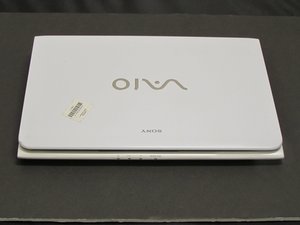
Sony Vaio SVE111B11L Laptop
HINWEIS: Bei allen Sony Vaio SVE111B11L Teilen können Software oder Gerätetreiber über den Kundenservice von Sony gefunden werden. Diese können anhand der Teilenummer, der Geräteanforderungen oder des gewünschten Upgrades gesucht werden. Alle Teile oder Treiber können von Sony gekauft werden oder die Teile können über die vom Kundenservice bereitgestellten Nummern bei einem Drittanbieter wie Amazon bestellt werden.
Gerät geht nicht mehr an
Der Laptop reagiert nicht oder zeigt keine Anzeichen eines Einschaltvorgangs.
Akku schmilzt
Stelle sicher, dass der Akku korrekt im Akkufach sitzt. Falls ja, prüfe, ob das Netzteil funktioniert, indem du den Akku entfernst. Wenn das Netzteil angeschlossen ist, sollte der Laptop normalerweise starten. Wenn die Überhitzung anhält, kontaktiere den Kundensupport oder kaufe einen neuen Akku. Lege nach Erhalt des neuen Akkus diesen in das Akkufach und achte darauf, dass er fest sitzt.
Defekter Akku
Wenn das Netzteil angeschlossen ist und die Ladeanzeige leuchtet, stelle sicher, dass das Netzteil korrekt mit dem Laptop verbunden ist. Wenn der Laptop nur bei angeschlossenem Netzteil startet, unabhängig von der Ladezeit, dann ist der Akku defekt. Akku austauschen.
Tastatur/Tasten reagieren nicht
Die Tasten der Tastatur reagieren nicht oder scheinen defekt zu sein oder zu fehlen.
Defekte Tastatur
Wenn die Tasten keine Eingaben am Laptop registrieren, könnte ein Softwarefehler vorliegen. Lade in diesem Fall die Treiber vom Sony-Kundensupport herunter und installiere sie. Wenn das Problem dadurch nicht behoben wird, ist möglicherweise die gesamte Tastatur defekt. Kontaktiere den Sony-Kundensupport für das Teil oder die Teilenummer und tausche dann die Tastatureinheit aus.
Tasten reagieren nicht
Wenn Tasten sich nicht drücken lassen, könnte sich etwas unter der physischen Taste befinden, das sie blockiert. Stelle sicher, dass nichts darunter feststeckt. Wische den Bereich unter der Taste eventuell ab. Sobald der Bereich sauber ist, klicke die Taste wieder ein. Wenn sie immer noch nicht reagiert, tausche die Tastatureinheit aus.
Tasten fehlen
Die Tasten auf der Tastatur fehlen. Ersetze die Tasten oder die gesamte Tastatureinheit.
Geschmolzene Tastatur
Wenn die Tastatur geschmolzen ist, prüfe den Akku und den Lüfter. Stelle sicher, dass sie einwandfrei funktionieren. Wenn nicht, tausche den Akku oder den Lüfter aus. Nachdem du sichergestellt hast, dass sie funktionieren, bestelle eine neue Tastatureinheit.
Bildschirm lässt sich nicht einschalten, keine Anzeige
Der Computerbildschirm lässt sich nicht einschalten und zeigt kein Bild an.
Bluescreen
Wenn dein Computer einen Bluescreen anzeigt, prüfe den Akku und das Netzteil. Wenn die Probleme weiterhin bestehen, Display austauschen.
Stromversorgung unterbrochen
Wenn der Bildschirm beim Bewegen des Displays ein- und ausschaltet, prüfe, ob sich Fremdkörper zwischen dem Computer und dem Bildschirm befinden. Wenn das Problem weiterhin besteht, prüfe die Anschlüsse. Wenn das Problem erneut auftritt, tausche das Display aus.
Display schmilzt
Wenn das Display verzerrt ist oder geschmolzen aussieht, prüfe den Akku und den Lüfter und behebe das Problem. Wenn das Problem weiterhin besteht, tausche das Display aus.
Deaktiviertes Display
Wenn das Display deaktiviert, sichtbar beschädigt oder aus den Scharnieren gelöst ist, tausche das Display oder das Scharnier aus.
HDMI/VGA-Anschlüsse werden nicht erkannt
Der Videoausgang wird vom Computer nicht erkannt.
Lose Anschlussverbindungen
Prüfe die Verbindung zum Motherboard. Wenn die Verbindungen in Ordnung sind, erwäge den Austausch der Anschlüsse oder des Motherboards. Wenn der Anschluss am Gerät lose ist oder der Stecker sichtbar beschädigt ist, tausche den HDMI/VGA-Anschluss aus.
Defekter Treiber
Wenn der Treiber nicht installiert ist, besuche die Produkt- oder Kundendienst-Website, um den Treiber zu erhalten.
Bildschirmanzeige ist verzerrt
Das Bild auf dem Bildschirm ist verzerrt, verschwommen oder verfärbt.
Falsche Auflösung
Der Computer wird möglicherweise mit einer falschen Auflösung betrieben. Um dies zu beheben, überprüfe die Auflösungseinstellungen, indem du mit der rechten Maustaste auf den Desktop klickst und „Bildschirmauflösung“ auswählst. Alternativ kannst du die Auflösung ändern, indem du die „Fn“-Taste drückst und dann die „F4“-Taste betätigst. Dies sollte ein kleines Menü öffnen, in dem du die richtige Auflösung auswählen kannst.
Veralteter Videotreiber
Wenn bestimmte Videos flackern, verschwommen erscheinen oder die Farben falsch dargestellt werden, ist die wahrscheinlichste Ursache ein veralteter Videotreiber. Um den Videotreiber zu aktualisieren, besuche die Website des Herstellers und lade den passenden Videotreiber für deine Betriebssystemversion herunter.
Gerät wird zu heiß
Während du arbeitest, schaltet sich dein Computer ohne Vorwarnung aus.
Staub in Lüftungsschlitzen oder Lüftern
Computer können durch übermäßigen Staub und andere Materialien, die in den Lüftungsschlitzen oder im Lüfter stecken, überhitzen. Verwende Druckluft, um den Staub vorsichtig aus den Lüftungsschlitzen und dem Lüfter zu blasen.
Unzureichende Menge an Wärmeleitpaste auf den Verbindungen
Dein Computer hat möglicherweise keinen ausreichenden Kontakt zwischen Kühlkörper und Prozessor. Siehe unsere Lüfter-Austauschanleitung, um den Lüfter zu ersetzen. Dies wird normalerweise durch einen Mangel an Wärmeleitpaste oder Luft zwischen den beiden Komponenten verursacht. Um das Problem zu beheben, reinige die alte Wärmeleitpaste vollständig ab und trage dann einen Klecks neue Wärmeleitpaste direkt in die Mitte des Prozessors auf. Drücke den Kühlkörper vorsichtig wieder an seinen Platz und ziehe die Schrauben fest, um ihn zu sichern.
Computer startet nicht
Der Computer lässt sich nicht einschalten, es sind keine Geräusche zu hören.
Motherboard aufgrund von Akkuüberhitzung geschmolzen
Der Computer lässt sich nicht einschalten, obwohl Netzteil und Akku korrekt angeschlossen sind. Überprüfe das Motherboard visuell. Wenn das Motherboard Risse aufweist, verfärbt ist, schwarze Streifen hat oder verbrannt riecht, könnte es defekt sein. Suche ein passendes Ersatz-Motherboard (erwäge ein Upgrade). Motherboard austauschen entsprechend.
Stecker durch übermäßige Hitze beschädigt (Motherboard OK)
Wenn das Motherboard in Ordnung zu sein scheint, prüfe die Verbindungen der Stromquellen. Wenn die Lötverbindungen oder die Stecker beschädigt sind, löte die Verbindungen nach oder tausche die Stecker aus.

Team

iFixit, Team S1-G1, Weber Summer 2018 Mitglied von iFixit, Team S1-G1, Weber Summer 2018
FIX-WEBER-SU18S1G1
5 Mitglieder
396 Anleitungen geschrieben

0 Kommentare