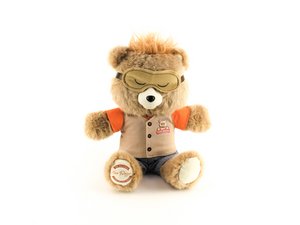
Von Studierenden verfasstes Wiki
Ein tolles Team von Studierenden aus unserem Bildungsprogramm hat dieses Wiki erstellt.
Teddy will not Turn On
Der Bär reagiert nicht, die Augen leuchten nicht auf und er gibt keine Geräusche von sich.
Leere Batterien
Der Teddy Ruxpin lässt sich möglicherweise aufgrund leerer Batterien nicht einschalten. Dies ist der einfachste Fall und erfordert lediglich den Austausch der Batterien. Öffne den Overall des Bären und drehe ihn um, um die Rückseite zu sehen. Drehe die einzelne Schraube, die die Batterieabdeckung hält, mit einem Kreuzschlitz Schraubendreher heraus. Entferne die alten Batterien und ersetze sie durch neue.
Wenn die Batterien die Ursache des Problems waren, sollte dein Teddy Ruxpin wieder funktionieren.
Ersatzteile: Vier AA-Batterien
Werkzeuge: Kreuzschlitz Schraubendreher
Teddy Ruxpin Batterien ersetzen
Nicht reagierendes Motherboard
Folge dieser Fehlerdiagnose nur, nachdem die oben genannte Lösung mit dem Batteriewechsel getestet wurde.
Öffne die Kleidung des Teddy Ruxpin und öffne das Batteriefach auf seinem Rücken, indem du die eine Schraube herausdrehst, die es zusammenhält. Entferne die neuen Batterien und schneide mit einem Universalmesser oder einer Schere die Rückseite des Kopfes auf und entferne die Füllung. Das Hauptziel ist es, das große Kunststoffgehäuse aus dem Bären zu entfernen. Das Gesicht des Teddy Ruxpin lässt sich mit leichtem Kraftaufwand von den internen Mechanismen abnehmen.
Sobald du das Fell des Bären entfernt hast, löse mit einem Kreuzschlitz Schraubendreher die Schrauben, die das Gehäuse zusammenhalten, bis du es öffnen kannst. Um an das Motherboard zu gelangen, musst du die Augen entfernen, um die Kabel zu trennen, die mit dem Motherboard verbunden sind. Diese Kabel sind mit einfachen Steckverbindungen am Anschluss befestigt und können herausgezogen werden. Löse das Motherboard und entlöte die mit dem Motherboard verbundenen Kabel. Ersetze das Motherboard durch ein neues und verlöte alle Kabel neu. Schraube es fest und setze deinen Teddy Ruxpin wieder zusammen.
Wenn dies korrekt durchgeführt wurde, sollte dies das Problem mit deinem Teddy Ruxpin beheben.
Ersatzteile: Teddy Ruxpin Motherboard
Werkzeuge: Kreuzschlitz Schraubendreher
Teddy Ruxpin Motherboard austauschen
Audio ist verzerrt oder funktioniert nicht
Der Ton wird nicht korrekt wiedergegeben.
Defekter Lautsprecher
Der Lautsprecher kann durch Überbeanspruchung oder physische Beschädigung defekt sein. In diesem Fall musst du den Bären öffnen und den Lautsprecher reinigen oder austauschen. Beginne damit, das große Gehäuse aus dem Inneren des Bären zu entfernen.
Öffne die Weste des Teddy Ruxpin und öffne das Batteriefach auf seinem Rücken, indem du die einzelne Schraube herausdrehst, die die Abdeckung hält. Entferne die Batterien und schneide mit einem Universalmesser oder einer Schere bis zur Rückseite des Teddy-Kopfes und entferne die Füllung. Das Ziel ist es, das große Kunststoffgehäuse aus dem Bären zu entfernen. Das Plüschgesicht des Teddy Ruxpin lässt sich mit leichtem Ziehen von den internen Mechanismen abnehmen.
Löse die Schrauben, die die beiden Gehäuseseiten verbinden, und öffne das Gehäuse. Du wirst einen runden Lautsprecher sehen, der über Kabel mit dem Motherboard verbunden ist. Überprüfe den Lautsprecher, indem du die zwei Schrauben auf beiden Seiten entfernst. Wenn er schmutzig aussieht, sprühe ihn einfach mit Druckluft aus, die für die Reinigung von Elektronik vorgesehen ist. Dies sollte den Lautsprecher von Partikeln befreien und die Tonqualität wiederherstellen.
Wenn der Lautsprecher nicht schmutzig aussieht und die obige Methode nicht funktioniert, entlöte den Lautsprecher vom Kabel und ersetze ihn durch einen neuen Lautsprecher.
Dies sollte dein Lautsprecherproblem beheben. Falls nicht, liegt ein Verarbeitungsproblem vor und das Motherboard erfordert Aufmerksamkeit. Siehe unten.
Ersatzteile: Teddy Ruxpin Ersatzlautsprecher
Werkzeuge: Kreuzschlitz Schraubendreher, Lötkolben
Teddy Ruxpin Lautsprecher austauschen
Nicht reagierendes Motherboard
Folge dieser Fehlerdiagnose nur, nachdem die oben genannte Lösung für den defekten Lautsprecher getestet wurde.
Öffne die Weste des Teddy Ruxpin und öffne das Batteriefach auf seinem Rücken, indem du die einzelne Schraube herausdrehst, die die Abdeckung hält. Entferne die Batterien und schneide mit einem Universalmesser oder einer Schere bis zur Rückseite des Teddy-Kopfes und entferne die Füllung. Das Ziel ist es, das große Kunststoffgehäuse aus dem Bären zu entfernen. Das Plüschgesicht des Teddy Ruxpin lässt sich mit leichtem Ziehen von den internen Mechanismen abnehmen.
Sobald du das Fell des Bären entfernt hast, löse mit einem Kreuzschlitz Schraubendreher die Schrauben, die das Gehäuse zusammenhalten, bis du es öffnen kannst. Um an das Motherboard zu gelangen, musst du die Augen entfernen, um die Kabel zu trennen, die mit dem Motherboard verbunden sind. Diese Kabel sind mit einfachen Steckverbindungen am Anschluss befestigt und können durch Wackeln und leichtes Ziehen an den Verbindungen herausgezogen werden. Sei vorsichtig, dass du die Kabel nicht aus dem Stecker ziehst, da dies die Verbindungen beschädigen könnte. Löse das Motherboard und entlöte die anderen mit dem Motherboard verbundenen Kabel. Ersetze das Motherboard durch ein neues und verlöte alle Kabel neu. Schraube das Motherboard fest und setze deinen Teddy Ruxpin wieder zusammen.
Wenn dies korrekt durchgeführt wurde, sollte dies das Problem mit deinem Teddy Ruxpin beheben.
Ersatzteile: Teddy Ruxpin Motherboard
Werkzeuge: Kreuzschlitz Schraubendreher, Lötkolben
Teddy Ruxpin Motherboard austauschen
Unterkiefer ausgehängt
Der Kiefer ist locker und reagiert während der Geschichte nicht.
Defekter Mechanismus
Der Teddy Ruxpin hat möglicherweise einen defekten Mundmechanismus. Dies könnte an einer mechanischen Fehlfunktion liegen. Du musst deinen Bären öffnen, um den Mechanismus zu sehen.
Öffne die Weste des Teddy Ruxpin und öffne das Batteriefach auf seinem Rücken, indem du die einzelne Schraube herausdrehst, die die Abdeckung hält. Entferne die Batterien und schneide mit einem Universalmesser oder einer Schere bis zur Rückseite des Teddy-Kopfes und entferne die Füllung. Das Ziel ist es, das große Kunststoffgehäuse aus dem Bären zu entfernen. Das Plüschgesicht des Teddy Ruxpin lässt sich mit leichtem Ziehen von den internen Mechanismen abnehmen.
Sobald du das Fell des Bären entfernt hast, löse mit einem Kreuzschlitz Schraubendreher die Schrauben, die das Gehäuse zusammenhalten, bis du es öffnen kannst. Du wirst einen Mundmechanismus aus Kunststoff sehen. Um die Situation zu beurteilen, vergleiche deinen internen Mundmechanismus mit dem Bild eines funktionierenden Mechanismus auf dieser Anleitung (hier wird ein Link zu besagter Anleitung eingefügt). Wenn dein Mechanismus nicht korrekt aussieht, löse den Mund und richte die Teile, falls möglich, neu aus. Wenn Teile gebrochen sind, musst du sie ersetzen.
Wenn der Mechanismus jedoch vollständig intakt und ausgerichtet aussieht, liegt das Problem am Motherboard oder dessen Verbindung. In diesem Fall solltest du der nächsten Lösungsmethode folgen.
Ersatzteile: Mechanische Ersatzteile
Werkzeuge: Kreuzschlitz Schraubendreher
Nicht reagierendes Motherboard
Folge dieser Fehlerdiagnose nur, nachdem die oben genannte Lösung für den defekten Mechanismus getestet wurde.
Öffne die Kleidung des Teddy Ruxpin und öffne das Batteriefach auf seinem Rücken, indem du die eine Schraube herausdrehst, die es zusammenhält. Entferne die neuen Batterien und schneide mit einem Universalmesser oder einer Schere die Rückseite des Kopfes auf und entferne die Füllung. Das Hauptziel ist es, das große Kunststoffgehäuse aus dem Bären zu entfernen. Das Gesicht des Teddy Ruxpin lässt sich mit leichtem Kraftaufwand von den internen Mechanismen abnehmen.
Sobald du das Fell des Bären entfernt hast, löse mit einem Kreuzschlitz Schraubendreher die Schrauben, die das Gehäuse zusammenhalten, bis du es öffnen kannst. Um an das Motherboard zu gelangen, musst du die Augen entfernen, um die Kabel zu trennen, die mit dem Motherboard verbunden sind. Diese Kabel sind mit einfachen Steckverbindungen am Anschluss befestigt und können herausgezogen werden.
Das Problem stammt höchstwahrscheinlich von den Kabeln, die den Unterkiefer mit dem Motherboard verbinden. Suche diese Kabel und stelle sicher, dass die Verbindung vom Motherboard zum Mund fest sitzt. Wenn ja, ersetze das Motherboard. Wenn nicht, ersetze die Kabel, indem du sie entlötest und ein neues Kabel an der Stelle verlötest.
Löse das Motherboard und entlöte die anderen mit dem Motherboard verbundenen Kabel. Ersetze das Motherboard durch ein neues und verbinde alle Kabel wieder. Schraube es fest und setze deinen Teddy Ruxpin wieder zusammen.
Wenn dies korrekt durchgeführt wurde, sollte dies das Problem mit deinem Teddy Ruxpin beheben.
Ersatzteile: Teddy Ruxpin Motherboard, Ersatzkabel
Werkzeuge: Kreuzschlitz Schraubendreher, Lötkolben
Teddy Ruxpin Motherboard austauschen
Wiedergabefehler
Die Geschichte (Audio) funktioniert nicht und der Bär bewegt sich nicht.
Leere Batterien
Der Teddy Ruxpin gibt die Geschichte möglicherweise aufgrund leerer Batterien nicht korrekt wieder. Dies ist der einfachste Fall und erfordert lediglich den Austausch der Batterien. Öffne den Overall des Bären und drehe ihn um, um die Rückseite zu sehen. Drehe mit einem Kreuzschlitz Schraubendreher die eine Schraube heraus, die die Batterieabdeckung hält. Entferne die alten Batterien und ersetze sie durch frische.
Wenn die Batterien die Ursache des Problems waren, sollte dein Teddy Ruxpin wieder funktionieren.
Ersatzteile: vier AA-Batterien
Werkzeuge: Kreuzschlitz Schraubendreher
Teddy Ruxpin Batterien ersetzen
Fehlfunktionierende Tasten
Teddy Ruxpin hat zwei Tasten in seinen Händen, die beim Drücken Geschichten abspielen. Wenn ein Wiedergabefehler auftritt, könnten die Tasten eine Ursache sein. Wenn anderes Audio funktioniert und das übliche Ansprechen beim Drücken der Tasten ausbleibt, ist es höchstwahrscheinlich Zeit, diese Tasten auszutauschen. Der Austausch ist kein schwieriger Prozess, und hoffentlich wird dein Teddy Ruxpin durch Befolgen der folgenden Anleitung im Handumdrehen wieder Geschichten erzählen!
Teddy Ruxpin Arm-Taste austauschen
Nicht reagierendes Motherboard
Folge dieser Fehlerdiagnose nur, nachdem die oben genannte Lösung mit dem Batteriewechsel getestet wurde.
Öffne die Kleidung des Teddy Ruxpin und öffne das Batteriefach auf seinem Rücken, indem du die eine Schraube herausdrehst, die es zusammenhält. Entferne die neuen Batterien und schneide mit einem Universalmesser oder einer Schere die Rückseite des Kopfes auf und entferne die Füllung. Das Hauptziel ist es, das große Kunststoffgehäuse aus dem Bären zu entfernen. Das Gesicht des Teddy Ruxpin lässt sich mit leichtem Kraftaufwand von den internen Mechanismen abnehmen.
An dieser Stelle solltest du überprüfen, ob die Kabel, die den Mund mit dem Motherboard verbinden, intakt sind und fest sitzen. Wenn nicht, entlöte die Kabel und ersetze sie. Wenn die Kabel intakt sind, musst du das Motherboard austauschen.
Sobald du das Fell des Bären entfernt hast, löse mit einem Kreuzschlitz Schraubendreher die Schrauben, die das Gehäuse zusammenhalten, bis du es öffnen kannst. Um an das Motherboard zu gelangen, musst du die Augen entfernen, um die Kabel zu trennen, die mit dem Motherboard verbunden sind. Diese Kabel sind mit einfachen Steckverbindungen am Anschluss befestigt und können herausgezogen werden. Löse das Motherboard und entlöte die mit dem Motherboard verbundenen Kabel. Ersetze das Motherboard durch ein neues und verlöte alle Kabel neu. Schraube es fest und setze deinen Teddy Ruxpin wieder zusammen.
Wenn dies korrekt durchgeführt wurde, sollte dies das Problem mit deinem Teddy Ruxpin beheben.
Ersatzteile: Teddy Ruxpin Motherboard
Werkzeuge: Kreuzschlitz Schraubendreher
Teddy Ruxpin Motherboard austauschen
Nicht reagierender Mund
Der Unterkiefer bewegt sich nicht synchron zum Audio, funktioniert aber noch.
Defekter Mechanismus
Der Teddy Ruxpin hat möglicherweise einen defekten Mundmechanismus. Dies könnte an einer mechanischen Fehlfunktion liegen. Du musst deinen Bären öffnen, um den Mechanismus zu sehen.
Öffne die Kleidung des Teddy Ruxpin und öffne das Batteriefach auf seinem Rücken, indem du die eine Schraube herausdrehst, die es zusammenhält. Entferne die neuen Batterien und schneide mit einem Universalmesser oder einer Schere die Rückseite des Kopfes auf und entferne die Füllung. Das Hauptziel ist es, das große Kunststoffgehäuse aus dem Bären zu entfernen. Das Gesicht des Teddy Ruxpin lässt sich mit leichtem Kraftaufwand von den internen Mechanismen abnehmen.
Sobald du das Fell des Bären entfernt hast, löse mit einem Kreuzschlitz Schraubendreher die Schrauben, die das Gehäuse zusammenhalten, bis du es öffnen kannst. Du wirst einen Mundmechanismus aus Kunststoff sehen. Wenn dein Mechanismus nicht korrekt aussieht, löse das Teil und richte die Teile neu aus. Wenn Teile gebrochen sind, musst du sie ersetzen.
Wenn der Mechanismus vollständig intakt aussieht, liegt das Problem am Motherboard oder dessen Verbindung. In diesem Fall solltest du der nächsten Lösungsmethode folgen.
Ersatzteile: Mechanische Ersatzteile
Werkzeuge: Kreuzschlitz Schraubendreher
Nicht reagierendes Motherboard
Für ein nicht reagierendes Motherboard muss dein Teddy Ruxpin offen sein und die internen Mechanismen müssen sichtbar sein. Befolge die oben unter "Defekter Mechanismus" beschriebenen Schritte, um deinen Teddy Ruxpin bis zu dem Punkt zu öffnen, an dem die internen Mechanismen sichtbar sind.
An dieser Stelle solltest du überprüfen, ob die Kabel, die den Mund mit dem Motherboard verbinden, intakt sind und fest sitzen. Wenn nicht, entlöte die Kabel und ersetze sie. Wenn die Kabel intakt sind, musst du das Motherboard austauschen.
Um das Motherboard auszutauschen, löse das Motherboard und ziehe die Anschlüsse zum Augenmechanismus des Bären heraus. Dann musst du die Kabelverbindungen zum Motherboard entlöten. Ersetze das Motherboard und verlöte die Verbindungen wieder damit.
Damit sollte dein Bär wieder funktionieren.
Ersatzteile: Teddy Ruxpin Motherboard, Ersatzkabel
Werkzeuge: Kreuzschlitz Schraubendreher, Lötkolben
Teddy Ruxpin Motherboard austauschen

Team

Cal Poly, Team S18-G5, White Winter 2020 Mitglied von Cal Poly, Team S18-G5, White Winter 2020
CPSU-WHITE-W20S18G5
4 Mitglieder
84 Anleitungen geschrieben

10 Kommentare
None of the listed issues seem to match what I'm experiencing. The batteries are new and when I press the button, it makes a loud sound that I can either liken to the sound of a vcr rewinding a tape or possibly just a motor running. Any suggestions.
EstamiboProductions - Antwort Teilen
Did you ever figure out how to fix it? I am having the same issue.
joeyg4583 - Antwort Teilen
Mine turns on eyes open and mouth moves then it stops like it is frozen! Help!
Susan Laros - Antwort Teilen
The eyes flicker on mine, and the mouth is unresponsive, and can't get halfway through a story without shutting off. Help, please!
Addy Waddy - Antwort Teilen
https://archive.org/details/story-14
You can download the .bin files from here if anyone needs them. My son's Teddy Ruxpin would be jittery while playing and eventually stop with a clicking noise. Replaced the SD card behind the eyes and then installed the new files. Now he works fine.
Joey R. - Antwort Teilen