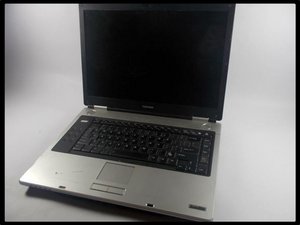

Laptop geht nicht mehr an
Der Laptop reagiert nicht und geht nach dem Drücken des Power-Buttons nicht an.
- Der Power-Button ist defekt. Siehe die Zerlegeanleitung für Anzeichen eines Defekts oder einer Fehlfunktion.
- Der Akku hat eine Fehlfunktion. Versuche, den Akku zu entfernen und den Laptop an die Stromversorgung anzuschließen, um zu sehen, ob er startet.
- Wenn er immer noch nicht angeht, liegt das Problem möglicherweise am:
- Festplattenlaufwerk
- Speichermodul
- Motherboard
Notebook schaltet sich im Akkubetrieb ab
Stelle sicher, dass der Akku im Laptop eingerastet ist.
- Achte darauf, dass der Akku korrekt eingesetzt ist. Wenn nicht, befolge diese Schritte:
- Trenne das externe Netzteil.
- Fahre den Computer herunter.
- Entferne den Akku.
- Schließe das externe Netzteil an.
- Starte den Computer.
- Unter Akku... (Systemsteuerung, dann System, dann Gerätetreiber, dann Akku)
- Klicke auf Akku (oben) und klicke dann mit der rechten Maustaste auf alle Einträge mit der Bezeichnung „Microsoft ACPI-Compliant Control Method Battery“ und wähle „Deinstallieren“.
- Fahre den Computer herunter.
- Trenne das externe Netzteil.
- Setze den Akku ein.
- Schließe das externe Netzteil an.
- Starte den Computer.
Laptop geht an, aber der Bildschirm bleibt schwarz

Prüfe, ob die Festplatten-Kontrollleuchten (oben rechts) Aktivität anzeigen.
Falls ja:
- Schau sehr genau auf das Display (den Bildschirm), um zu sehen, ob du ein sehr schwaches Bild erkennen kannst. Wenn ja, deutet dies auf ein Problem mit der Hintergrundbeleuchtung des Displays hin.

- Schließe einen externen Monitor an den VGA-Anschluss (unten rechts) an. Aktiviere das externe Display (Fn + F5).
- Wenn ein Bild erscheint, ist der Computer in Ordnung und die Hintergrundbeleuchtung ist das Problem.
- Wenn nicht, liegt das Problem möglicherweise an der Grafikkarte.
Verbindungsproblem mit dem Internet
WLAN
Der Computer kann keine Verbindung zum WLAN herstellen, weder über die WLAN-Taste auf der Tastatur noch durch Aktivieren der WLAN-Optionen in den Einstellungen.
- Überprüfe den WLAN-Router: Wenn der Router aus ist, schließe ihn an eine Steckdose an. Vergewissere dich, dass er mit dem Modem verbunden ist (welches ebenfalls eingeschaltet sein muss). Wenn beide Geräte eingeschaltet sind und die Statusleuchten beider Produkte nicht grün leuchten, schlage in den Fehlerdiagnose-Handbüchern für Router und Modem nach.
- Verbindung zum WLAN-Netzwerk herstellen: Wenn beide Produkte laut Statusleuchten „online“ sind, versuche die Verbindung zum WLAN über die Systemsteuerung herzustellen. Wenn Fehler auftreten oder das WLAN-Netzwerk nicht angezeigt wird, hast du möglicherweise Probleme mit der WLAN-Karte, z. B. werden die WLAN-Bänder von deiner WLAN-Karte nicht unterstützt. Wenn das WLAN-Netzwerk in der Liste erscheint, stelle eine Verbindung her (ggf. wirst du zur Eingabe eines Passworts aufgefordert, falls eines festgelegt wurde).
- Sobald die Verbindung steht, öffne einen Browser auf deinem Computer (z. B. Internet Explorer, Chrome, Firefox) und versuche, eine Standard-Website wie google.com aufzurufen. Wenn sie problemlos geladen wird, ist das Problem gelöst. Wenn weiterhin Probleme auftreten, lassen sich diese wahrscheinlich durch das Wiederherstellen der Standardeinstellungen der Geräte gemäß den Produkthandbüchern beheben.
Ethernet
- Vergewissere dich, dass dein Ethernet-Adapter im Windows-Geräte-Manager aktiviert ist.
- Stelle sicher, dass die Anschlüsse im Ethernet-Port intakt sind.
- Vergewissere dich, dass dein Modem eingeschaltet ist und eine aktive Verbindung besteht.
Modem-Einwahl
- Stelle sicher, dass die Telefonleitung nicht gerade belegt ist.
- Überprüfe, ob die Modemkarte korrekt und vollständig angeschlossen ist.
- Die Modemkarte muss eventuell ersetzt werden.
CD-Laufwerk funktioniert nicht
CD wird nicht gelesen
- Überprüfe deine CD auf Fingerabdrücke oder Kratzer auf der Oberfläche.
HINWEIS: Wenn du versuchst, deine CD zu reinigen, vermeide chemische Reiniger, die nicht für CD/DVDs geeignet sind, und wische sie mit einem weichen Tuch von der Mitte nach außen ab. Vermeide Papiertücher.
- Probiere eine andere CD aus, vorzugsweise eine, von der sicher ist, dass sie in einem anderen Gerät funktioniert (CD-Player, DVD-Player).
- Wenn das Laufwerk die Disc immer noch nicht liest, liegt möglicherweise ein Problem mit dem Laser im Laufwerk vor, was eine Demontage erfordert.
CD-Laufwerk wird nicht im Explorer angezeigt
- Wenn du das CD-Laufwerk selbst nicht unter „Arbeitsplatz“ findest, öffne die „Systemsteuerung“ deines Systems.
- Öffne von dort aus das Symbol mit der Bezeichnung „System“.
- Klicke oben auf die Registerkarte „Hardware“ und öffne dann den „Geräte-Manager“.
- Prüfe, ob das CD/DVD-Laufwerk aufgeführt ist. Wenn ja, klicke auf das + Zeichen neben dem Laufwerk.
- Wenn neben dem Laufwerk ein gelbes Ausrufezeichen steht, ist es möglicherweise defekt.
- Wenn kein CD-Laufwerk sichtbar ist, klicke auf das + Zeichen neben „IDE-Controller“.
- Prüfe, ob ein primärer und ein sekundärer IDE-Controller vorhanden sind.
- Wenn einer davon nicht sichtbar ist, liegt möglicherweise ein Problem mit dem System-BIOS vor.
- Prüfe, ob ein primärer und ein sekundärer IDE-Controller vorhanden sind.

Disc im CD-Laufwerk eingeklemmt
Das CD-Laufwerk öffnet sich nicht, wenn der Laptop eingeschaltet ist und du die Auswurftaste drückst.
- Versuche bei eingeschaltetem Laptop, das CD-Laufwerk einzudrücken. Wenn es sich dann nicht öffnet, schalte den Laptop aus und führe eine geradegebogene Büroklammer in die manuelle Notentriegelungsöffnung ein.
- Dadurch wird das eingeklemmte CD-Laufwerk gelöst, ohne den Laptop zu beschädigen.
Computer wird zu heiß
Fühle am Akku und/oder an der Unterseite des Laptops, um festzustellen, woher die meiste Hitze kommt.
- Vergewissere dich, dass die Lüftungsschlitze an der Unterseite des Laptops nicht blockiert sind.
- Wenn sie blockiert sind, mache sie frei.
- HINWEIS: Vermeide es, den Laptop auf Decken oder anderen weichen Oberflächen zu benutzen, da diese die Lüftungsschlitze leicht blockieren können, was dazu führen kann, dass der Laptop überhitzt.
- Wenn sie blockiert sind, mache sie frei.

- Drehe den Laptop um, um den Lüfterschacht (rechts) zu überprüfen und sicherzustellen, dass sich der Lüfter dreht.
- Wenn der Lüfter sich nicht dreht, liegt das Problem im Inneren.
Lüfter funktioniert nicht
Nachdem der Computer längere Zeit gelaufen ist, ist er heiß und der Lüfter macht keine Geräusche.
- Überprüfe die Lüfter, indem du ein ressourcenintensives Programm ausführst. Der erhöhte Stromverbrauch aktiviert die Lüfter. Wenn die Lüfter keine Geräusche machen oder sich nicht sichtbar bewegen, funktionieren sie wahrscheinlich nicht.
- Überprüfe, ob Staub vorhanden ist. Eine große Menge Staub könnte verhindern, dass sich die Lüfter einschalten. Falls dies der Fall ist, nimm eine kleine Dose Druckluft und blase den Bereich um den Lüfter vorsichtig aus. Sei sehr vorsichtig bei der Verwendung von Druckluft, da ein gewaltsames Bewegen der Lüfter zu Schäden führen könnte.
- Sobald sich die Lüfter drehen, teste sie, indem du ein CPU-intensives Programm ausführst. Wenn alles gleichmäßig und reibungslos läuft, sind die Lüfter wahrscheinlich repariert.
- Wenn das das Problem nicht behebt, sind die Lüfter wahrscheinlich beschädigt und müssen ausgetauscht werden.
Ton funktioniert nicht
Einstellungen prüfen

- Prüfe, ob der externe Lautstärkeregler (an der Vorderseite des Laptops) aufgedreht ist.
- Vergewissere dich, dass die Stummschalttaste nicht gedrückt wurde.
- Stelle sicher, dass du die Lautstärke in deinem Betriebssystem nicht stummgeschaltet hast.
- Überprüfe die Lautstärkeregler/Stummschalttasten deiner Kopfhörer/Lautsprecher (falls vorhanden).
Andernfalls müssen deine Lautsprecher oder die Kopfhörerbuchse möglicherweise ausgetauscht werden.
- Schließe ein Audiogerät an die Buchse an und wackle GANZ VORSICHTIG daran, um sicherzustellen, dass die Verbindung fest ist.
- HINWEIS: Sei dabei vorsichtig, es ist nicht viel Kraft erforderlich, und übermäßige Kraft könnte weiteren Schaden verursachen.
Blue Screen beim Hochfahren
Deine Festplatte hat Probleme
- Wenn du den Computer überhaupt noch starten kannst, versuche, die Defragmentierungssoftware von Windows auszuführen.
- Wenn du deinen PC nicht über den „Blue Screen of Death“ hinaus starten kannst, liegt möglicherweise ein Softwareproblem vor, das professionelle Hilfe erfordert.
Dein Computer ist infiziert
- Auf deinem Computer befinden sich möglicherweise einer oder mehrere Viren, die dein Betriebssystem beeinträchtigen.
- HINWEIS: Du solltest alle Antiviren- und Anti-Spyware-Programme routinemäßig aktualisieren und ausführen.
- Wenn du Zugriff auf einen anderen Computer hast, kannst du deine Festplatte aus deinem Gerät ausbauen und an einen externen Festplattenanschluss am zweiten Computer anschließen. Du kannst das Laufwerk dann mit der Antiviren-Software des zweiten Computers scannen und reinigen.
Tastaturfunktionen fehlerhaft
Eingaben werden nicht registriert
- Wenn du eine Taste drückst und diese nicht registriert wird, prüfe, ob sich etwas unter der Taste verfangen hat.
- Wenn die Taste immer noch nicht funktioniert, muss sie möglicherweise ersetzt werden.
Taste registriert falsche Eingabe
- Wenn du eine Taste drückst und eine andere Eingabe registriert wird, liegt ein Problem mit deiner Tastatur vor und das System muss möglicherweise ersetzt werden.
Touchpad funktioniert nicht
Das Touchpad reagiert nicht und du kannst es nicht benutzen.
- Prüfe, ob die Touchpad-Option über die Tastatur des Laptops aktiviert ist.
- Versuche es mit einer externen USB-Maus, um sicherzustellen, dass du den Laptop mit einer Maus bedienen kannst, damit du weißt, dass es sich nur um ein Touchpad-Problem handelt.
- Wenn keine dieser Optionen funktioniert und du die Maus nicht bedienen kannst, muss das Touchpad ersetzt werden.

Team

Cal Poly, Team 10-42, Garner Spring 2010 Mitglied von Cal Poly, Team 10-42, Garner Spring 2010
CPSU-GARNER-S10S10G42
5 Mitglieder
120 Anleitungen geschrieben

0 Kommentare