Von Studierenden verfasstes Wiki
Ein tolles Team von Studierenden aus unserem Bildungsprogramm hat dieses Wiki erstellt.
Mikrofon fällt während der Benutzung aus
Unabhängig vom Anschluss fällt das Mikrofon aus.
Mikrofon funktioniert nicht
Stelle sicher, dass der Mikrofonschalter ausgeschaltet ist. Das rote Licht bedeutet, dass das Mikrofon stummgeschaltet ist. Das grüne Licht bedeutet, dass das Mikrofon eingeschaltet ist. Starte ohne Software auf deinem Computer. Trenne das Talk-Kabel vom Verstärker, wenn du es an einen PC anschließt. Überprüfe bei der Verwendung mit der XBOX außerdem genau, ob das Mikrofon aktiviert und die Lautstärke im System selbst eingestellt ist. Die XBOX hat eine detailliertere Seite zur Fehlerdiagnose im System.
Beschädigtes Audiokabel
Verbinde den grünen 3,5-mm-Stecker des Headsets mit der Buchse eines Musikplayers oder Kopfhörers. Schließe das Headset an einen USB-Anschluss der Spielkonsole, des Computers oder eines Wandadapters an. Teste, ob du etwas hören kannst. Stelle die Spiellautstärke am Headset und die Lautstärke des Musikplayers ein. Bedenke, dass es am Headset des anderen Spielers liegen könnte und nicht an deinem. Wenn bei einem Kabel Drähte freiliegen, flicke es mit Isolierband. Kaufe bei Bedarf ein neues Audiokabel für deine Kopfhörer.
Andere im Chat nicht hörbar
Andere können dich hören, aber du kannst sie nicht hören.
Fehlgeschlagene Xbox Live Chat-Buchsenverbindung (kabelgebunden)
Versuche, das Headset an ein paar verschiedenen Xbox 360-Controllern zu testen. Wenn ein Controller nicht funktioniert, ein anderer aber schon, weißt du, dass die Xbox Live Chat-Buchse am Controller beschädigt ist.
Fehlerhaftes Talkback-Kabel (kabelgebunden)
Versuche, das Headset an mehreren Xbox 360-Controllern zu testen. Wenn das Headset an einigen verschiedenen Controllern nicht funktioniert, ist das Talkback-Kabel defekt und muss ersetzt werden. Ersatzteile können bei Turtle Beach Products erworben werden.
Das Mikrofon klingt statisch, wenn man es zum Sprechen benutzt
Beim In-Game-Chat treten „weißes Rauschen“ oder „statische“ Geräusche auf.
Defekter Xbox-Controller
Probiere einen anderen XBOX-Controller aus, um zu sehen, ob das Problem weiterhin besteht. Wenn das Mikrofon wieder ordnungsgemäß funktioniert, liegt ein Defekt an der Talkback-Kabelbuchse des Controllers vor.
Fehlerhaftes Talkback-Kabel
Stelle beim Testen des Talkback-Kabels sicher, dass es fest eingesteckt ist. Falls nicht, wirst du eine geringe Tonqualität im Spiel und im Chat erleben. Wenn du Probleme damit hast, dass das Talkback-Kabel nicht eingesteckt bleibt und es nur funktioniert, wenn du den Stecker festhältst, muss das Talkback-Kabel ersetzt werden. Versuche, das Talkback-Kabel umzudrehen, sodass der abgewinkelte Stecker in der Headset-Buchse steckt. Wenn der Chat funktioniert, war das Kabel defekt und muss ersetzt werden. Ersatzteile findest du bei Turtle Beach Products.
Kein Spielton in einem oder beiden Lautsprechern
Der Ton fällt in einem oder beiden Kopfhörern aus.
Defektes Headset
Verbindung zu einem Smartphone/tragbaren Musikplayer
Wenn der Ton deines Headsets auf einem oder beiden Lautsprechern deiner Spielkonsole nicht funktioniert, versuche, den Kopfhörerstecker in ein Smartphone oder einen tragbaren Musikplayer zu stecken. Stelle sicher, dass der USB-Anschluss deines Headsets an einer Stromquelle angeschlossen ist und prüfe, ob die LED am Verstärker leuchtet. Wenn du anfängst, Musik abzuspielen, achte darauf, dass die Lautstärke des Geräts auf der Hälfte und der Lautstärkeregler am Headset ebenfalls auf der Hälfte steht. Wenn du den Ton gut hören kannst, liegt das Problem möglicherweise am RCA-Splitterkabel oder an den RCA-Buchsen des Fernsehers.
Defektes RCA-Kabel
Verbindung zu einem DVD/Blu-ray-Player
Wenn du auf einem oder beiden Lautsprechern keinen Ton empfängst, versuche das RCA-Splitterkabel des Headsets an einem DVD/Blu-ray-Player zu testen, der mit roten und weißen AUDIO OUT-Buchsen ausgestattet ist. Stelle sicher, dass der USB-Anschluss des Headsets mit einer Stromquelle verbunden ist und die LED am Verstärker leuchtet. Stecke das RCA-Kabel des Headsets in den Player und starte einen Film. Wenn du Töne aus beiden Lautsprechern hören kannst, funktioniert das RCA-Splitterkabel ordnungsgemäß. Wenn der Ton immer noch nicht reagiert, versuche das RCA-Splitterkabel zu testen, indem du die roten und weißen Buchsen vertauschst. Stecke die weiße Buchse in den roten Stecker und die rote Buchse in den weißen Stecker. Sobald es so angeschlossen ist, lade ein Spielmenü, um die Spieltöne über das Headset zu hören. Wenn das Tonproblem die Seiten wechselt, muss das RCA-Splitterkabel ersetzt werden. Wenn du immer noch auf derselben Seite des Headsets keinen Ton hören kannst, könnte das Problem ein defektes Headset sein.
Kaputte oder stark abgenutzte Ohrpolster
Die Ohrpolster weisen unbequeme Abnutzungserscheinungen auf.
Beschädigte Ohrpolster
Wenn die Ohrpolster beschädigt sind, müssen sie ersetzt werden. Die Ersatzteile findest du bei Turtle Beach Products.
Leuchte geht nicht an
Unabhängig vom Anschluss wird die LED nicht angezeigt.
Mikrofon-Stummschaltung ist möglicherweise nicht eingeschaltet
Stelle im Fernbedienungsbereich der Kopfhörer sicher, dass der Schalter auf die Seite geschoben ist, auf der „ON“ steht. Wenn er sich auf der angegebenen Seite befindet, wie erwähnt, prüfe genau, ob die Kabel in den richtigen Ausgängen stecken. Versuche, die Kabel neu einzustecken und den Schalter erneut zu betätigen.
Kopfhörer verbinden sich nicht mit einem anderen Spielsystem
Mein Gerät erkennt die installierten Kopfhörer nicht.
Adapter für die Verbindung mit der Xbox 360 benötigt
Für Spielsysteme, die NICHT die Xbox 360 sind, musst du ein PS4-Talkback-Kabel und einen Headset-Audiocontroller kaufen. Das Setup für die Xbox One findest du unter Turtle Beach Support.
Adapter für die Verbindung mit der PS4 benötigt
Für Spielsysteme, die NICHT die Xbox 360 sind, musst du ein PS4-Talkback-Kabel kaufen. Das Setup für die PS4 findest du unter Turtle Beach Support.
Verbindung mit anderen Geräten
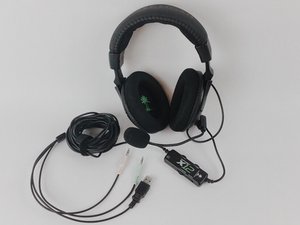
Turtle Beach-Kopfhörer X12 sind nur für die Xbox 360 und den PC kompatibel. Für Unterstützung bei PS4 und Xbox One siehe oben. Für alle anderen Systeme (Wii, PS2 usw.) sind sie leider nicht kompatibel.
Kopfhörer werden bei Anschluss an den PC heiß
Bei der Verwendung werden die Kopfhörer warm.
Zu viele Verbindungen
Es könnte der Fall sein, dass zu viele USB-Geräte an den Computer angeschlossen sind. Dies liegt daran, dass der USB-Hub des Computers die Vielzahl an Geräten nicht bewältigen kann. Trenne unnötige Geräte.
Beschädigtes Stromversorgungskabel
Die Stromversorgung der Kopfhörer könnte beschädigt sein, da sie nicht in der Lage ist, den Bedarf sowohl des Computers als auch der Kopfhörer selbst zu decken. Prüfe den Computer auf Anzeichen physischer Schäden und überprüfe doppelt, welches spezifische Netzteil benötigt wird.
Kopfhörer erscheinen nicht in den PC-Einstellungen
Kopfhörer funktionieren am PC, werden aber nicht in den Einstellungen gefunden.
Kopfhörer-Einstellungen verschwunden
Die USB-Verbindung für die Kopfhörer ist nur erforderlich, um den Verstärker mit Strom zu versorgen. Das einzelne Headset wird NICHT in deinen PC-Einstellungen angezeigt, nur die Mikrofonbuchse sollte erscheinen. Achte auf Geräte mit der Bezeichnung „Lautsprecher“ und/oder „Mikrofon“.
Die Informationen stammen von der Turtle Beach x12 Support-Seite.

Team

Eastern Washington University, Team 1-1, Rowley Winter 2016 Mitglied von Eastern Washington University, Team 1-1, Rowley Winter 2016
EWU-ROWLEY-W16S1G1
4 Mitglieder
12 Anleitungen geschrieben

2 Kommentare
go buy a different brand, my $300 xp510s didn't last 2 years with minimal use by an adult, mic side support has 3 cracks and the company is giving lame bs that its not covered as warr was only 1 yr when its obviously a defect
nic h - Antwort Teilen
I was watching a TV show last night and all of a sudden heard a click and the volume went real, real low on the headset and the control box on the cord was so hot I couldn’t touch it for awhile. Nothing I do will get the sound above barely audible. The headset is only 2 months old and well cared for.
Charlene - Antwort Teilen