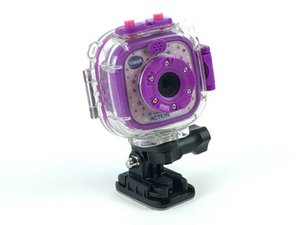
Von Studierenden verfasstes Wiki
Ein tolles Team von Studierenden aus unserem Bildungsprogramm hat dieses Wiki erstellt.
Gerät geht nicht mehr an
Die Kamera lässt sich nicht ordnungsgemäß einschalten. Du drückst den Power-Button, aber der Bildschirm bleibt schwarz oder das Display zeigt kein klares Bild.
Ein-/Ausschalter ist auf „O“ gestellt
Stelle sicher, dass der Ein-/Ausschalter auf die Position „I“ gestellt ist.
Akku muss geladen oder ersetzt werden
Der Akku muss geladen sein, damit sich das Gerät einschalten lässt. Um das Gerät zu laden, verbinde die Kamera mit dem Micro-USB-Kabel mit dem Computer oder einer Stromquelle.
Home Button klemmt
Wenn der Home Button klemmt, lässt sich das Gerät möglicherweise nicht einschalten. Um dies zu beheben, musst du den Button möglicherweise reinigen oder ersetzen. Folge der Demontageanleitung, um Zugang zum Home Button zu erhalten.
Defektes Display
Wenn die Kontrollleuchte oben leuchtet, sich das Display aber nicht einschaltet, ist das LED-Display möglicherweise defekt. Um das Display des Geräts auszutauschen, folge der Anleitung zum Display austauschen.
Defektes Motherboard
Wenn alle vorherigen Lösungen nicht helfen, ist das Motherboard möglicherweise defekt und muss ersetzt werden. Informationen zum Austausch findest du in der Anleitung zum Motherboard austauschen.
Bildschirmflackern oder verzerrtes Bild
Der Bildschirm flackert und das Bild ist verzerrt.
Seitenverhältnis zu klein/groß eingestellt
So wählst du zwischen den beiden verfügbaren Formaten:
1. Drücke den Home Button
2. Wähle „Einstellungen“ (das Symbol mit Schraubenschlüssel und Schraubendreher)
3. Navigiere zur Option „Erweiterte Fehlerdiagnose“
4. Navigiere zu „Seitenverhältnis“
5. Drücke die Links- oder Rechts-Taste, um das gewünschte Seitenverhältnis auszuwählen. Drücke dann auf OK, um deine Auswahl zu bestätigen.
Falsche Frequenz für Innenbeleuchtung eingestellt
In dieser Einstellung kannst du die Netzfrequenz (Wechselstrom) entsprechend dem Land einstellen, in dem du dich auf Reisen befindest. Wenn sie nicht korrekt eingestellt ist, kann das Vorschaubild der Kamera oder des Videos flackern. Drücke die Links- oder Rechts-Taste, um eine Option auszuwählen, und drücke die OK-Taste zur Bestätigung.
Displaykabel ist locker
Stelle sicher, dass das Kabel, das das LED-Display und das Motherboard verbindet, richtig befestigt ist. Überprüfe auch, ob die Schrauben, die das Gehäuse zusammenhalten, fest sitzen.
LED-Display ist defekt
Wenn die Verbindung zwischen LED-Display und Motherboard gesichert ist, liegt die Ursache möglicherweise am LED-Display selbst und dieses muss ersetzt werden. Folge der Anleitung zum Display austauschen.
Motherboard ist defekt
Wenn das Bild auch nach dem Austausch des LED-Displays verzerrt ist oder flackert, könnte das Motherboard die Ursache sein und muss ersetzt werden.
Bilder von geringer Qualität oder unscharf
Die Bilder sind unscharf oder von geringer Qualität.
Bilder wurden in einer dunklen Umgebung aufgenommen
Das Aufnehmen von Fotos oder Videos in Bereichen mit unzureichender Beleuchtung kann dazu führen, dass das Bild zu dunkel ist, um es klar zu erkennen.
Bild wurde bei zu schneller Bewegung aufgenommen
Das Aufnehmen von Fotos während einer schnellen Kamerabewegung kann dazu führen, dass das Bild unscharf erscheint, da die 0,3-MP-Kamera der VTech Kidizoom Actioncam keine klaren Videos bei schnellen horizontalen Bewegungen aufnehmen kann.
Kameraglas ist verschmutzt oder zerkratzt
Verwende vorsichtig ein mit Reinigungsalkohol getränktes Wattestäbchen, um Schmutz und Schlieren vom Kameraglas zu entfernen. Wenn deutliche Kratzer sichtbar sind, musst du das Kameraglas ersetzen. Sieh dir in diesem Fall unsere Anleitung zum Kameraaustausch an.
Kamerakabel ist nicht verbunden
Stelle sicher, dass das Kabel zwischen Kamera und Motherboard richtig angeschlossen ist. Vergleiche dein Kamerakabel mit dem in unserer Anleitung zum Kameraaustausch, um festzustellen, ob es ersetzt werden muss.
Defektes Motherboard
Falls die Kamera korrekt mit dem Motherboard verbunden ist, könnte das Motherboard die Ursache sein und muss ersetzt werden.
Verbindung zum Computer nicht möglich
Du kannst das Gerät nicht mit dem Computer verbinden. Der Computer erkennt nicht, dass das Gerät angeschlossen ist.
Kamera ist ausgeschaltet
Wenn die Kamera ausgeschaltet ist, kann das Gerät keine Verbindung zum Computer herstellen. Schalte das Gerät ein, bevor du es mit dem Computer verbindest.
Ladekabel unterstützt nur Laden
Einige Micro-USB-Kabel dienen nur zum Laden und können keine Bilder an einen Computer übertragen. Verwende, falls vorhanden, das mitgelieferte Verbindungskabel aus der Verpackung. Falls das Kabel nicht verfügbar ist, verwende ein Micro-USB-Kabel, das zur Datenübertragung geeignet ist.
Ladekabel ist defekt
Wenn das Verbindungskabel defekt ist, kann das Gerät möglicherweise keine Verbindung zum Computer herstellen. Tausche in diesem Fall das Kabel aus.
Ladeanschluss ist verschmutzt
Wenn der Ladeanschluss verschmutzt ist, kann das Verbindungskabel möglicherweise keine ordnungsgemäße Verbindung zum Computer herstellen. Entferne Staub oder Rückstände aus dem Anschluss.
USB-Anschluss am Computer ist verschmutzt
Wenn der USB-Anschluss des Computers verschmutzt ist, kann das Verbindungskabel möglicherweise keine Verbindung zu deiner VTech Kidizoom Action Cam herstellen. Entferne Staub oder Rückstände aus dem Anschluss.
USB-Anschluss am Computer ist defekt
Sieh dir die Anleitung zum Motherboard austauschen an, um zu erfahren, wie der USB-Anschluss in der Kamera ersetzt wird.
Wenn der USB-Anschluss am Computer defekt ist, kann das Gerät keine Verbindung zum Computer herstellen.
Ladeanschluss in der Kamera ist defekt
Wenn der Ladeanschluss am Gerät defekt ist, kann das Gerät keine Verbindung zum Computer herstellen. In diesem Fall muss das Motherboard ausgetauscht werden.
Heruntergeladene Bilder oder Videos nicht auffindbar
Du kannst den Ordner mit deinen Bildern und Videos auf dem Computer nicht finden.
Micro-SD-Karte befindet sich nicht im Speicherkartenslot
Stelle sicher, dass sich die Micro-SD-Karte in deinem Gerät befindet. Falls sie nicht eingesetzt wurde, kann dies der Grund dafür sein, dass deine Bilder oder Videos nicht hochgeladen werden. Setze sie einfach wieder in das Gerät ein.
Port der Micro-SD-Karte ist verschmutzt
Du musst eventuell einen Druckluftreiniger verwenden, um Schmutz zu entfernen, und es erneut versuchen. Wenn es nicht funktioniert, musst du ihn möglicherweise mit einem Reinigungstuch säubern.
DCIM-Ordner ist als versteckt markiert
Suche unter „Mein Computer“ auf deinem PC nach der VTech Kidizoom Action Cam. Wenn der DCIM-Ordner nicht vorhanden ist, befolge diese Schritte:
1. Klicke auf „Organisieren“
2. Klicke auf „Ordner- und Suchoptionen“
3. Klicke auf „Ansicht“
4. Klicke auf „Versteckte Dateien anzeigen“
5. Klicke auf „Übernehmen“
Dein DCIM-Ordner sollte nun sichtbar sein.
Micro-SD-Karte ist defekt
Lege die Micro-SD-Karte, falls möglich, in ein anderes Gerät ein und prüfe, ob sie dort funktioniert. Wenn nicht, ist die Micro-SD-Karte defekt und muss ersetzt werden.
Akku lädt nicht
Der Akku lädt nicht oder hält die Ladung nicht.
Nicht an eine Stromquelle angeschlossen
Stelle sicher, dass das mit der VTech Kidizoom Actioncam mitgelieferte Micro-USB-Kabel am Ladeanschluss der Actioncam angeschlossen ist und dass die USB-Seite des Kabels in einem USB-Anschluss eines Computers oder einem USB-Netzadapter für die Steckdose steckt.
Ein-/Ausschalter steht auf der „Aus“-Position
Überprüfe, ob der Ein-/Ausschalter (der (I|O)-Schalter an der Unterseite der Kamera) auf „I“ gestellt ist. Andernfalls wird der Akku nicht geladen.
Ladeanschluss ist verschmutzt
Verwende vorsichtig einen leicht mit Reinigungsalkohol befeuchteten Zahnstocher, um Schmutz oder Staub aus dem Ladeanschluss zu entfernen.
Micro-USB-Kabel ist defekt
Wenn das Reinigen des Ladeanschlusses erfolglos bleibt, ist möglicherweise das Micro-USB-Kabel defekt.
Ladeanschluss ist defekt
Wenn der Austausch des Micro-USB-Kabels nicht zum Erfolg führt, ist möglicherweise der Ladeanschluss selbst defekt und muss ersetzt werden.
Defekter Akku
Wenn alle oben genannten Schritte erfolglos waren, ist möglicherweise der Akku defekt.
Taste funktioniert nicht
Die Tasten klemmen beim Drücken oder funktionieren gar nicht.
Rückstände an den Seiten/Rückseiten der Tasten
Entferne die Tasten aus dem Gehäuse und verwende ein Wattestäbchen oder einen Zahnstocher, der mit Reinigungsalkohol getränkt ist, um Schmutz von den Tasten zu entfernen. Folge der Anleitung zum Tasten austauschen.
Defekte Verbindung zwischen Taste und Motherboard
Wenn die Kunststoffverbindung zwischen den Tasten und dem Motherboard beschädigt ist, können die Tasten den Schalter auf dem Motherboard nicht erreichen. Der Austausch des Motherboards sollte dieses Problem beheben.

Team

USF Tampa, Team 3-5, Sullivan Spring 2016 Mitglied von USF Tampa, Team 3-5, Sullivan Spring 2016
USFT-SULLIVAN-S16S3G5
3 Mitglieder
72 Anleitungen geschrieben

48 Kommentare
My Action cam is very slow it takes a while for the button to respond and then to take action. is there a way to fix this? i got as far as selecting a game and then i had to turn it off as it was not responding at all. I hope you can help me.
bdelaisla - Antwort Teilen
um my kidizoom watch wont turn on it just say vtech on it. Please help
Kamira Aji - Antwort Teilen
my sound dosen't work on my action cam[vtech]
George Stavridis - Antwort Teilen
The camera is brand new straight out of the box. Straight away the display said "battery fully charged" but I can't get the camera function to respond to me pressing the button. None of the troubleshooting advice helps. I have put the camera on charge to see if that does anything? Advice would be appreciated
Sara Purcelp - Antwort Teilen
Hi, Did you get this problem sorted? My kids camera is doing the same thing
Funky c. - Antwort Teilen