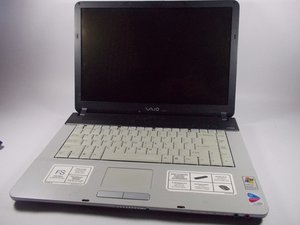
Vaio FS VGRFS640 Fehlerdiagnose
Rückabdeckung entfernen
Schritt 1:
Entferne den Akku auf der Rückseite des Computers, indem du die Verriegelungen nach innen drückst und den Akku herausschiebst.
Bild des Akkufachs und Anweisungen für die aufgeführten Schritte
Schritt 2:
Entferne die Rückabdeckung des Laptops, indem du die (Anzahl) Befestigungsschrauben herausdrehst.
Bild der Rückabdeckung mit Kennzeichnung von Typ, Anzahl und Position der Schrauben
Schritt 3:
Entferne die Platten, die die Rückabdeckung sichern und Schrauben verdecken. Bild mit Kennzeichnung der Schiebeplatten
bei entfernten Schrauben sowie die Schrauben, die verdeckt waren und entfernt wurden
Schritt 4:
Entferne die Platte, indem du die Kanten des Laptops vorsichtig aufhebelst. Bild des Laptops mit entfernter Platte
zeigt das optische Laufwerk
Optisches Laufwerk bei Fehlermeldung ersetzen
Schritt 1:
Herausdrehen der (Anzahl) Befestigungsschrauben rund um das Laufwerk. (Bild des Bereichs des Laufwerks mit nummerierten Befestigungsschrauben.)
Schritt 2:
Das Laufwerk vorsichtig herausziehen. (Bild des ausgebauten Laufwerks)
Schritt 3:
Den Bereich, in dem das Laufwerk sitzt, auf Anomalien prüfen (Risse, Partikel, Blockaden etc.) (Bild des Bereichs des optischen Laufwerks, möglicherweise mit einer manuellen Blockade.)
Schritt 4:
Das neue oder reparierte Laufwerk vorsichtig einschieben. (Bild des teilweise eingeschobenen Laufwerks mit Pfeil, der die Einbaurichtung anzeigt.)
Schritt 5
Die (Anzahl) Befestigungsschrauben rund um das Laufwerk wieder festschrauben. (Bild des Bereichs des Laufwerks mit nummerierten Befestigungsschrauben.)
Schritt 6:
Die Platten, die die Rückabdeckung sichern, wieder befestigen, indem du die (Anzahl) Schrauben festdrehst. Bild mit Kennzeichnung der Schiebeplatten mit nummerierten Schrauben.
Schritt 7:
Den Akku auf der Rückseite des Computers wieder sichern, indem du ihn in den Schacht schiebst und die Verriegelungen nach außen drückst, um ihn zu arretieren. (Bild des Akkufachs und Anweisungen für die aufgeführten Schritte.)
Was tun bei einem defekten Akku
Wenn sich dein Gerät nicht einschalten lässt, versuche den Akku auszutauschen, da er möglicherweise defekt ist.
Lüfter reinigen
Schritt 1:
Entferne den Akku auf der Rückseite des Computers, indem du die Verriegelungen nach innen drückst und den Akku herausschiebst. Bild des Akkufachs und Anweisungen für die aufgeführten Schritte
Schritt 2:
Entferne die Rückabdeckung des Laptops, indem du die (Anzahl) Befestigungsschrauben herausdrehst. Bild der Rückabdeckung mit Kennzeichnung von Typ, Anzahl und Position der Schrauben
Schritt 3:
Entferne die Platten, die die Rückabdeckung sichern und Schrauben verdecken. Bild mit Kennzeichnung der Schiebeplatten
bei entfernten Schrauben sowie die Schrauben, die verdeckt waren und entfernt wurden
Schritt 4:
Herausdrehen der zuvor verdeckten Schrauben. Bild mit Kennzeichnung der Schrauben
Schritt 5:
Entferne die Platte, indem du die Kanten des Laptops vorsichtig aufhebelst. Bild des Laptops mit entfernter Platte
zeigt das optische Laufwerk
Schritt 6:
Herausdrehen der (Anzahl) Befestigungsschrauben rund um den Lüfter. Bild des Lüfterbereichs mit nummerierten Befestigungsschrauben.
Schritt 7:
Den Lüfter vorsichtig entfernen. Bild des ausgebauten Lüfters
Schritt 8:
Blase so viel Staub wie möglich vom Lüfter ab.
Schritt 9:
Nimm ein feuchtes Papiertuch oder eine Serviette – es sollte nicht tropfen, sondern nur feucht sein. Bild eines feuchten Papiertuchs, gute und schlechte Beispiele.
Schritt 10:
Wische den restlichen zugänglichen Staub ab. (Bild des gereinigten Lüfters)
Schritt 11:
Setze den Lüfter wieder in der gleichen Position ein, in der er vorher war. (Bild des Lüfters)
Schritt 12:
Die (Anzahl) Befestigungsschrauben rund um den Lüfter wieder festschrauben.
(Bild des Lüfterbereichs mit nummerierten Befestigungsschrauben.)
Schritt 13:
Setze die Platte wieder auf und drücke die Kanten vorsichtig fest. (Bild der Platte, korrekt eingesetzt, mit entfernten Schrauben.)
Schritt 14:
Alle Schrauben wieder festdrehen.
(Bild mit Kennzeichnung aller Schraubenlöcher, farblich nach Typ codiert.)
Schritt 15:
Setze die kleineren Platten wieder ein, die das Laufwerk und die Speicherkarten abdecken. (Bild mit Kennzeichnung der eingesetzten Platten.)
Schritt 16:
Schraube die Platten fest, die das Laufwerk und die Speicherkarten abdecken. (Bild mit Kennzeichnung der festgeschraubten Platten.)
Schritt 17:
Setze den Akku wieder ein und verriegele ihn. (Bild mit Kennzeichnung des Akkus, der Verriegelungen und der Richtung zum Verriegeln.)
Defekte Taste ersetzen
Schritt 1: Entferne die Verriegelungsschiene und drehe die Schrauben heraus, die die Tastatur halten.
Schritt 2: Ziehe das Flachbandkabel ab, das die Tastatur mit dem Motherboard verbindet. Hebe die Tastatur dann vorsichtig an und nimm sie heraus, um das Motherboard und andere Bauteile nicht zu beschädigen.
Schritt 3: Installiere die neue Tastatur. Nachdem du die neue Tastatur angeschlossen hast, schiebe sie in ihre Position und schraube sie fest. Schnappe schließlich die Verriegelungsschiene wieder fest.
Schritt 4: Probiere die Tastatur nun aus, um sicherzustellen, dass sie funktioniert, da einige generalüberholte Tastaturen defekte Tasten haben könnten.
Riss im Laptopgehäuse reparieren
Schritt 1:
Stelle sicher, dass der beschädigte Bereich sauber und frei von Schmutz sowie losen Teilen ist.
Schritt 2:
Bereite dann den Kitt vor. Er wird als Zylinder mit zwei Komponenten geliefert, die umeinander gewickelt sind. Schneide einfach einen Abschnitt ab und verknete die Teile miteinander. Mische die beiden Kittkomponenten gründlich – trage dabei Handschuhe aufgrund der enthaltenen Chemikalien.
Schritt 3:
Drücke den Kitt fest in das Loch im Gehäuse und verwende deinen Finger oder eine Rasierklinge, um ihn an die Kontur des Gehäuses anzupassen. Wenn der Bereich abgedeckt ist, nimm die flache Seite einer Rasierklinge oder die Rückseite eines Lineals und drücke die äußere Oberfläche zusammen, um sie zu glätten. Überschüssiger Kitt kann mit einem Papiertuch vom Gehäuse gewischt werden, bevor er trocknet. Warte dann ein oder zwei Stunden, bis er getrocknet ist.
Schritt 4:
Drücke den Kitt in den beschädigten Bereich und glätte die äußere Oberfläche.
Schritt 5:
Die letzten Schritte sind das Schleifen der getrockneten Stelle mit immer feinerem Schleifpapier und das anschließende Lackieren, damit es zur Gehäusefarbe passt.
Checkliste
- Zeigt dein optisches Laufwerk eine Fehlermeldung an?
- Ist dein Akku defekt?
- Macht dein Lüfter Geräusche?
- Hast du geprüft, ob eine deiner Tasten defekt ist?
- Hat dein Laptop einen Riss?
Zusätzliche Links
http://en.wikipedia.org/wiki/Sony_Vaio_F...
http://www.cnet.com/products/sony-vaio-f...
http://www.wikihow.com/Install-a-CD-ROM-...
http://esupport.sony.com/US/p/model-home...

Team

UMass Dartmouth, Team 2-6, Vijaybhaskar Spring 2014 Mitglied von UMass Dartmouth, Team 2-6, Vijaybhaskar Spring 2014
UMASSD-VIJAYBHASKAR-S14S2G6
4 Mitglieder
36 Anleitungen geschrieben

0 Kommentare