Von Studierenden verfasstes Wiki
Ein tolles Team von Studierenden aus unserem Bildungsprogramm hat dieses Wiki erstellt.
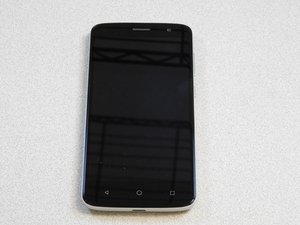
ZTE Blade Spark geht nicht mehr an
Das Gerät schaltet sich bei Aufforderung nicht ein.
Akku ist nicht ausreichend geladen
Das Akkusymbol leuchtet rot oder das Telefon geht überhaupt nicht an.
- Schließe das Telefon an ein USB-C-Ladegerät an. Um schnell zu laden, verwende das Ladegerät, das mit dem Telefon geliefert wurde.
Akku lose oder fehlt
Wenn die Rückabdeckung geöffnet ist, fehlt der Akku oder ist nicht mit den Anschlüssen verbunden.
- Stelle sicher, dass der Akku an der Rückseite des Geräts richtig eingelegt und nicht aus dem Gerät entfernt ist.
- Das Entfernen der Rückseite des Telefons führt zum Erlöschen der Garantie.
Gerät hat Wasserschaden
Der Bildschirm reagiert überhaupt nicht.
- Entferne die Rückabdeckung des Geräts und prüfe den weißen Streifen mit den roten X-Markierungen. Wenn die X sichtbar sind, hat das Gerät keinen Wasserschaden.
- Wenn der Streifen rot ist, hat das Gerät einen Wasserschaden. Wenn dies der Fall ist, tausche das Telefon aus oder lege es in ungekochten Reis.
Betriebssystem ist beschädigt
Nichts von oben trifft zu und das Telefon geht immer noch nicht an.
Als letzter Ausweg kann das Telefon auf die Werkseinstellung zurückgesetzt werden:
1. Drücke den Power-Button und die Lauter-Taste gleichzeitig und halte sie gedrückt.
2. Wenn das Startfenster erscheint, navigiere mit dem Lautstärkeregler durch das Menü.
3. Markiere „wipe data/factory reset“ (Daten löschen/Werkseinstellung) und drücke einmal den Home Button.
4. Bestätige das Zurücksetzen, wenn du dazu aufgefordert wirst.
Fehlender Ton
Der Ton am Gerät ist nicht zu hören.
Lautstärke
Die Lautstärke am Gerät ist nicht zu hören.
- Prüfe, ob die Lautstärke aufgedreht ist, indem du die obere Hälfte des Lautstärkereglers an der rechten Seite des Telefons drückst.
Kopfhörer
Die Lautstärke funktioniert nicht mit bestimmten Kopfhörern.
- Wenn du Kopfhörer verwendest, prüfe zuerst, ob die Kopfhörer selbst nicht kaputt sind.
- Stelle sicher, dass die Kopfhörer über Bluetooth oder die Kopfhörerbuchse verbunden sind.
Kopfhörerbuchse
Die Lautstärke ist nach dem Überprüfen der Kopfhörer nicht zu hören.
- Stelle sicher, dass die Kopfhörer vollständig eingesteckt sind, indem du sie fest in die Kopfhörerbuchse drückst, bis sie einrastet und fest sitzt.
- Falls Schmutz das vollständige Einstecken der Kopfhörer verhindert, entferne diesen mit einer Nadel oder Büroklammer, bevor du fortfährst.
App-Töne
Die Lautstärke einer bestimmten App funktioniert nicht.
- Stelle sicher, dass die verwendete App Töne wiedergibt und die Lautstärke in den Einstellungen voll aufgedreht ist.
Touchscreen reagiert nicht
Der Bildschirm des Telefons lässt sich nicht bedienen.
Nasse Finger oder Handschuhe
- Wenn deine Finger nass oder feucht sind, trockne sie mit einem Handtuch oder Tuch ab, um den Touchscreen richtig bedienen zu können.
- Ziehe Handschuhe aus, falls du welche trägst.
Neustart
- Schalte das Gerät aus und wieder ein.
Bildschirm reparieren
- Wenn keiner der oben genannten Schritte funktioniert, ist der Touchscreen defekt und muss ausgetauscht werden.
Gerät unter Leistungsniveau
Das Gerät ist langsamer als normal.
Alle Apps schließen
- Drücke das quadratische Symbol unten rechts auf dem Bildschirm, um den App-Verlauf anzuzeigen. Wische auf den einzelnen App-Bildschirmen nach oben oder unten, um sie aus deinem Verlauf zu entfernen.
Gerät aus- und einschalten
- Drücke den Power-Button an der rechten Seite des Telefons und halte ihn gedrückt, dann wähle die Option zum Neustarten.
Speicherplatz
- Lösche nicht benötigte Dateien, Medien oder Anwendungen, um Speicherplatz freizugeben.
Browserverlauf und Cookies löschen
- Öffne die Browser-App und lösche den Verlauf sowie die Cookies, indem du auf das Menü unten rechts drückst, „Datenschutz und Einstellungen“ wählst und dann den Verlauf löschst.
Werkseinstellung
Als letzter Ausweg kann das Telefon auf die Werkseinstellung zurückgesetzt werden:
1. Drücke den Power-Button und die Lauter-Taste gleichzeitig und halte sie gedrückt.
2. Wenn das Startfenster erscheint, navigiere mit dem Lautstärkeregler durch das Menü.
3. Markiere „wipe data/factory reset“ (Daten löschen/Werkseinstellung) und drücke einmal den Home Button.
4. Bestätige das Zurücksetzen, wenn du dazu aufgefordert wirst.
==== ====

Team

Gateway, Team S1-G6, Johnson Spring 2018 Mitglied von Gateway, Team S1-G6, Johnson Spring 2018
GCC-JOHNSON-S18S1G6
2 Mitglieder
12 Anleitungen geschrieben

11 Kommentare
hi,
this is himang here. I just got a new At&T run ZTE Blade Spark. I have an issue to discuss regarding the phone.
Phone’s WiFi keeps turning off and internet starts running on my data pack, can you tell me how fix it or is it a feature of the phone?
You can reply me @himang.goyal@gmail.com
Thanks
himang goyal - Antwort Teilen
I'm having the same problem. I haven't found a solution yet.
Isaiah Sells - Antwort Teilen
I've only had my Blade Spark for two weeks and it won't let me see the screen. The battery is fully charged and the lights at the bottom come on and that's
Robert Mcmunn - Antwort Teilen
My one year old dropped my phone in the toilet and it wouldnt turn on after drying it I put it on charge and at first it flashrd a battery with a bolt in it then showed charging it turned on when i took it off charge it shut off again so i put back on the charger and shows fully charged but wont come on what do i do?
Kelsey Sowyers - Antwort Teilen
It want let me add any new contacts it says I have disabled something needed for this service please advise thank you
Daniela Woodard - Antwort Teilen