Von Studierenden verfasstes Wiki
Ein tolles Team von Studierenden aus unserem Bildungsprogramm hat dieses Wiki erstellt.
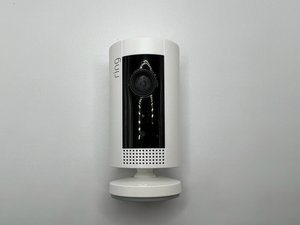
Indoor Cam wird als offline angezeigt
Die Indoor Cam wird als offline angezeigt, obwohl sie verbunden ist.
Cam erhält keinen Strom
Stelle sicher, dass die Indoor Cam eingeschaltet ist und alle Anschlüsse fest sitzen (Micro-USB-Stecker und Steckdose). Falls nicht, versuche es mit einer anderen Steckdose, da die aktuell verwendete möglicherweise defekt ist oder an einem Lichtschalter hängt. Wenn das Problem weiterhin besteht, versuche die Cam neu zu starten und den Einrichtungsvorgang erneut durchzuführen. Achte dabei darauf, dass dein Passwort korrekt eingegeben wurde.
Schlechter WLAN-Empfang
Prüfe die zuletzt gemeldete Signalstärke deines Geräts in der Ring-App unter „Gerätestatus“. Wenn dein RSSI-Signal schwach ist, musst du die Indoor Cam eventuell näher an deinen Router stellen. Du kannst auch die Verwendung eines WLAN-Repeaters in Betracht ziehen.
Indoor Cam verbindet sich nicht mit dem WLAN
Die Kamera hat Probleme, sich mit dem WLAN zu verbinden.
App funktioniert nicht
Starte die Ring-App auf deinem Gerät neu, da das Problem innerhalb der App selbst liegen könnte.
Cam ist nicht eingeschaltet
Stelle sicher, dass die Indoor Cam in eine Steckdose eingesteckt und eingeschaltet ist. Wenn die Cam eingesteckt, aber nicht eingeschaltet ist, stecke sie in eine andere Steckdose; die ursprüngliche Steckdose könnte defekt sein. Wenn die Cam weiterhin keinen Strom erhält, siehe den Abschnitt unten.
Schlechter WLAN-Empfang
Starte den entsprechenden WLAN-Router neu und führe den Router-Einrichtungsvorgang erneut durch. Achte darauf, dein WLAN-Passwort korrekt einzugeben. Verbinde anschließend die Ring Indoor Cam über die Ring-App mit dem WLAN.
Indoor Cam funktioniert nach dem Einstecken nicht
Die Indoor Cam schaltet sich trotz Einstecken nicht ein. Dies lässt sich anhand der Power-LED überprüfen.
Defekte Steckdose
Es besteht die Möglichkeit einer defekten Steckdose aufgrund von Alterung, elektrischem Ausfall oder Verkabelungsproblemen innerhalb der Steckdose. Versuche eine andere Steckdose zu verwenden.
Interne Softwarefehlfunktion
Das Gerät könnte aufgrund von Softwarefehlern oder Bugs Probleme beim Betrieb haben. Versuche, das Gerät wie beschrieben über die Ring-App neu zu starten:
- Öffne die Ring-App
- Tippe auf das Menü
- Wähle das Gerät aus, das du neu starten möchtest
- Gehe zum Punkt „Gerätestatus“
- Scrolle nach unten zu „Gerät neu starten“ und bestätige.
Defekter Micro-USB-Anschluss
Da die Ring Cam Staub ausgesetzt ist, kann sich dieser im Anschluss ansammeln. Überprüfe, ob der Micro-USB-Anschluss frei von Staub ist. Falls nicht, versuche ihn mit einem Staubbläser oder einem trockenen Tuch zu reinigen.
Defektes Kabel
Es gibt viele Gründe, warum ein Kabel nicht funktioniert. Versuche ein anderes Micro-USB-Kabel und stelle sicher, dass das Kabel ordnungsgemäß im Anschluss sitzt.
Indoor Cam nimmt keinen Ton auf
Die Ring Cam ist eingesteckt, aber es wird kein Ton aufgezeichnet.
Audio-Streaming ist ausgeschaltet
Aktiviere den Schalter für Audio-Streaming und -Aufzeichnung in deiner App. Wenn das Audio-Streaming nicht aktiviert ist, kann das Gerät keinen Ton aufnehmen.
Lautstärke ist zu niedrig
Erhöhe die Lautstärke deines Telefons. Die Cam könnte Ton aufgenommen haben, aber die Lautstärke des Telefons war zu niedrig, um ihn zu hören.
Interne Hardwarefehlfunktion
Drücke die Neustart-Taste und teste das Audio erneut. Durch den Neustart der Ring Cam sollten Hardware-Verzögerungen und die Ursache für verzerrten Ton oder fehlenden Ton behoben werden.
Wenn der Neustart das Problem nicht behoben hat, ziehe den Netzstecker deiner Indoor Cam für zwanzig Sekunden ab, stecke ihn wieder ein und teste das Audio erneut. Dies trennt die Cam vorübergehend vom Strom und gibt ihr Zeit für einen Neustart. Alles, was vor dem Abziehen aufgezeichnet wurde, bleibt gespeichert.
Indoor Cam erkennt bei Nacht nichts
Die Indoor Cam erkennt bei schlechten Lichtverhältnissen keine Bewegungen oder Personen.
Infrarot-Erkennung
Stelle sicher, dass das Infrarotlicht der Indoor Cam eingeschaltet ist. Die Steuerung für das Infrarotlicht findest du in der Ring-App unter den Videoeinstellungen.
Fensterspiegelungen und Hindernisse
Wenn die Kamera auf ein Fenster ausgerichtet ist, können Spiegelungen die Videoerkennung der Cam beeinträchtigen. Das Aktivieren der „Farb-Nachtsicht“ über die Ring-App kann helfen, die Videoklarheit zu verbessern.

Team

University of North Texas, Team 4-13, Harold Fall 2023 Mitglied von University of North Texas, Team 4-13, Harold Fall 2023
UNT-HAROLD-F23S4G13
4 Mitglieder
48 Anleitungen geschrieben

1 Kommentar
I have the Ring Indoor camera ,2nd generation, and it will not turn on, no matter how many times I have unplugged and replugged it back in. There is no way to try a different power cord because this one is hardwired to the camera. I'm unable to resolve this issue with the above troubleshooting ideas. Any help would be wonderful.
lorrie - Antwort Teilen