Diese Übersetzung wurde maschinell erstellt und noch nicht von einer Person überprüft. Sprichst du diese Sprache? Schau es dir an.
Einleitung
Wenn das Display deines 4Sight 9 ein gesprungenes Display hat, nicht auf Berührungen reagiert oder die Hintergrundbeleuchtung defekt ist, verwende diese Anleitung, um es zu ersetzen.
Was du brauchst
-
-
-
Lege das Tablet auf die Seite, sodass die beiden Schrauben nach oben zeigen.
-
Entferne zwei 1 mm Schrauben von der linken Seite des Tablets mit einem Kreuzschlitz Schraubendreher #00.
 Frag FixBot
-
-
-
Heble das Gehäuse langsam vom Gerät ab, indem du ein Kunststoff-Öffnungswerkzeug am Gerät entlangführst.
-
Sobald es gelockert ist, trenne das Gehäuse mit den Händen vom Gerät.
-
-
-
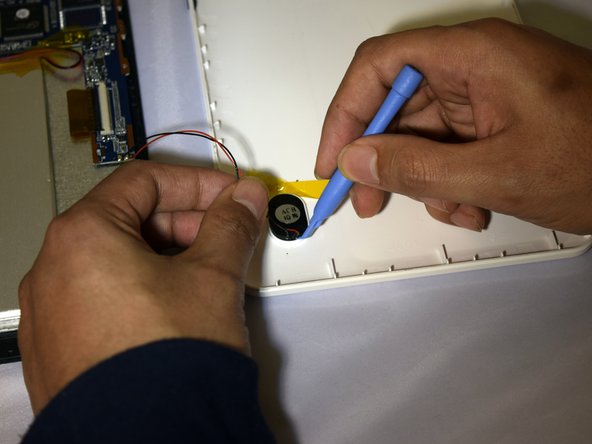
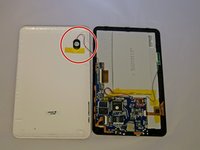
Halte die positiven und negativen Kabel so nah wie möglich am Lautsprecher.
-
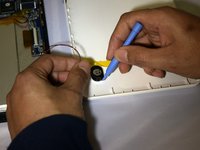
Hebe den Lautsprecher mit einem Öffnungswerkzeug und den Fingern gleichzeitig aus der Abdeckung.
-
-
-
-
-
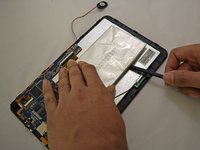
Löte die positiven und negativen Kabel, die den Akku mit der Leiterplatte verbinden, mit einem Lötkolben ab.
-
-
-
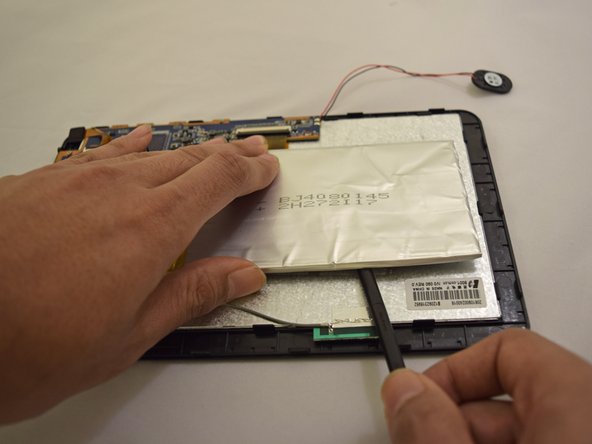
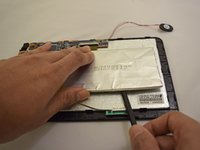
Führe das Kunststoff-Hebelwerkzeug unter die obere Ecke des Akkus und schiebe es hin und her.
-
Sobald der Akku gelöst ist, führe das Kunststoff-Hebelwerkzeug unter die untere Ecke und wiederhole das Hin-und-Her-Schieben.
-
-
-
-
-
-
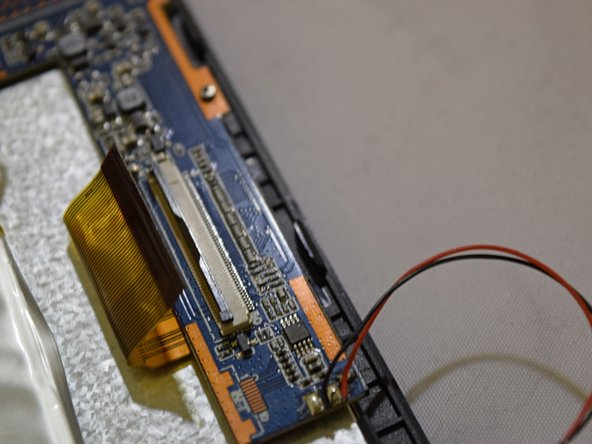
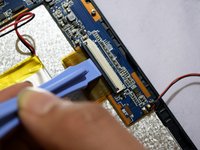
Greife das Flachbandkabel am anderen Ende der Leiterplatte mit einem Kunststoff-Spudger.
-
Übe Druck auf den Stecker aus, bis sich die Verriegelung löst.
-
Ziehe das Flachbandkabel vorsichtig nach oben, bis es sich von der Leiterplatte löst.
-
-
-
Entferne das zweite Flachbandkabel mit der gleichen Methode vom Motherboard, mit der du das erste Kabel entfernt hast.
-
-
-
Entferne die vier 1 mm Schrauben, die die Leiterplatte am Gerät halten, mit einem #00 Kreuzschlitz-Schraubendreher.
-
-
-
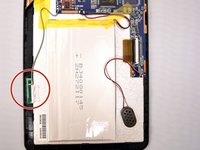
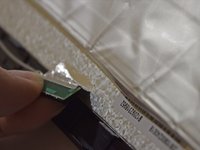
Greife den grünen WLAN-Stecker mit den Fingern.
-
Ziehe vorsichtig am Stecker, um das Klebeband zu lösen, das ihn an seinem Platz hält.
-
-
-
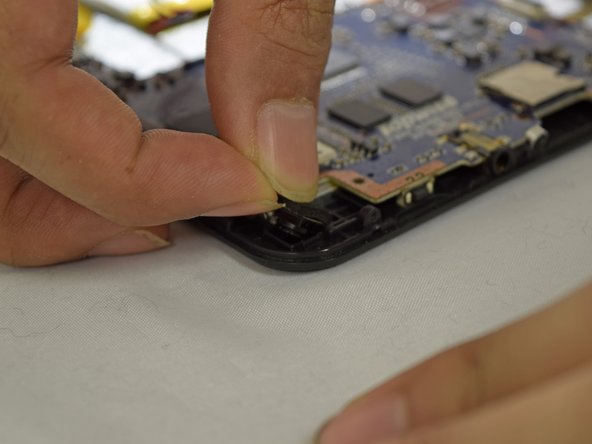
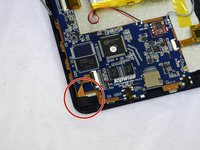
Richte das Motherboard so aus, dass es zu dir zeigt, schaue in die untere linke Ecke und ziehe an der Kamera, um das Motherboard vollständig zu lösen.
-
-
-
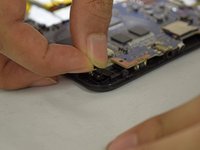
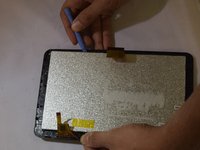
Führe ein Kunststoff-Werkzeug unter den Bildschirm ein und übe Druck aus, indem du es nach oben ziehst.
-
Wiederhole diesen Schritt an jeder Ecke des Bildschirms, bis er sich löst.
-
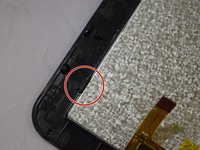
Stelle sicher, dass der Bildschirm nicht mehr durch schwarze Zuglaschen gehalten wird.
-
-
-
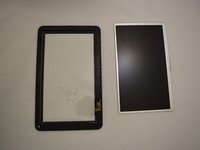
Lege das Wärmekissen für 3 bis 5 Minuten auf den Glasrahmen, um den Klebstoff zu lösen
-
Entferne die Kunststofffolie vom Glasrahmen
-
-





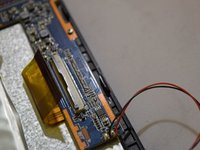

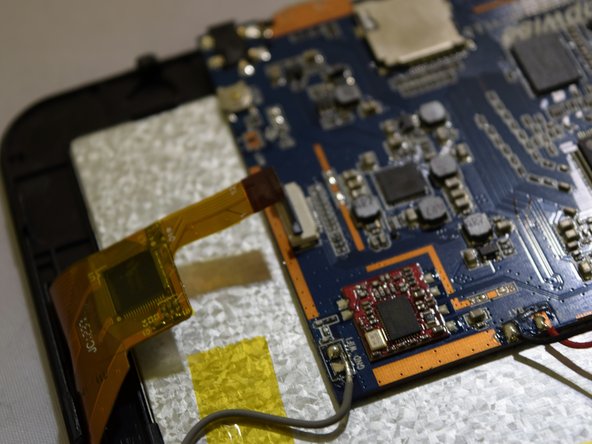
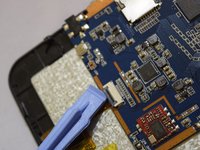
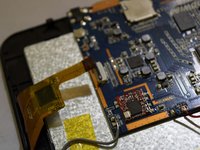






Um dein Gerät wieder zusammenzubauen, folge den Schritten dieser Anleitung in umgekehrter Reihenfolge.
Rückgängig: Ich habe diese Anleitung nicht absolviert.
7 weitere Personen haben diese Anleitung absolviert.

Team

Eastern Washington University, Team 1-2, Plummer Spring 2015 Mitglied von Eastern Washington University, Team 1-2, Plummer Spring 2015
EWU-PLUMMER-S15S1G2
4 Mitglieder
72 Anleitungen geschrieben
