Diese Übersetzung wurde maschinell erstellt und noch nicht von einer Person überprüft. Sprichst du diese Sprache? Schau es dir an.
Einleitung
Oft ist das Display das Erste, was an einem Tablet kaputtgeht. Das Display-Panel dient dabei nicht nur zur Anzeige der Bilder, sondern registriert auch die Berührungen des Nutzers.
Um diesen Austausch durchzuführen, benötigst du ein Wärmewerkzeug wie den iOpener oder ein Heißluftgebläse. Achte auf den richtigen Umgang mit diesen Werkzeugen und trage die nötige Schutzausrüstung, um Verletzungen oder Schäden am Gerät zu vermeiden.
Was du brauchst
-
-
-
Halte das Gerät gut fest und schiebe das iFixit Öffnungswerkzeug in die Falz entlang der Außenkante des Geräts (wie auf dem Bild gezeigt).
-
Führe das iFixit Öffnungswerkzeug langsam entlang der Außenkanten des Geräts durch die Falz, bis sich die gesamte Rückabdeckung löst.
-
Entferne dann die Rückabdeckung vom Gerät.
 Frag FixBot
-
-
-
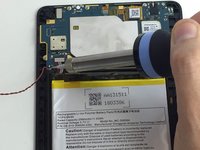
Heble den Lautsprecher mit dem iFixit Öffnungswerkzeug aus dem Gehäuse.
-
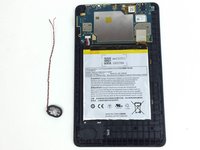
Hebe den Lautsprecher aus dem Gerät, um die Lautsprecherkabel aus ihrer Führung im Gehäuse zu lösen.
-
-
-
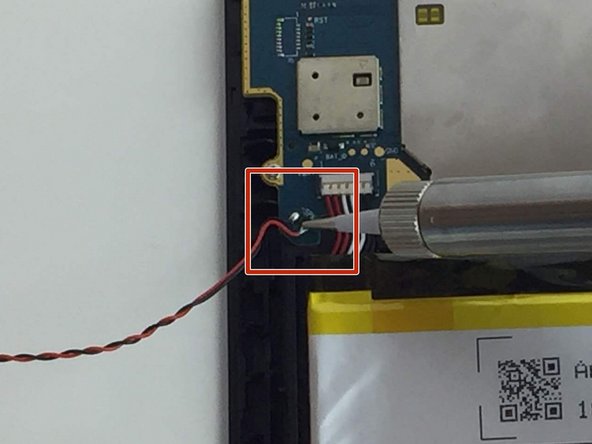
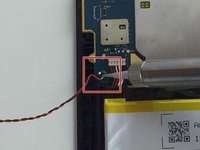
Löte die Lautsprecherkabel vom Motherboard ab.
-
-
-
-
In diesem Schritt verwendetes Werkzeug:Tweezers$4.99
-
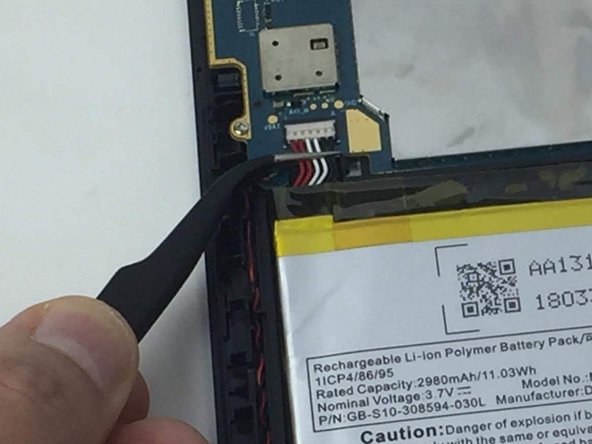
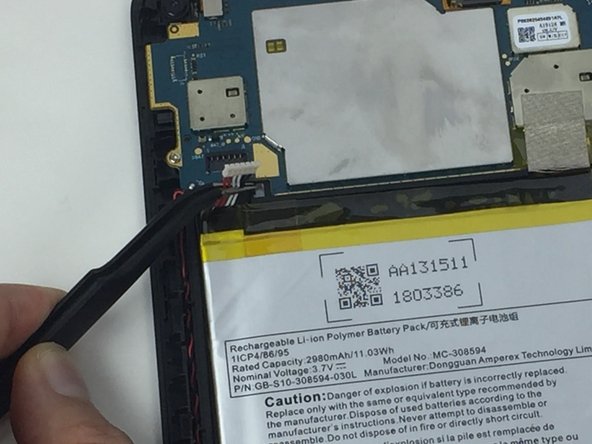
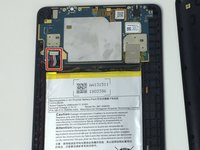
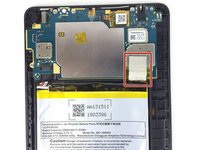
Der Akku-Stecker befindet sich in der oberen linken Ecke des Amazon Fire-Akkupacks.
-
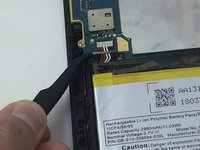
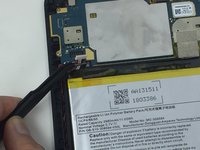
Um den Akku-Stecker zu lösen, hebe die Kabel mit einer gebogenen ESD-Präzisions-Pinzette aus ihrem Anschluss.
-
-
-
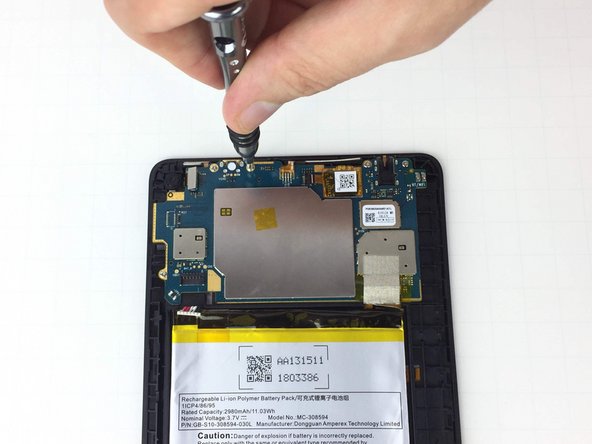
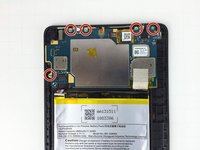
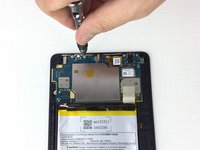
Verwende einen Kreuzschlitz-Schraubendreher der Größe PH0, um die fünf 2 mm Schrauben vom Motherboard herauszudrehen. Diese Schrauben sind im Bild rot eingekreist.
-
-
-
-
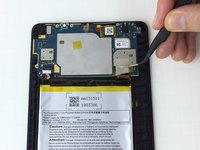
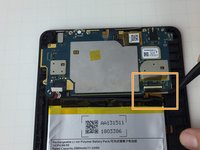
Das LCD-Motherboard-Verbindungskabel ist mit einer Schutzfolie bedeckt, die du mit einer Pinzette zurückziehen musst, um den eigentlichen Stecker freizulegen.
-
Ziehe das Verbindungskabel vorsichtig mit einer Pinzette nach unten, um es zu lösen.
-
-
-
Der LCD-Touchscreen des Amazon Fire Tablets hat einen verriegelbaren Kabelstecker, der ihn auf dem Motherboard fixiert.
-
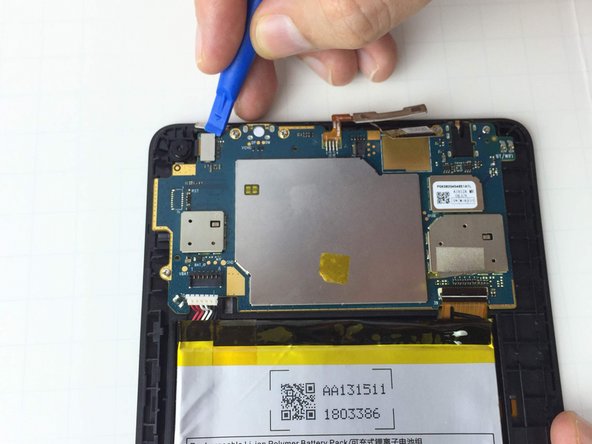
Um das Kabel zu entfernen, entriegle den LCD-Touchscreen-Kabelstecker mit dem iFixit Öffnungswerkzeug.
-
Sobald der Kabelstecker gelöst ist, heble den gesamten LCD-Touchscreen mit dem iFixit Öffnungswerkzeug vom Motherboard ab.
-
-
-
Die Lautstärkeregler und der Power-Button müssen beide neu positioniert werden, um das Motherboard zu entfernen.
-
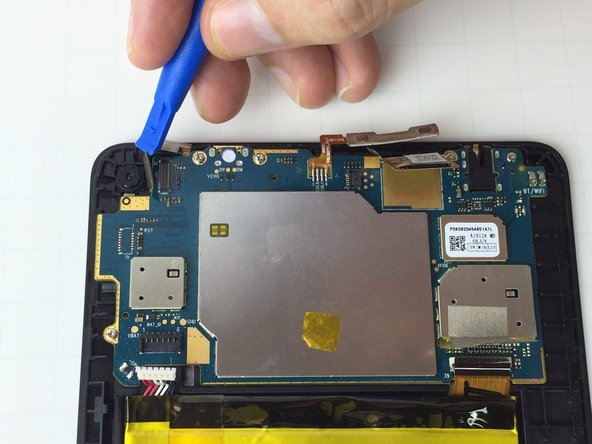
Um den Power-Button und die Lautstärkeregler neu zu positionieren, verwende das iFixit Öffnungswerkzeug, um das Kunststoffgehäuse nach oben zu ziehen. Entferne dann das Gehäuse vollständig.
-
-
-
Der Stecker der Rückkamera muss getrennt werden, um das Motherboard auszubauen.
-
Um den Stecker der Rückkamera zu entfernen, schiebe das iFixit Öffnungswerkzeug unter den Stecker und hebele ihn nach oben.
-
-
-
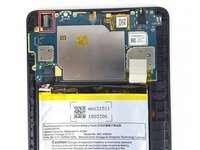
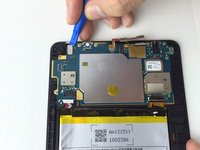
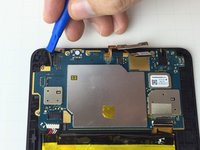
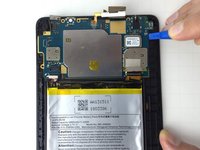
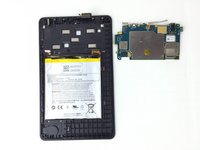
Setze das iFixit Öffnungswerkzeug unter das Motherboard und ziehe es nach oben, um das Motherboard aus dem Gehäuse zu entfernen.
-
-
-
-
-
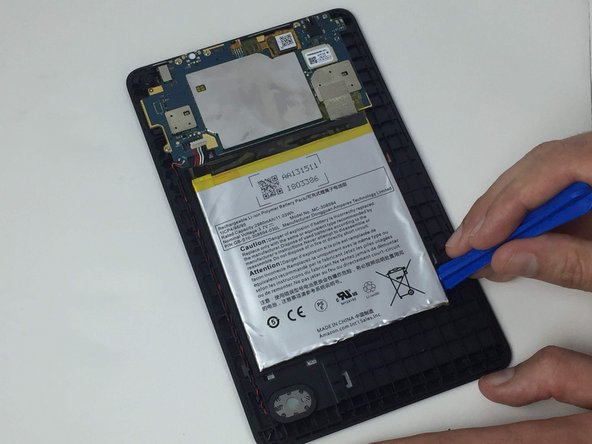
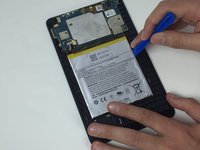
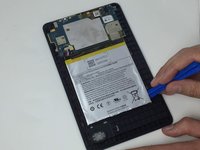
Führe das iFixit Öffnungswerkzeug vorsichtig und langsam am Rand des Akkus entlang. Hebe den Akku mit dem Werkzeug an.
-
Wenn du den Akku an einer Seite oder Ecke erfolgreich angehoben hast, schiebe das iFixit Öffnungswerkzeug vorsichtig etwa 1,3 cm unter den Akku und arbeite dich um die restlichen Seiten herum.
-
-
-
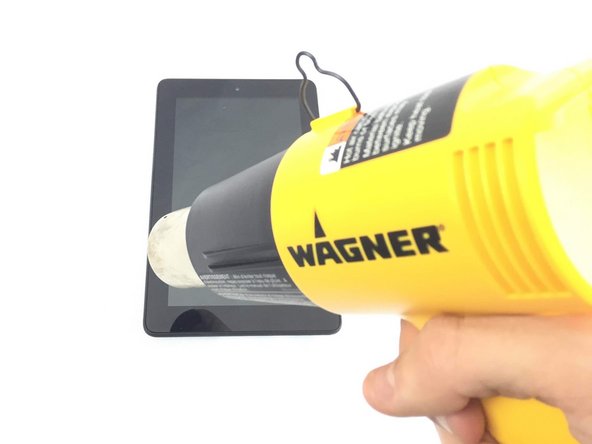
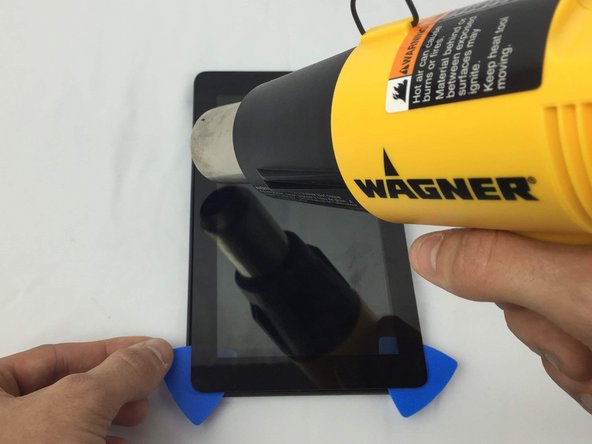
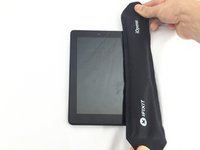
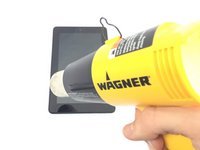
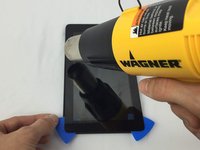
Erwärme die Ränder des Glasbildschirms des Amazon Fire mit einem Werkzeug wie einem iOpener oder einem Heißluftgebläse. Die Verwendung des iOpener kann länger dauern. Ein Heißluftgebläse kann jedoch bei unsachgemäßer Anwendung den Kunststoff verformen.
-
Während du die Ränder erwärmst, verwende ein Trennwerkzeug wie ein Plektrum, um die Glasscheibe anzuheben und sie anzuheben, während du dich um das Gerät arbeitest.
-
-
-
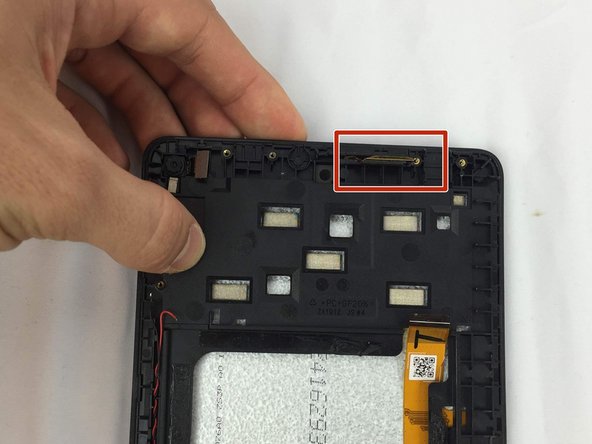
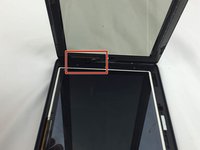
Achte auf das Touchscreen-Kabel, das zur Rückseite führt, da es schwer zu erkennen sein kann! Fädle dieses Teil vorsichtig durch den Schlitz und trenne das Glas-Panel vom Rahmen des Geräts.
-
-
-
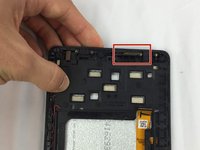
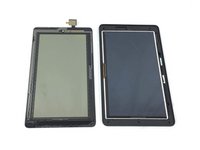
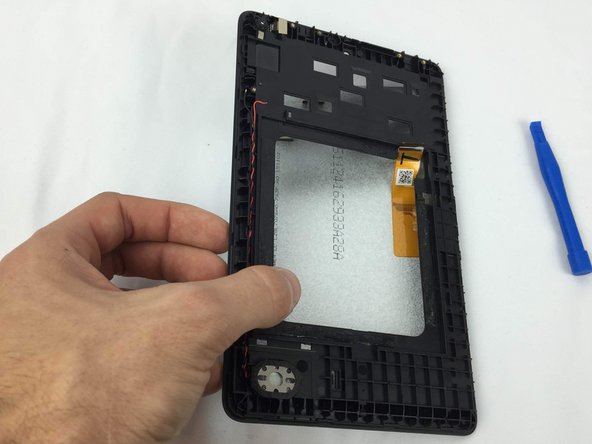
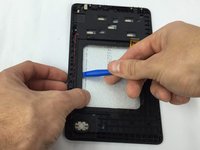
Drehe das Gerät um, um das LCD-Panel zu entfernen, und löse das LCD-Touchscreen-Kabel vom Rahmen, falls sie aneinander haften geblieben sind.
-
Du kannst das iFixit Öffnungswerkzeug verwenden, um das LCD-Panel vom Klebstoff zu lösen; es sollte sich dann leicht herausnehmen lassen.
-
-
















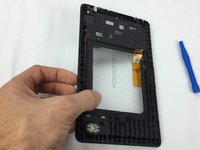
Um dein Gerät wieder zusammenzubauen, folge den Schritten dieser Anleitung in umgekehrter Reihenfolge.
Rückgängig: Ich habe diese Anleitung nicht absolviert.
38 weitere Personen haben diese Anleitung absolviert.

Team

USF Tampa, Team 1-2, Nance Spring 2016 Mitglied von USF Tampa, Team 1-2, Nance Spring 2016
USFT-NANCE-S16S1G2
3 Mitglieder
60 Anleitungen geschrieben
46 Kommentare zur Anleitung
So....... what's that Glass panel part number?
Where can I get the Digitizer? It appears to me (from your guide) the screens (Digitizer and LCD) DO in fact, separate. It does seem odd to me, from being in the industry for so long, that the digitizer has a polarizer attached to it. That polarizer is usually adhered to the LCD screen and that usually suggests that the repair part would call for a screen assembly.. Not just a digitizer. Can you attach some more pictures of the digitizer and the connector itself to clarify? Also, If you know where to order the part domestically and can you post a link? Thank you! Great guide BTW.
If the speaker and wire (twisted red&white) are removed from the case (step 2 above), then you won't need to desolder the connection to the motherboard (step 3 above). Just leave it soldered and remove with motherboard (step 10 above).
....or desolder connection and leave the speaker & wire in the case, if you like to "play with powertools?" ;-)
Why remove the battery? It was by far the most tricky operation and exposed the battery to damage prying it out with a flat tool. Any puncture of the plastic jacket qoulds mean instant death to the battery and if any metal tool in contact, a fire hazard. BTW where do you get a replacement digitized for the 7inch 5th generation Kindle?
