Diese Übersetzung wurde maschinell erstellt und noch nicht von einer Person überprüft. Sprichst du diese Sprache? Schau es dir an.
Einleitung
Wenn das LED-Display des Geräts nicht funktioniert, folge dieser Anleitung, um das LED-Display deines BrightSign 4k Players auszutauschen.
Technik-Tipp: Für diese Ersatz-Anleitung musst du einen Lötkolben verwenden, um Lötverbindungen zu lösen. Wenn du mit diesem Vorgang nicht vertraut bist, schau dir die Lötanleitung an.
Was du brauchst
-
-
-
Entferne drei 8-mm-Schrauben von der linken Seite des Geräts.
-
Entferne vier 8-mm-Schrauben von der rechten Seite des Geräts.
 Frag FixBot
-
-
-
Drücke auf die SD-Karte, damit sie aus dem Schacht springt.
-
Entnimm die Karte, indem du sie herausziehst.
-
-
-
Drücke auf die obere Abdeckung des Geräts und schiebe sie zu dir, bis ein kleiner Spalt entsteht.
-
Nimm die obere Abdeckung ab.
-
-
-
-
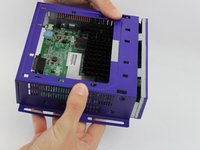
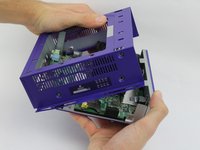
Schiebe das Gehäuse vom Unterteil weg.
-
Ziehe das Gehäuse nach oben, um es vom Unterteil zu entfernen.
-
-
-
-
-
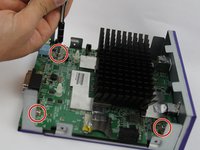
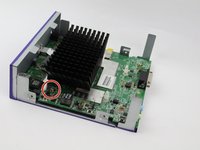
Entferne die vier 8-mm-Schrauben an jeder Ecke des Motherboards mit einem JIS-#0-Schraubendreher.
-
-
-
-
-
Drehe das Motherboard um und suche die Lötstellen, die das LED-Display festhalten.
-
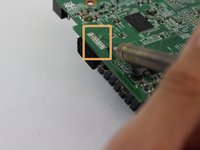
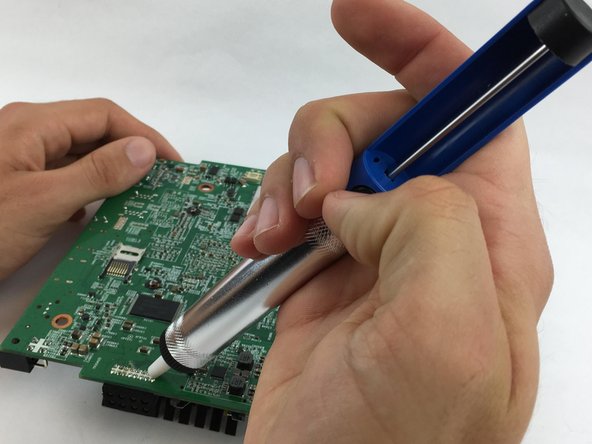
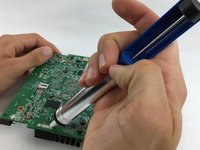
Verwende den Lötkolben, um die sechzehn Lötstellen auszulöten, und entferne das geschmolzene Lot mit der in Schritt 8 gezeigten Entlötpumpe.
-
-
In diesem Schritt verwendetes Werkzeug:Desoldering Pump$3.99
-
Setze die Entlötpumpe an, um das geschmolzene Teil vom Motherboard zu entfernen (drücke den Knopf, um sie zu lösen).
-
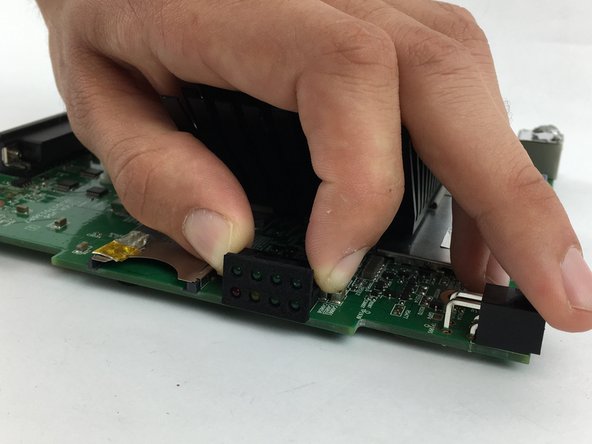
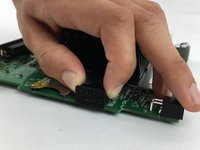
Nachdem das Lötzinn entfernt wurde, ziehe das LED-Display vorsichtig vom Motherboard ab.
-
-


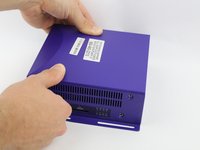
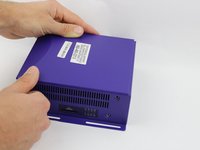
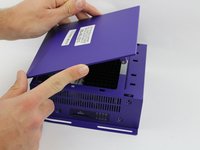


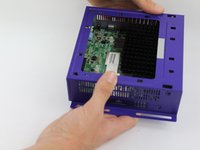




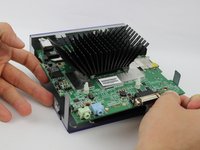
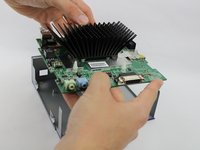

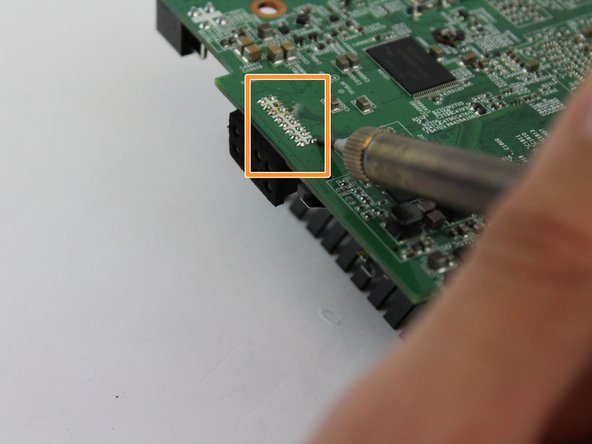
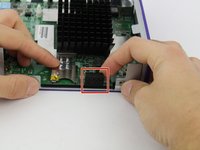


Um dein Gerät wieder zusammenzubauen, folge den Schritten dieser Anleitung in umgekehrter Reihenfolge.

Team

USF Tampa, Team S17-G6, Boczar Spring 2018 Mitglied von USF Tampa, Team S17-G6, Boczar Spring 2018
USFT-BOCZAR-S18S17G6
4 Mitglieder
72 Anleitungen geschrieben
