Diese Übersetzung wurde maschinell erstellt und noch nicht von einer Person überprüft. Sprichst du diese Sprache? Schau es dir an.
Einleitung
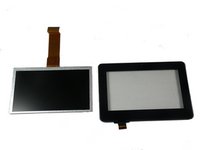
Verwende diese Anleitung, um das Touchscreen-Display deines ClickN Kids Tablets (Modellnummer P774A-GR) auszutauschen.
Das Touchscreen-Display ist eine elektronische Anzeige, die auf Berührungen mit den Fingerspitzen reagiert. Möglicherweise musst du dein Display austauschen, wenn das Glas zerbrochen, gesprungen oder nicht mehr reaktionsfähig ist, da dies die Nutzung deines Touchscreens beeinträchtigt.
Sei vor Verwendung dieser Anleitung vorsichtig im Umgang mit Glassplittern, falls dein Display zerbrochen oder gesprungen ist. Du kannst die Ein Display mit Klebeband bedecken nutzen, um hilfreiche Tipps zum Entfernen von Glas zu erhalten.
Stelle vor Beginn sicher, dass dein Tablet vollständig ausgeschaltet ist und von allen externen Stromquellen getrennt wurde.
Was du brauchst
-
-
-
Setze ein Kunststoff-Öffnungswerkzeug in den Spalt zwischen dem Bildschirm und der Rückseite ein.
 Frag FixBot
-
-
-
Drücke das Kunststoff-Öffnungswerkzeug hinein, bis du ein „Klicken“ hörst und sich dieser Teil des Tablets öffnet.
-
Drücke das Kunststoff-Öffnungswerkzeug an allen Seiten des Tablets entlang und schiebe es darum herum, bis alle Seiten aufspringen.
-
-
-
Hebe das gelöste Display von der Kameraseite an, bis du das Innere des Tablets sehen kannst.
-
-
-
-
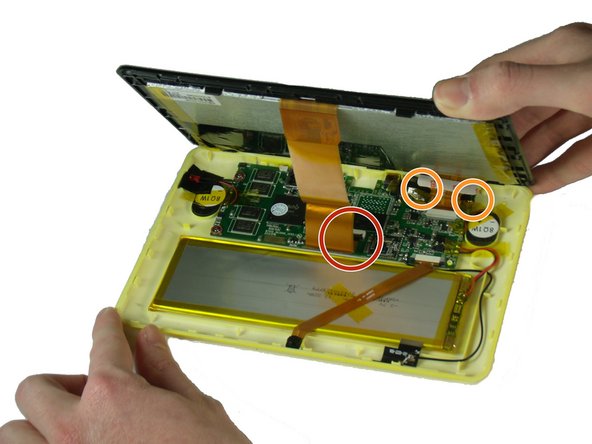
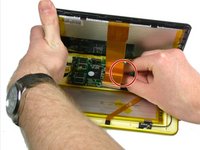
Hinter dem langen Flachbandkabel befindet sich eine schwarze Zuglasche. Hebe die schwarze Zuglasche an.
-
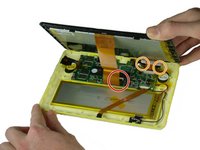
Ziehe für das hintere Flachbandkabel die schwarzen Zuglaschen an der Seite heraus.
-
Löse die Flachbandkabel, die den Bildschirm mit dem Motherboard verbinden.
-
Entferne alle Klebebänder, die die Flachbandkabel fixieren. Lege sie beiseite.
-
Sobald die Flachbandkabel frei sind, trenne die Ober- und Unterseite voneinander.
-
-
-
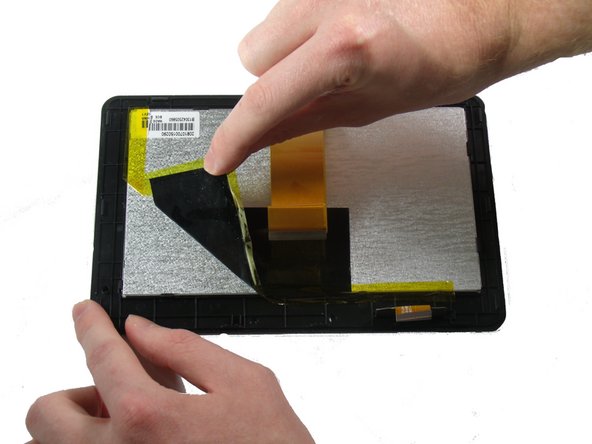
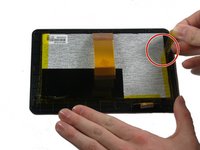
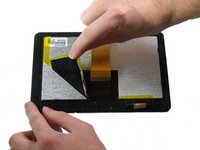
Entferne den gelben Klebestreifen auf der rechten Seite. Das ist die am einfachsten zugängliche Seite.
-
Entferne den schwarzen und den gelben Klebestreifen, die zusammen auf der linken und unteren Seite des Displays kleben.
-
-
-
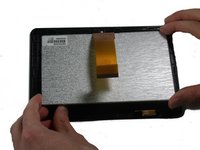
Biege die Seiten des Tablets, bis sich die Clips, die das Display am Gehäuse halten, lösen.
-
-
-
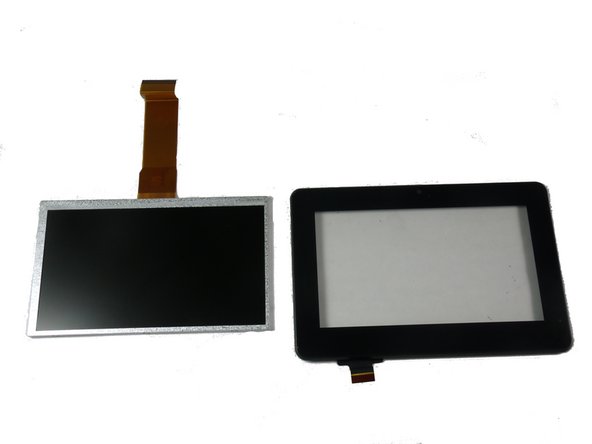
Ziehe das Display an der Oberseite ab, um es vom Displaygehäuse zu lösen.
-
-





Um dein Gerät wieder zusammenzubauen, folge den Schritten dieser Anleitung in umgekehrter Reihenfolge.
Rückgängig: Ich habe diese Anleitung nicht absolviert.
4 weitere Personen haben diese Anleitung absolviert.

Team

Baylor, Team 4-4, Williams Spring 2015 Mitglied von Baylor, Team 4-4, Williams Spring 2015
BU-WILLIAMS-S15S4G4
3 Mitglieder
36 Anleitungen geschrieben
