Einleitung
Mit dieser Anleitung kannst du die untere Abdeckung deines Dell XPS 13 9310 austauschen.
Bevor du diese Reparatur durchführst, musst du deinen Laptop vollständig ausschalten und den Stecker ziehen. Vergewissere dich, dass sich der Laptop nicht im Standby-, Ruhe- oder Hibernationsmodus befindet.
Was du brauchst
-
-
Entferne die acht 3,3 mm Schrauben, mit denen das Gehäuse befestigt ist, mit einem T5 Torx Schraubendreher.
-
-
-
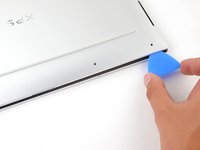
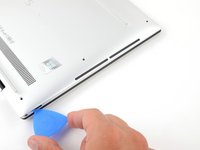
Führe einen Plektrum zwischen das untere Gehäuse und das Gehäuse an der rechten Vorderkante ein.
-
-
-
-
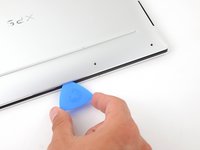
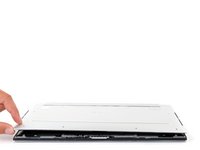
Schiebe den Plektrum an der Vorderkante entlang, um die Clips zu lösen, mit denen das untere Gehäuse befestigt ist.
-
-
-
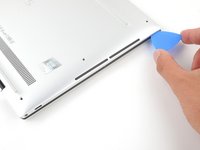
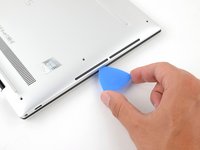
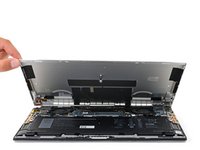
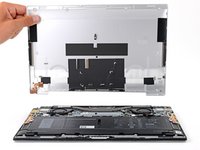
Schiebe das Plektrum weiter um das untere Gehäuses herum, um die restlichen Clips zu lösen.
-






Um dein Gerät wieder zusammenzubauen, befolge diese Anweisungen in umgekehrter Reihenfolge.
Entsorge deinen Elektromüll sachgerecht.
Hat die Reparatur nicht ganz geklappt? Versuche es mit ein paar grundständigen Lösungen, ansonsten findest du in unserem Forum Hilfe bei der Fehlersuche.
Um dein Gerät wieder zusammenzubauen, befolge diese Anweisungen in umgekehrter Reihenfolge.
Entsorge deinen Elektromüll sachgerecht.
Hat die Reparatur nicht ganz geklappt? Versuche es mit ein paar grundständigen Lösungen, ansonsten findest du in unserem Forum Hilfe bei der Fehlersuche.
Rückgängig: Ich habe diese Anleitung nicht absolviert.
4 weitere Personen haben diese Anleitung absolviert.
Besonderer Dank geht an diese Übersetzer:innen:
100%


Diese Übersetzer:innen helfen uns, die Welt zu reparieren! Wie kann ich mithelfen?
Hier starten ›



