Diese Übersetzung wurde maschinell erstellt und noch nicht von einem Menschen überprüft. Sprichst du diese Sprache? Schau es dir an.

Display austauschen

Walker Karstens und 4 weitere Mitwirkende
Zuletzt aktualisiert am 18. Aug 2026
Aufrufe: 3983
Statistik anzeigen:
- Letzte 24 Stunden:
- 4
- Letzte 7 Tage:
- 32
- Letzte 30 Tage:
- 157
- Insgesamt:
- 3.983
Kommentare: 0
Es gibt noch keine Kommentare zu dieser Anleitung. Schreibst du den ersten?
Zu den KommentarenAbgeschlossen: 1 2
1 Person hat diese Anleitung bereits erfolgreich absolviert. Du auch?
2 Personen haben diese Anleitung schon erfolgreich absolviert, unter anderem du. Gut gemacht!
Favoriten: 3 4
3 Personen haben diese Anleitung unter Favoriten gespeichert (und abonniert). Willst du auch der Anleitung folgen?
4 Personen haben diese Anleitung unter Favoriten gespeichert (und abonniert), unter anderem du!
Falsche Werkzeuge
Hilf dabei, diese Anleitung zu verbessern, indem du die richtigen Werkzeuge auf den Bildern oder im Text verwendest.
Action Shots
Sei ein:e Actionheld:in! Diese Anleitung benötigt Bilder, damit besser veranschaulicht werden kann, wie bestimmte Handgriffe ausgeführt werden.
Einleitung
Zu Schritt 1 der Anleitung ↓Diese Anleitung führt dich durch den Vorgang zum Ausbau des Displays. Diese Anleitung umfasst eine große Anzahl an Schritten, da das Motherboard aus dem Gerät entfernt werden muss, bevor das Display zugänglich ist. Überprüfe die für diese Anleitung benötigten Werkzeuge, da für diesen Ausbau Lötarbeiten erforderlich sind.
Was du brauchst
Werkzeuge
-
-
-
-
-
Spudger4.9


-
-
-
Führe das Öffnungswerkzeug mittig in die untere Kante des Geräts ein. Das Werkzeug sollte in den Spalt zwischen der Rückabdeckung und der Vorderseite eingeführt werden.
-
Schiebe das Öffnungswerkzeug nach rechts und fahre langsam damit fort, die Rückabdeckung vom Gerät zu lösen.
 Frag FixBot
-
-
-
Ziehe die Abdeckung vom Gerät ab, sobald sie mit dem Kunststoff-Öffnungswerkzeug zu etwa drei Vierteln aufgehebelt wurde.
-
-
-
-
-
Heble den Akku (Basis) mit dem Spudger aus und bewege ihn vom Motherboard weg.
-
-
-
-
Entferne die zwei ZIF-Steckverbinder, die am Motherboard angeschlossen sind, indem du die schwarzen Halteklappen hochklappst, bevor du das Flachbandkabel abziehst.
-
-
-
Entferne die drei 4 mm Schrauben mit der Stecknuss und dem J00 Bit.
-
-
-
-
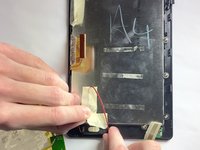
Zieh das Metallklebeband ab, das die Kabel des Hilfsanschlusses verdeckt.
-
Entferne das Klebeband, das die Lautsprecherkabel hält.
-
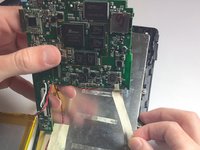
Hebe das Motherboard an, um es aus dem Tablet zu lösen.
-
-
-
-
-
Drehe die vier 4-mm-Schrauben mit der Stecknuss und dem J0-Bit heraus
-
-
-
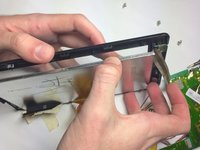
Entferne das Display von der vorderen Abdeckung des Geräts. Zu diesem Zeitpunkt sollte kein anderes Bauteil das Display mehr festhalten.
-
-


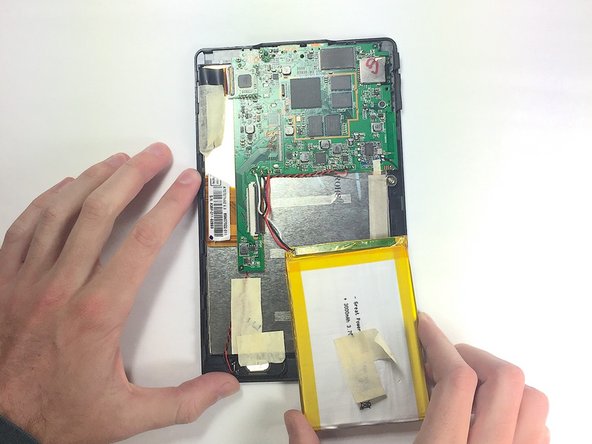
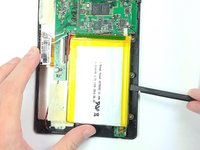
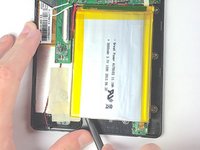
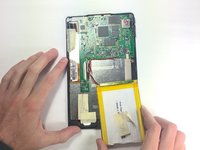


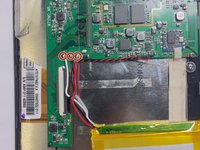
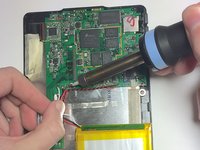
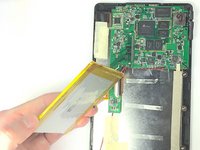


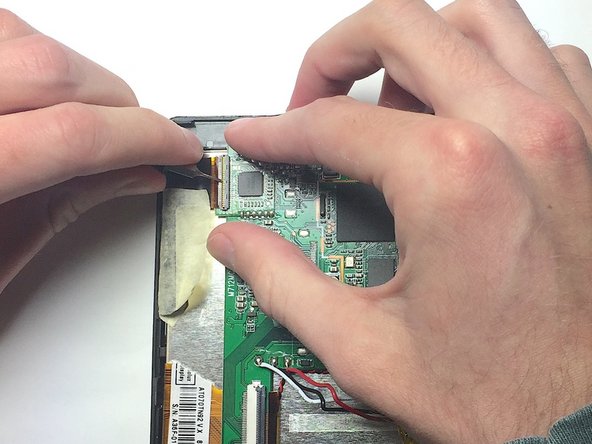
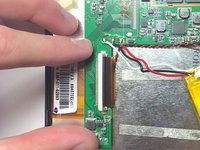
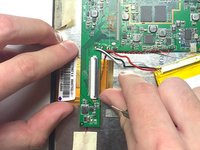
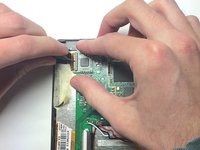


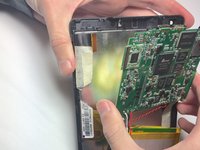


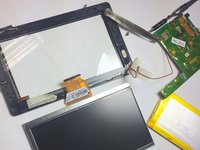
Um dein Gerät wieder zusammenzubauen, folge den Schritten dieser Anleitung in umgekehrter Reihenfolge.
Rückgängig: Ich habe diese Anleitung nicht absolviert.
Eine weitere Person hat diese Anleitung absolviert.

Team

Baylor, Team 4-1, Williams Fall 2016 Mitglied von Baylor, Team 4-1, Williams Fall 2016
BU-WILLIAMS-F16S4G1
4 Mitglieder
84 Anleitungen geschrieben
