Zum Hauptinhalt wechseln
Gemeinsam reparieren - Jetzt registrieren

DualSense Kontroller v2 Hauptplatine tauschen

Aufrufe: 17.458

Statistik anzeigen:

Letzte 24 Stunden:
23
Letzte 7 Tage:
183
Letzte 30 Tage:
683
Insgesamt:
17.458
Kommentare: 14

12 Kommentare zu Schritten, 2 Kommentare zur Anleitung.

Zu den Kommentaren
Abgeschlossen: 5

5 Personen haben diese Anleitung schon erfolgreich absolviert. Du auch?

Favoriten: 0

Diese Anleitung hat noch niemand unter Favoriten gespeichert (und abonniert). Mach du den Anfang!

Zeitaufwand: 1 - 2 Stunden
Schwierigkeitsgrad: Schwierig
DualSense Kontroller v2 Hauptplatine tauschen

Diese Anleitung zeigt, wie die Hauptplatine am Sony DualSense Kontroller getauscht wird. Wenn du Probleme mit dem Joystick-Drift oder mit den Anschlüssen hast, muss wahrscheinlich die Hauptplatine getauscht werden. Achte darauf, dass die Joysticks deiner neuen Platine schon ab Werk kalibriert sind.

Hinweis: Diese Anleitung gilt für den DualSense Kontroller mit der FCC Nummer , die auf A endet. Überprüf dein Modell auf der Rückseite. Wenn die Nummer auf a1 endet , hast du ein älteres Modell mit internen Unterschieden. Benutze dann die Anleitungen für das frühere Modell.

Was du brauchst

Werkzeuge

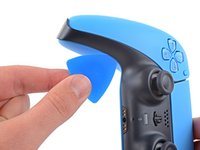
    1. DualSense Kontroller v2 Hauptplatine tauschen, Rechtes Ende der mittleren Zierblende lösen: Schritt 1, Bild 1 von 2 DualSense Kontroller v2 Hauptplatine tauschen, Rechtes Ende der mittleren Zierblende lösen: Schritt 1, Bild 2 von 2
      • Schalte den Kontroller aus, bevor du mit der Reparatur beginnst.

      • Schiebe ein Plektrum an der unteren rechten Ecke des Kontrollers unter die mittlere Zierblende ein, um die Clips zu lösen.

      Frag FixBot

      Kommentar hinzufügen

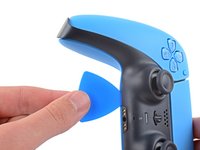
    2. DualSense Kontroller v2 Hauptplatine tauschen, Rechte Unterkante der Zierblende lösen: Schritt 2, Bild 1 von 3 DualSense Kontroller v2 Hauptplatine tauschen, Rechte Unterkante der Zierblende lösen: Schritt 2, Bild 2 von 3 DualSense Kontroller v2 Hauptplatine tauschen, Rechte Unterkante der Zierblende lösen: Schritt 2, Bild 3 von 3
      • Schiebe das Plektrum an der rechten Unterkante der mittleren Zierblende entlang, um die Clips zu lösen.

      Frag FixBot

      Kommentar hinzufügen

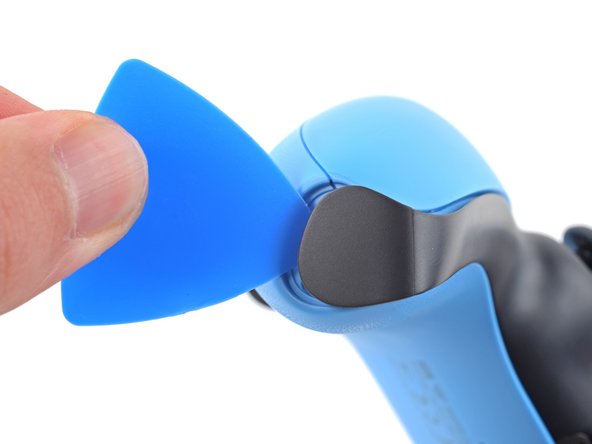
    3. DualSense Kontroller v2 Hauptplatine tauschen, Linkes Ende der mittleren Zierblende lösen: Schritt 3, Bild 1 von 2 DualSense Kontroller v2 Hauptplatine tauschen, Linkes Ende der mittleren Zierblende lösen: Schritt 3, Bild 2 von 2
      • Schiebe ein Plektrum an der unteren linken Ecke des Kontrollers unter die mittlere Zierblende ein, um die Clips zu lösen.

      Frag FixBot

      Kommentar hinzufügen

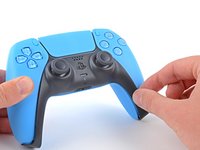
    4. DualSense Kontroller v2 Hauptplatine tauschen, Linke Unterkante der mittleren Zierblende ablösen: Schritt 4, Bild 1 von 3 DualSense Kontroller v2 Hauptplatine tauschen, Linke Unterkante der mittleren Zierblende ablösen: Schritt 4, Bild 2 von 3 DualSense Kontroller v2 Hauptplatine tauschen, Linke Unterkante der mittleren Zierblende ablösen: Schritt 4, Bild 3 von 3
      • Schiebe das Plektrum an der linken Unterkante der mittleren Zierblende entlang, um die Clips zu lösen.

      Frag FixBot

      Kommentar hinzufügen

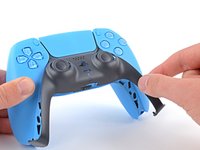
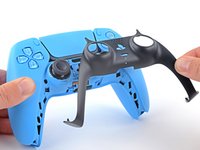
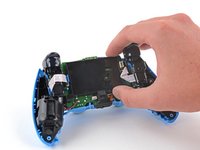
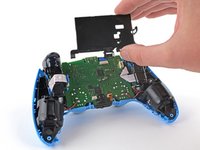
    5. DualSense Kontroller v2 Hauptplatine tauschen, Mittlere Zierblende entfernen: Schritt 5, Bild 1 von 3 DualSense Kontroller v2 Hauptplatine tauschen, Mittlere Zierblende entfernen: Schritt 5, Bild 2 von 3 DualSense Kontroller v2 Hauptplatine tauschen, Mittlere Zierblende entfernen: Schritt 5, Bild 3 von 3
      • Hebe die mittlere Zierblende mit den Fingern an der Unterkante hoch, um die restlichen Clips zu lösen.

      • Hebe die Blende über die Joysticks und entferne sie.

      • Lege die Blende beim Zusammenbau auf ihren Platz und drücke sie rundum den Rand fest, bis die Clips einrasten.

      Frag FixBot

      Kommentar hinzufügen

    1. DualSense Kontroller v2 Hauptplatine tauschen, L1-Taste entfernen: Schritt 6, Bild 1 von 3 DualSense Kontroller v2 Hauptplatine tauschen, L1-Taste entfernen: Schritt 6, Bild 2 von 3 DualSense Kontroller v2 Hauptplatine tauschen, L1-Taste entfernen: Schritt 6, Bild 3 von 3
      • Setze einen Spudger mit dem flachen Ende in den Spalt über der L1-Taste ein.

      • Halte deinen Daumen über die Taste, damit sie nicht im ganzen Raum herumfliegen kann.

      • Heble mit dem Spudger hoch und entferne die L1-Taste.

      Frag FixBot

      Kommentar hinzufügen

    2. DualSense Kontroller v2 Hauptplatine tauschen, R1-Taste entfernen: Schritt 7, Bild 1 von 3 DualSense Kontroller v2 Hauptplatine tauschen, R1-Taste entfernen: Schritt 7, Bild 2 von 3 DualSense Kontroller v2 Hauptplatine tauschen, R1-Taste entfernen: Schritt 7, Bild 3 von 3
      • Setze einen Spudger mit dem flachen Ende in den Spalt über der R1-Taste ein.

      • Halte deinen Daumen über die Taste, damit sie nicht im ganzen Raum herumfliegen kann.

      • Heble mit dem Spudger hoch und entferne die R1-Taste.

      Frag FixBot

      Kommentar hinzufügen

    1. DualSense Kontroller v2 Hauptplatine tauschen, Gehäuse losschrauben: Schritt 8, Bild 1 von 1
      • Entferne die beiden 6,5 mm langen Kreuzschlitzschrauben mit denen das Gehäuse an den unteren Enden auf der Rückseite zusammengehalten ist.

      Frag FixBot

      Kommentar hinzufügen

    2. DualSense Kontroller v2 Hauptplatine tauschen: Schritt 9, Bild 1 von 1
      • Entferne die beiden 6,5 mm langen Kreuzschlitzschrauben hinter der L1- und R1-Taste.

      Frag FixBot

      Kommentar hinzufügen

    3. DualSense Kontroller v2 Hauptplatine tauschen, Clips der Gehäuserückseite lösen: Schritt 10, Bild 1 von 3 DualSense Kontroller v2 Hauptplatine tauschen, Clips der Gehäuserückseite lösen: Schritt 10, Bild 2 von 3 DualSense Kontroller v2 Hauptplatine tauschen, Clips der Gehäuserückseite lösen: Schritt 10, Bild 3 von 3
      • Nimm einen Spudger und löse die beiden Clips auf beiden Seiten der Kopfhörerbuchse.

      Frag FixBot

      Kommentar hinzufügen

    4. DualSense Kontroller v2 Hauptplatine tauschen, Gehäuserückseite entfernen: Schritt 11, Bild 1 von 2 DualSense Kontroller v2 Hauptplatine tauschen, Gehäuserückseite entfernen: Schritt 11, Bild 2 von 2
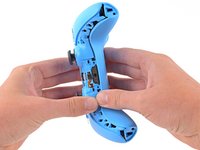
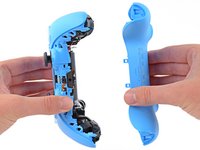
      • Ziehe die Rückseite behutsam mit den Händen vom Kontroller ab.

      • Achte beim Zusammenbau darauf, dass die roten und schwarzen Kabel zu den Vibrationsmotoren nicht zwischen den Gehäusehälften eingeklemmt werden.

      Frag FixBot

      Kommentar hinzufügen

    1. DualSense Kontroller v2 Hauptplatine tauschen, Akku verschieben: Schritt 12, Bild 1 von 2 DualSense Kontroller v2 Hauptplatine tauschen, Akku verschieben: Schritt 12, Bild 2 von 2
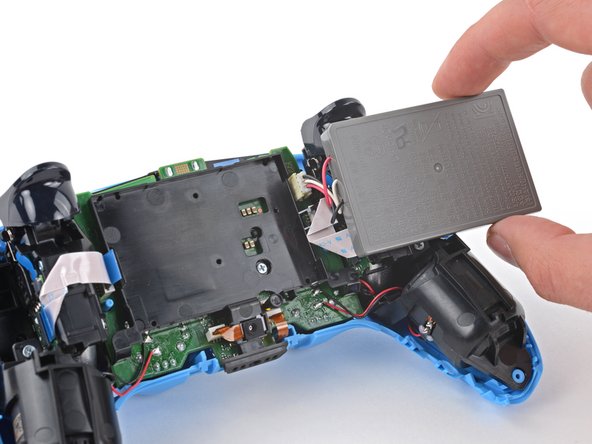
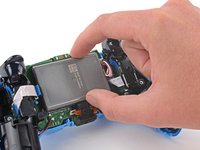
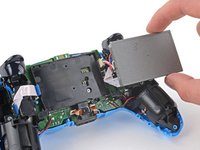
      • Hebe den Akku hoch und schiebe ihn nach rechts, um besser an den Akkustecker heranzukommen.

      • Spanne die Akkukabel nicht zu stark an.

      Frag FixBot

      Kommentar hinzufügen

    2. DualSense Kontroller v2 Hauptplatine tauschen, Akku abtrennen: Schritt 13, Bild 1 von 2 DualSense Kontroller v2 Hauptplatine tauschen, Akku abtrennen: Schritt 13, Bild 2 von 2
      In diesem Schritt verwendetes Werkzeug:
      Tweezers
      $4.99
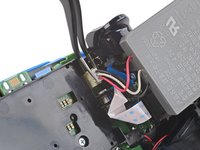
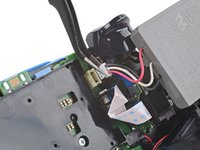
      • Trenne den Akku mit deinen Fingern oder einer Pinzette von der Hauptplatine ab.

      • Ziehe beim Abtrennen des Akkus nicht an den Kabeln.

      Frag FixBot

      Kommentar hinzufügen

    3. DualSense Kontroller v2 Hauptplatine tauschen, Akku entfernen: Schritt 14, Bild 1 von 1
      • Entferne den Akku.

      Frag FixBot

      Kommentar hinzufügen

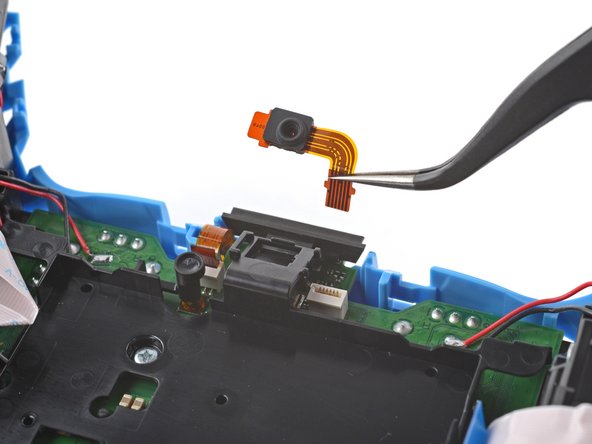
    1. DualSense Kontroller v2 Hauptplatine tauschen, Unteres Mikrofon entfernen: Schritt 15, Bild 1 von 2 DualSense Kontroller v2 Hauptplatine tauschen, Unteres Mikrofon entfernen: Schritt 15, Bild 2 von 2
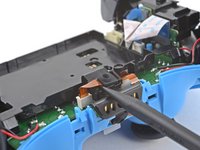
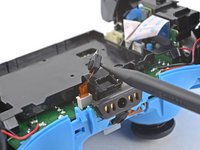
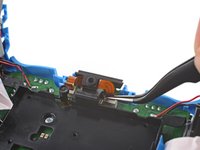
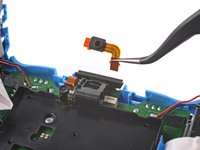
      • Hole das untere Mikrofon mit der Spudgerspitze aus seiner Halterung heraus und entferne es.

      • Achte beim Zusammenbau darauf, dass das Flachbandkabel des Mikrofons richtig durch den Schlitz in der Halterung verläuft.

      Frag FixBot

      Kommentar hinzufügen

    2. DualSense Kontroller v2 Hauptplatine tauschen: Schritt 16, Bild 1 von 2 DualSense Kontroller v2 Hauptplatine tauschen: Schritt 16, Bild 2 von 2
      In diesem Schritt verwendetes Werkzeug:
      Tweezers
      $4.99
      • Fasse die Zuglasche am Mikrofonkabel mit den Fingern oder einer Pinzette und trenne es von der Hauptplatine ab.

      Frag FixBot

      Kommentar hinzufügen

    3. DualSense Kontroller v2 Hauptplatine tauschen, Halterung des Akkus entfernen: Schritt 17, Bild 1 von 1
      • Entferne die 6,5 mm lange Kreuzschlitzschraube, mit der die Halterung des Akkus befestigt ist.

      Frag FixBot

      Kommentar hinzufügen

    4. DualSense Kontroller v2 Hauptplatine tauschen: Schritt 18, Bild 1 von 2 DualSense Kontroller v2 Hauptplatine tauschen: Schritt 18, Bild 2 von 2
      • Hebe die Akkuhalterung von der Hauptplatine ab.

      Frag FixBot

      Kommentar hinzufügen

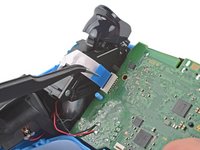
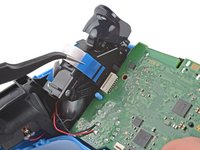
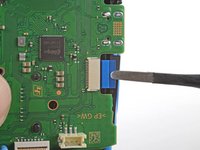
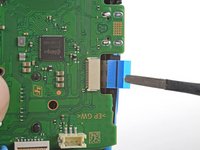
    5. DualSense Kontroller v2 Hauptplatine tauschen, Rechte Auslöserbaugruppe abtrennen: Schritt 19, Bild 1 von 2 DualSense Kontroller v2 Hauptplatine tauschen, Rechte Auslöserbaugruppe abtrennen: Schritt 19, Bild 2 von 2
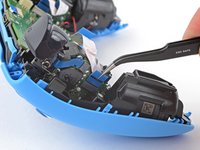
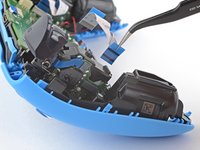
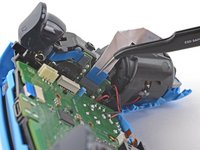
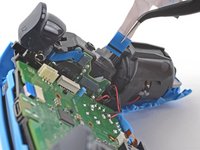
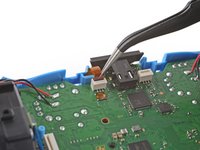
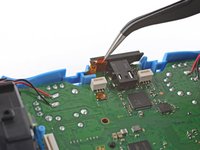
      • Fasse das Kabel zur rechten Auslöserbaugruppe mit einer Pinzette oder deinen Fingern und trenne es von der Hauptplatine ab.

      • Benutze zum Abtrennen die Zuglasche. Ziehe nicht am Kabel.

      • Entferne das Kabel noch nicht ganz.

      Frag FixBot

      Kommentar hinzufügen

    6. DualSense Kontroller v2 Hauptplatine tauschen: Schritt 20, Bild 1 von 2 DualSense Kontroller v2 Hauptplatine tauschen: Schritt 20, Bild 2 von 2
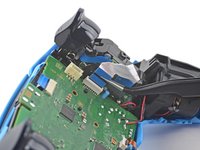
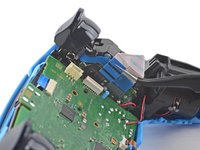
      • Fasse das Kabel mit einer Pinzette oder deinen Fingern und trenne es von der rechten Auslöserbaugruppe ab.

      • Benutze zum Abtrennen die Zuglasche. Ziehe nicht am Kabel.

      • Je nach Modell des Kontrollers kann das Kabel die Hauptplatine beim Ablösen blockieren. In diesem Fall musst du es ganz von der Auslöserbaugruppe entfernen.

      Frag FixBot

      Kommentar hinzufügen

    7. DualSense Kontroller v2 Hauptplatine tauschen, Linke Auslöserbaugruppe abtrennen: Schritt 21, Bild 1 von 2 DualSense Kontroller v2 Hauptplatine tauschen, Linke Auslöserbaugruppe abtrennen: Schritt 21, Bild 2 von 2
      • Fasse das Kabel zur linken Auslöserbaugruppe mit einer Pinzette oder deinen Fingern und trenne es von der Hauptplatine ab.

      • Benutze zum Abtrennen die Zuglasche. Ziehe nicht am Kabel.

      • Entferne das Kabel noch nicht ganz.

      Frag FixBot

      Kommentar hinzufügen

    8. DualSense Kontroller v2 Hauptplatine tauschen: Schritt 22, Bild 1 von 2 DualSense Kontroller v2 Hauptplatine tauschen: Schritt 22, Bild 2 von 2
      • Fasse das Kabel mit einer Pinzette oder deinen Fingern und trenne es von der rechten Auslöserbaugruppe ab.

      • Benutze zum Abtrennen die Zuglasche. Ziehe nicht am Kabel.

      • Je nach Modell des Kontrollers kann das Kabel die Hauptplatine beim Ablösen blockieren. In diesem Fall musst du es ganz von der Auslöserbaugruppe entfernen.

      Frag FixBot

      Kommentar hinzufügen

    9. DualSense Kontroller v2 Hauptplatine tauschen, Oberes Mikrofon abtrennen: Schritt 23, Bild 1 von 2 DualSense Kontroller v2 Hauptplatine tauschen, Oberes Mikrofon abtrennen: Schritt 23, Bild 2 von 2
      • Trenne das obere Mikrofon mit den Fingern oder einer Pinzette von der Hauptplatine ab.

      • Benutze zum Abtrennen die Zuglasche. Ziehe nicht am Kabel.

      • Wenn du das Mikrofon nicht tauschen willst, dann entferne es nicht vom Rahmen.

      Frag FixBot

      Kommentar hinzufügen

    10. DualSense Kontroller v2 Hauptplatine tauschen, Touchpad abtrennen: Schritt 24, Bild 1 von 2 DualSense Kontroller v2 Hauptplatine tauschen, Touchpad abtrennen: Schritt 24, Bild 2 von 2
      • Trenne das Kabel zum Touchpad mit den Fingern oder einer Pinzette von der Hauptplatine ab.

      • Benutze zum Abtrennen die Zuglasche. Ziehe nicht am Kabel.

      Frag FixBot

      Kommentar hinzufügen

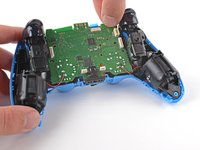
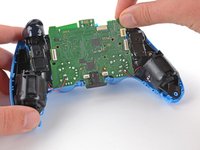
    11. DualSense Kontroller v2 Hauptplatine tauschen, Hauptplatine herausheben: Schritt 25, Bild 1 von 3 DualSense Kontroller v2 Hauptplatine tauschen, Hauptplatine herausheben: Schritt 25, Bild 2 von 3 DualSense Kontroller v2 Hauptplatine tauschen, Hauptplatine herausheben: Schritt 25, Bild 3 von 3
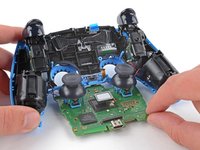
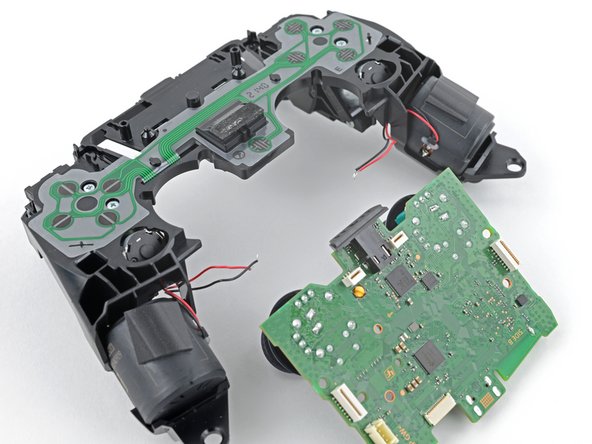
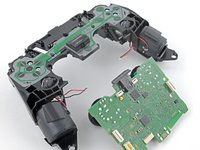
      • Führe die Joysticks vorsichtig durch das vordere Gehäuseteil und hebe die Hauptplatine heraus.

      • Die Hauptplatine ist noch mit vier verlöteten Kabeln an den Vibrationsmotoren angeschlossen. Spanne die Kabel nicht zu stark an.

      Frag FixBot

      Kommentar hinzufügen

    1. DualSense Kontroller v2 Hauptplatine tauschen, Kabel der Vibrationsmotoren entlöten: Schritt 26, Bild 1 von 3 DualSense Kontroller v2 Hauptplatine tauschen, Kabel der Vibrationsmotoren entlöten: Schritt 26, Bild 2 von 3 DualSense Kontroller v2 Hauptplatine tauschen, Kabel der Vibrationsmotoren entlöten: Schritt 26, Bild 3 von 3
      In diesem Schritt verwendetes Werkzeug:
      FixHub Smart Soldering Iron
      $79.95
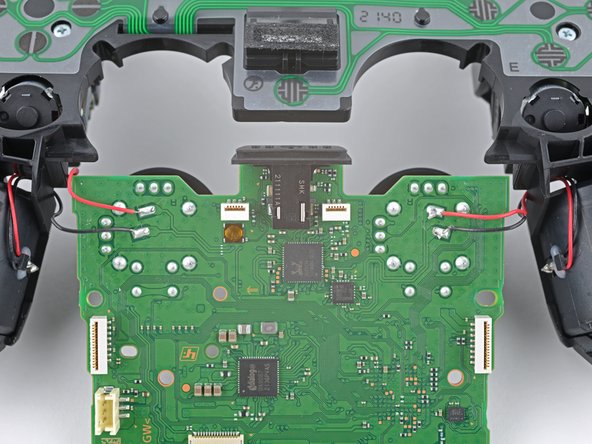
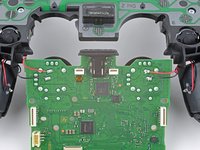
      • Drehe die Hauptplatine und den Mittelrahmen herum, um an die schwarzen und roten Kabel der Vibrationsmotoren heranzukommen.

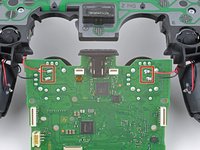
      • Nimm ein Lötgerät und entlöte die Kabel der Vibrationsmotoren von der Hauptplatine.

      • Hinweise zum Löten und Entlöten findest du in unserer Lötanleitung.

      • Kontrolliere beim Zusammenbau mit Hilfe dieses Fotos, ob du sie an den richtigen Stellen angelötet hast.

      Frag FixBot

      Kommentar hinzufügen

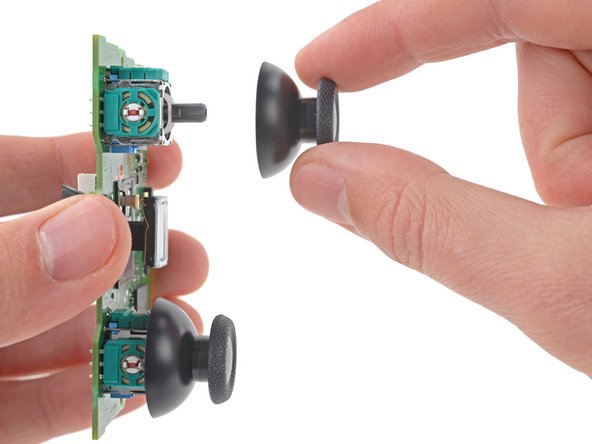
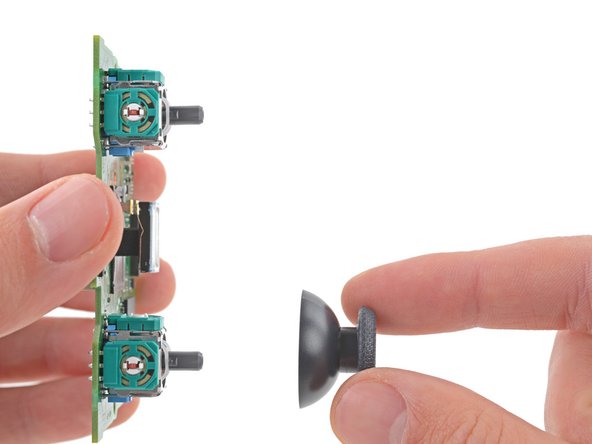
    1. DualSense Kontroller v2 Hauptplatine tauschen, Abdeckungen der Joysticks entfernen: Schritt 27, Bild 1 von 3 DualSense Kontroller v2 Hauptplatine tauschen, Abdeckungen der Joysticks entfernen: Schritt 27, Bild 2 von 3 DualSense Kontroller v2 Hauptplatine tauschen, Abdeckungen der Joysticks entfernen: Schritt 27, Bild 3 von 3
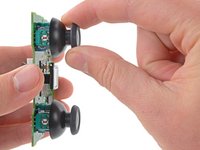
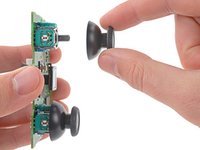
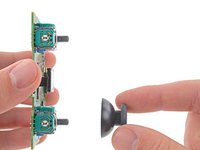
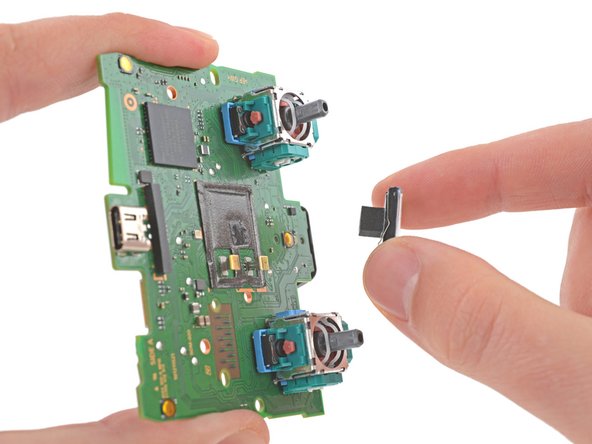
      • Entferne die Abdeckungen am linken und rechten Joystick von der Hauptplatine.

      Frag FixBot

      Kommentar hinzufügen

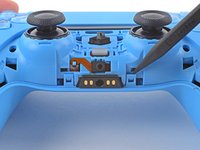
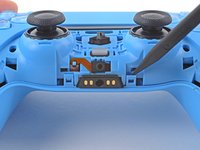
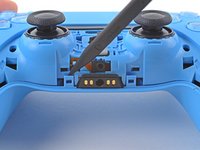
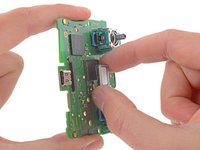
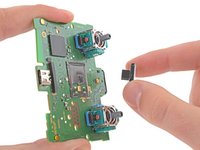
    2. DualSense Kontroller v2 Hauptplatine tauschen, Lautsprecher entfernen: Schritt 28, Bild 1 von 2 DualSense Kontroller v2 Hauptplatine tauschen, Lautsprecher entfernen: Schritt 28, Bild 2 von 2
      • Entferne den Lautsprecher und den Schaumstoff mit den Fingern von der Hauptplatine.

      • Die Hauptplatine verbleibt.

      • Achte beim Zusammenbau darauf, dass die Goldkontakte des Lautsprechers mit den Goldkontakten auf der Hauptplatine verbunden sind.

      Frag FixBot

      Kommentar hinzufügen

Abschluss

Um dein Gerät wieder zusammenzubauen, folge den Schritten in umgekehrter Reihenfolge.

Bitte entsorge deinen Elektroschrott sachgerecht.

Hat die Reparatur nicht ganz geklappt? Versuche es mit ein paar grundständigen Lösungen, ansonsten findest du in unserem Forum Hilfe bei der Fehlersuche.

Rückgängig: Ich habe diese Anleitung nicht absolviert.

5 weitere Personen haben diese Anleitung absolviert.

Besonderer Dank geht an diese Übersetzer:innen:

en de

100%

VauWeh hilft uns, die Welt in Ordnung zu bringen! Wie kann ich mithelfen?
Hier starten ›

Sam Omiotek

Mitglied seit: 02/25/19

101.005 Reputation

289 Anleitungen geschrieben

2 Kommentare zur Anleitung

"Replacing the motherboard is necessary to resolve joystick drift and charging port failure." Cleaning the joysticks out with compressed air and/or rubbing alcohol can often resolve the drift issue until it needs to be cleaned again. Joystick replacement is an option without total board replacement. Controllers possibly to calibrate at startup and can be reset to calibrate as well https://osgamers.com/frequently-asked-qu...
Charge port failure definitely doesn't require a board replacement. It's the pins are small, but should be manageable with flux.

Allen Millington - Antwort Teilen

Have issue where 020 version board controller is recognized if connected with USB-A to USB-C cable but not if USB-C to USB-C cable is used. What could be causing the issue? When connected through USB-A all buttons work without issues, tried resetting but that didn't help, in testing page charge drops by 10% when it's connected for few seconds.

Alex S - Antwort Teilen

Kommentar hinzufügen

Seitenaufrufe:

Letzte 24 Stunden: 23

Letzte 7 Tage: 183

Letzte 30 Tage: 683

Insgesamt: 17,458