Diese Übersetzung wurde maschinell erstellt und noch nicht von einem Menschen überprüft. Sprichst du diese Sprache? Schau es dir an.

Ematic Genesis Button austauschen

Justin Rohrman und 3 weitere Mitwirkende
Zuletzt aktualisiert am 17. Aug 2026
Aufrufe: 740
Statistik anzeigen:
- Letzte 24 Stunden:
- 3
- Letzte 7 Tage:
- 23
- Letzte 30 Tage:
- 82
- Insgesamt:
- 740
Kommentare: 0
Es gibt noch keine Kommentare zu dieser Anleitung. Schreibst du den ersten?
Zu den KommentarenAbgeschlossen: 0 1
Diese Anleitung hat noch niemand absolviert. Mach du den Anfang!
1 Person hat diese Anleitung schon erfolgreich absolviert: Du! Gut gemacht!
Favoriten: 2 3
2 Personen haben diese Anleitung unter Favoriten gespeichert (und abonniert). Willst du auch der Anleitung folgen?
3 Personen haben diese Anleitung unter Favoriten gespeichert (und abonniert), unter anderem du!
Einleitung
Zu Schritt 1 der Anleitung ↓Diese Anleitung hilft dir, sicher auf die Buttons und deren elektrische Komponenten im Inneren des Ematic Genesis Tablets zuzugreifen. So erhältst du Zugriff auf das Mikrofon, den Lautstärkeregler, den Power-Button, den Sync-Button und den Ladeanschluss.
Was du brauchst
Werkzeuge
-
-
Spudger4.9


-
-
-
Drehe die zwei (2) 1,3-mm-Kreuzschlitzschrauben #00 heraus, die sich an der Unterkante des Tablets befinden, dort wo der Power-Button und der Lautstärkeregler sitzen.
 Frag FixBot
-
-
-
Führe das Öffnungswerkzeug in den Spalt zwischen der Displayplatte und der Rückplatte ein, um die Gehäuseteile voneinander zu trennen.
-
Setze das flache Ende des Spudgers neben das Öffnungswerkzeug und heble die Kanten vorsichtig auf. Führe dies rundherum entlang der Kanten fort, bis sich die Gehäuseteile trennen lassen.
-
-
-
Nimm die Rückplatte von der Bildschirmplatte ab und lege beide flach nebeneinander.
-
-
-
-
-
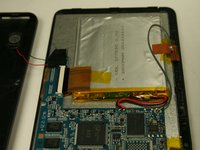
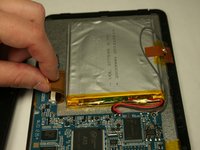
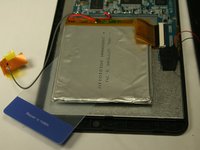
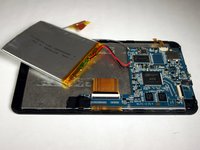
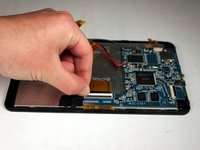
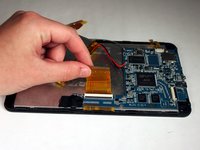
Löse die zwei Klebestreifen, die die Kupferplatte und das Flachbandkabel des Steckers an der Batterie befestigen. Halte die Teile vorsichtig fest oder lege sie beiseite, weg von der Batterie.
-
-
In diesem Schritt verwendetes Werkzeug:Plastic Cards$2.99
-
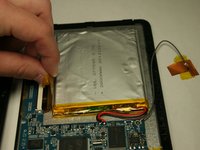
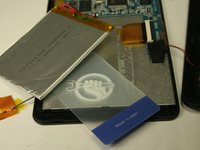
Löse vorsichtig den Kleber, der den Akku an der Metall-Bildschirmplatte hält, mit einer Kunststoffkarte.
-
-
-
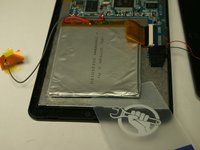
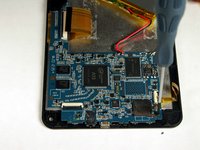
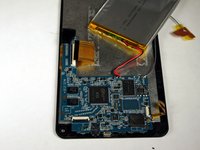
Falls du den Akku austauschst, trenne die Kabel, die den Akku mit dem Motherboard verbinden.
-
Falls du den Akku nicht austauschst, trenne die Kabel NICHT.
-
-
-
-
-
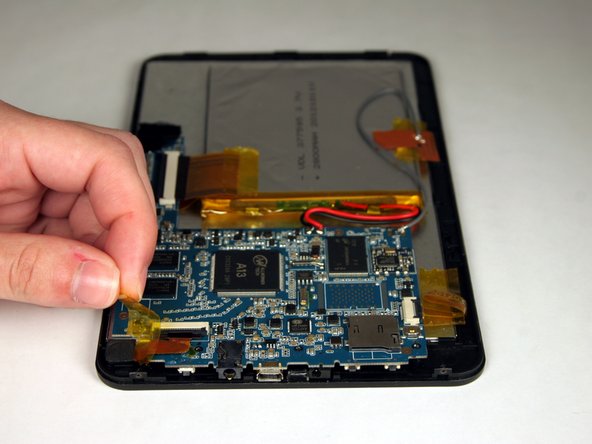
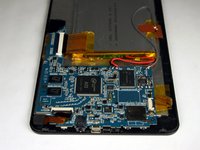
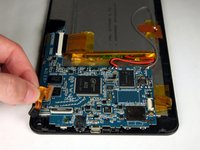
Sobald die Paneele getrennt sind, entferne das Klebeband, mit dem der Flachbandstecker befestigt ist, der die Kamera mit dem Motherboard verbindet.
-
-
-
Klappe den schwarzen Hebel des Steckers hoch, der das Kamerabandkabel an seinem Platz hält.
-
-
-
Ziehe das Flachbandkabel vorsichtig aus dem Stecker und hebe die Kamera aus dem Gehäuse.
-
-
-
-
-
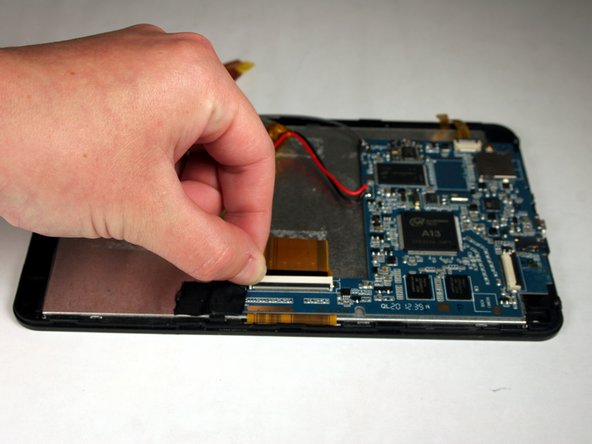
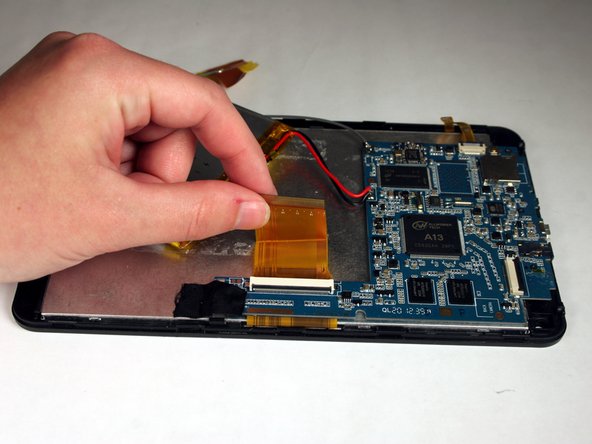
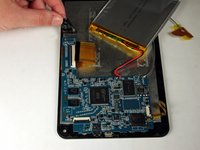
Sobald der Akku entfernt ist, klappe den schwarzen Hebel des Steckers hoch, der das breite Flachbandkabel für das Display fixiert. Ziehe das Flachbandkabel aus dem Stecker.
-
-
-
-
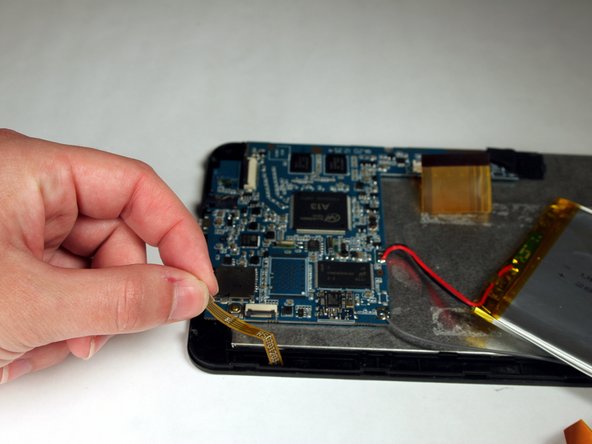
Drehe das Tablet um 180 Grad und klappe den schwarzen Hebel des Steckers hoch, der das kleine, gelbe Flachbandkabel hält. Ziehe das Flachbandkabel aus dem Stecker.
-
-
-
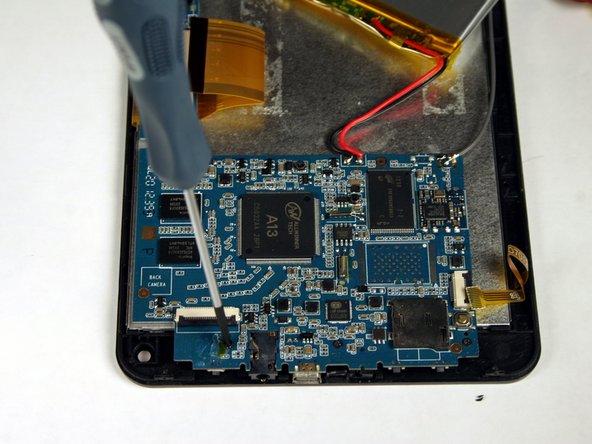
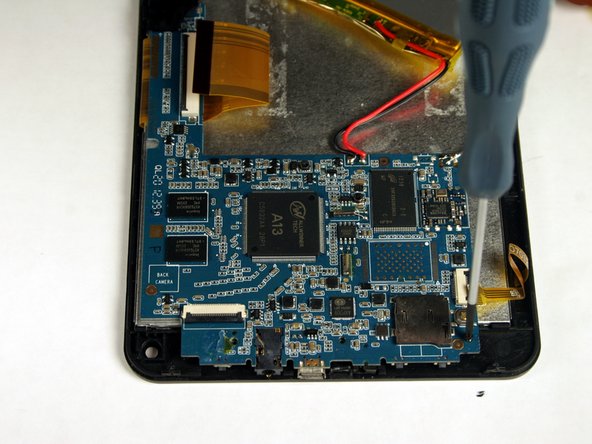
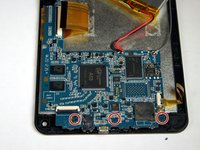
Drehe das Tablet um 90 Grad und entferne die drei (3) 1,3 mm Kreuzschlitzschrauben (#00), die das Motherboard halten.
-
-
-
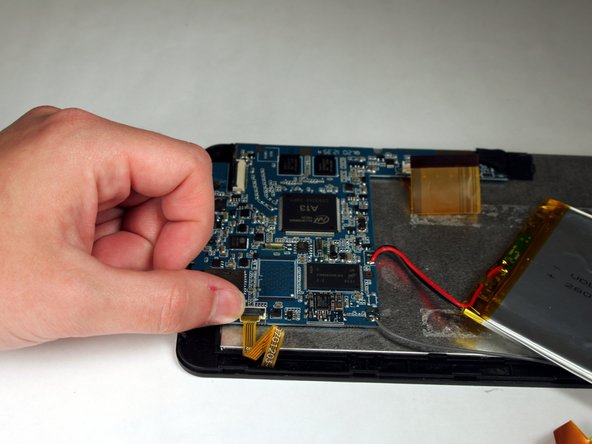
Hebe das Klebeband an, das die Lautsprecherverkabelung abdeckt und das Motherboard an seinem Platz hält.
-
-
-
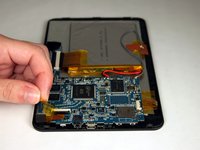
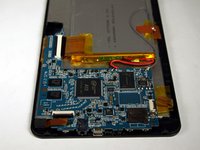
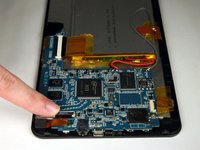
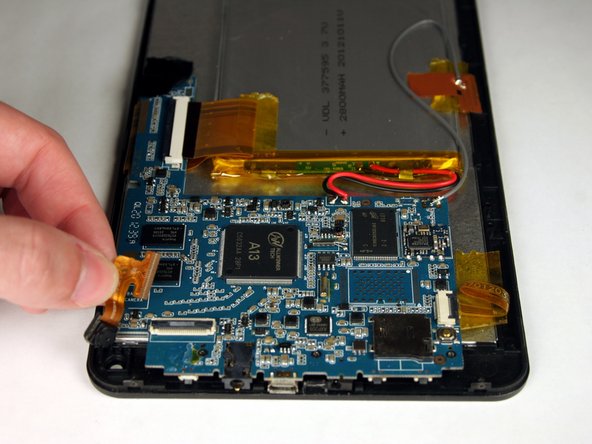
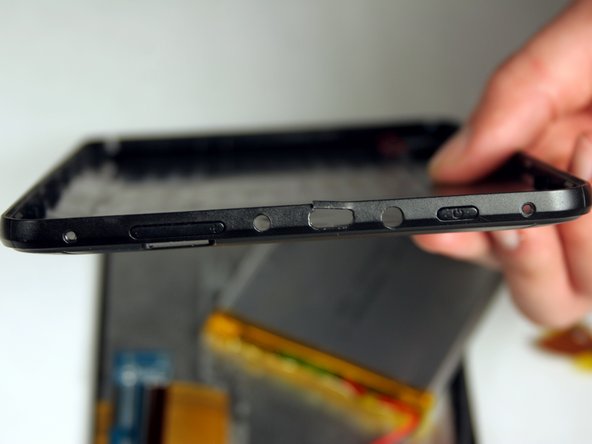
Nachdem das Motherboard von der Display-Platte abgenommen wurde, hast du nun Zugriff auf die elektrischen Bauteile unter dem Motherboard sowie die mechanischen Tastenbauteile auf der Rückplatte.
-
-















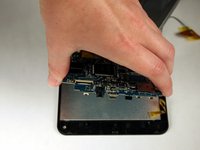
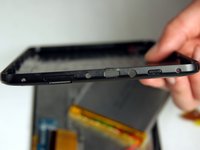
Um dein Gerät wieder zusammenzubauen, folge den Schritten dieser Anleitung in umgekehrter Reihenfolge.

Team

Baylor, Team 4-3, Williams Spring 2015 Mitglied von Baylor, Team 4-3, Williams Spring 2015
BU-WILLIAMS-S15S4G3
3 Mitglieder
72 Anleitungen geschrieben
