Zum Hauptinhalt wechseln
Gemeinsam reparieren - Jetzt registrieren

Diese Übersetzung wurde maschinell erstellt und noch nicht von einer Person überprüft. Sprichst du diese Sprache? Schau es dir an.

Ematic Genesis Display austauschen

Was du brauchst

    1. Ematic Genesis Display austauschen, Ematic Genesis Gehäuse: Schritt 1, Bild 1 von 3 Ematic Genesis Display austauschen, Ematic Genesis Gehäuse: Schritt 1, Bild 2 von 3 Ematic Genesis Display austauschen, Ematic Genesis Gehäuse: Schritt 1, Bild 3 von 3
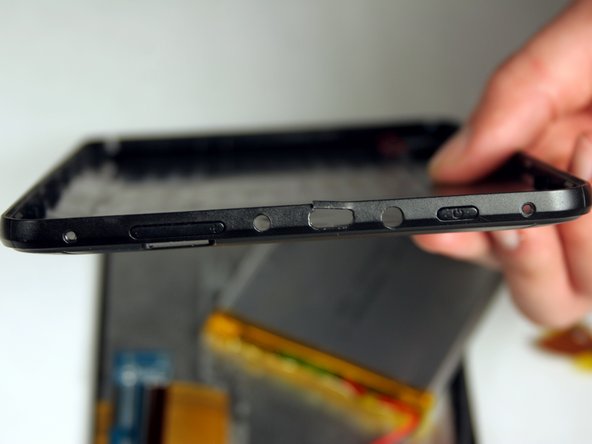
      • Drehe die zwei (2) 1,3-mm-Kreuzschlitzschrauben #00 heraus, die sich an der Unterkante des Tablets befinden, dort wo der Power-Button und der Lautstärkeregler sitzen.

      Frag FixBot

      Kommentar hinzufügen

    2. Ematic Genesis Display austauschen: Schritt 2, Bild 1 von 3 Ematic Genesis Display austauschen: Schritt 2, Bild 2 von 3 Ematic Genesis Display austauschen: Schritt 2, Bild 3 von 3
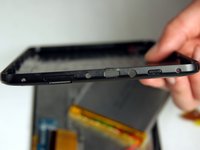
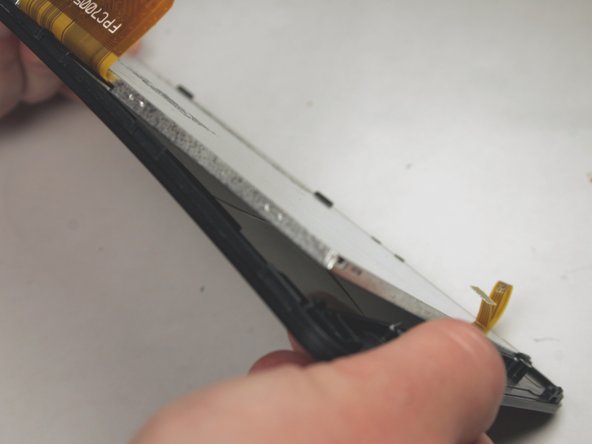
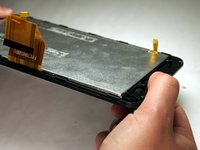
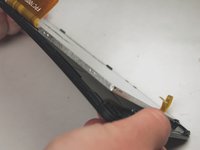
      • Führe das Öffnungswerkzeug in den Spalt zwischen der Displayplatte und der Rückplatte ein, um die Gehäuseteile voneinander zu trennen.

      • Setze das flache Ende des Spudgers neben das Öffnungswerkzeug und heble die Kanten vorsichtig auf. Führe dies rundherum entlang der Kanten fort, bis sich die Gehäuseteile trennen lassen.

      • Beim Aufhebeln können knackende Geräusche entstehen. Wenn du vorsichtig vorgehst, lösen sich dabei lediglich die Halteclips, was unbedenklich ist.

      • Sei beim Trennen der beiden Platten vorsichtig, da sie durch die Lautsprecherkabel verbunden sind und sich während dieses Vorgangs lösen könnten.

      Frag FixBot

      Kommentar hinzufügen

    3. Ematic Genesis Display austauschen: Schritt 3, Bild 1 von 1
      • Nimm die Rückplatte von der Bildschirmplatte ab und lege beide flach nebeneinander.

      • Sei vorsichtig beim Trennen der beiden Platten, da sie durch die Lautsprecherverkabelung verbunden sind und sich währenddessen lösen könnten.

      Frag FixBot

      Kommentar hinzufügen

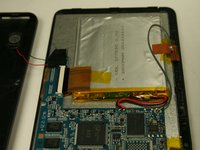
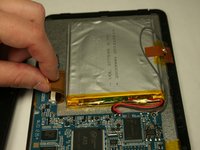
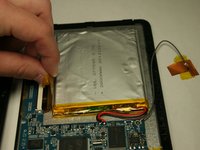
    1. Ematic Genesis Display austauschen, Akku: Schritt 4, Bild 1 von 3 Ematic Genesis Display austauschen, Akku: Schritt 4, Bild 2 von 3 Ematic Genesis Display austauschen, Akku: Schritt 4, Bild 3 von 3
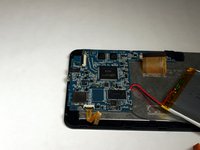
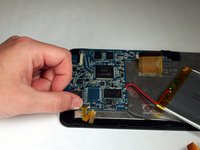
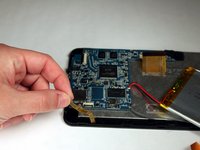
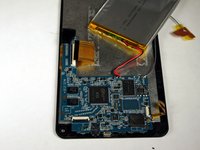
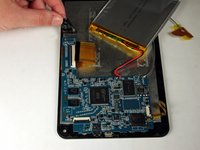
      • Löse die zwei Klebestreifen, die die Kupferplatte und das Flachbandkabel des Steckers an der Batterie befestigen. Halte die Teile vorsichtig fest oder lege sie beiseite, weg von der Batterie.

      Frag FixBot

      Kommentar hinzufügen

    2. Ematic Genesis Display austauschen: Schritt 5, Bild 1 von 3 Ematic Genesis Display austauschen: Schritt 5, Bild 2 von 3 Ematic Genesis Display austauschen: Schritt 5, Bild 3 von 3
      In diesem Schritt verwendetes Werkzeug:
      Plastic Cards
      $2.99
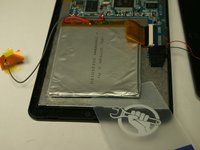
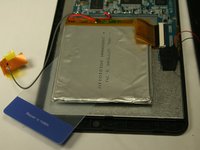
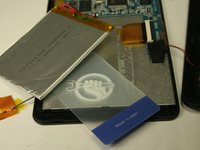
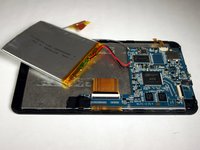
      • Löse vorsichtig den Kleber, der den Akku an der Metall-Bildschirmplatte hält, mit einer Kunststoffkarte.

      • Der Akku ist sehr biegsam. Auch wenn er nicht mehr funktioniert, enthält er weiterhin gefährliche Inhaltsstoffe.

      Frag FixBot

      Kommentar hinzufügen

    3. Ematic Genesis Display austauschen: Schritt 6, Bild 1 von 1
      • Falls du den Akku austauschst, trenne die Kabel, die den Akku mit dem Motherboard verbinden.

      • Falls du den Akku nicht austauschst, trenne die Kabel NICHT.

      • Um den neuen Akku anzuschließen, ist ein Lötkolben-Set erforderlich. Nutze die iFixit-Lötanleitung, um weitere Informationen zur Durchführung dieses Schritts zu erhalten.

      • Wie man Lötverbindungen herstellt und entlötet

      Frag FixBot

      Kommentar hinzufügen

    1. Ematic Genesis Display austauschen, Kamera: Schritt 7, Bild 1 von 2 Ematic Genesis Display austauschen, Kamera: Schritt 7, Bild 2 von 2
      • Sobald die Paneele getrennt sind, entferne das Klebeband, mit dem der Flachbandstecker befestigt ist, der die Kamera mit dem Motherboard verbindet.

      Frag FixBot

      Kommentar hinzufügen

    2. Ematic Genesis Display austauschen: Schritt 8, Bild 1 von 2 Ematic Genesis Display austauschen: Schritt 8, Bild 2 von 2
      • Klappe den schwarzen Hebel des Steckers hoch, der das Kamerabandkabel an seinem Platz hält.

      Frag FixBot

      Kommentar hinzufügen

    3. Ematic Genesis Display austauschen: Schritt 9, Bild 1 von 2 Ematic Genesis Display austauschen: Schritt 9, Bild 2 von 2
      • Ziehe das Flachbandkabel vorsichtig aus dem Stecker und hebe die Kamera aus dem Gehäuse.

      • Die Kamera ist mit Klebstoff im Gehäuse befestigt. Ziehe kräftig genug, um die Kamera vom Gehäuse zu lösen, ohne die Bauteile zu beschädigen.

      Frag FixBot

      Kommentar hinzufügen

    1. Ematic Genesis Display austauschen, Button: Schritt 10, Bild 1 von 3 Ematic Genesis Display austauschen, Button: Schritt 10, Bild 2 von 3 Ematic Genesis Display austauschen, Button: Schritt 10, Bild 3 von 3
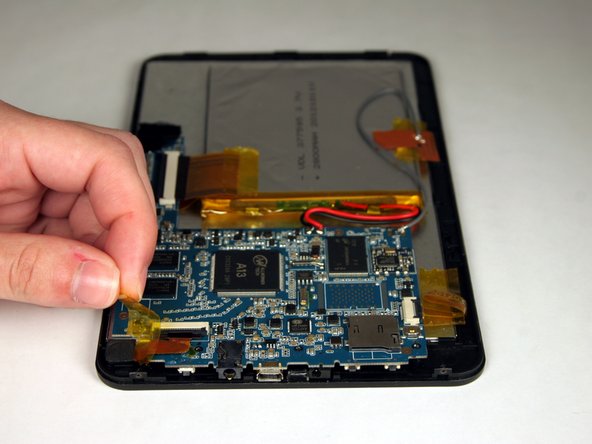
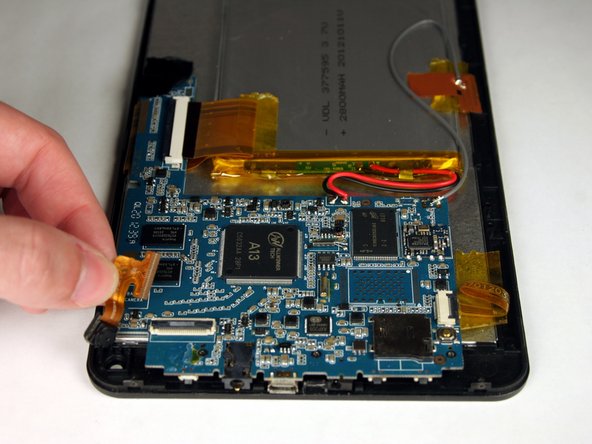
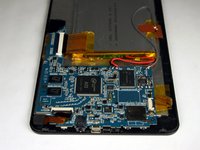
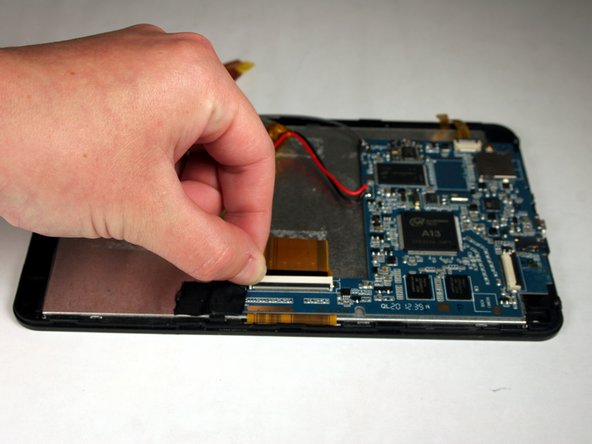
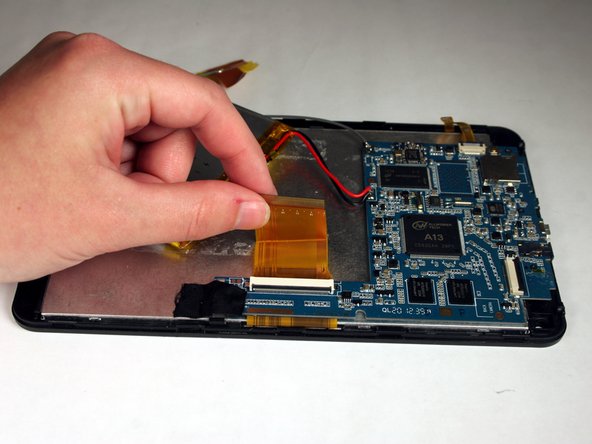
      • Sobald der Akku entfernt ist, klappe den schwarzen Hebel des Steckers hoch, der das breite Flachbandkabel für das Display fixiert. Ziehe das Flachbandkabel aus dem Stecker.

      Frag FixBot

      Kommentar hinzufügen

    2. Ematic Genesis Display austauschen: Schritt 11, Bild 1 von 3 Ematic Genesis Display austauschen: Schritt 11, Bild 2 von 3 Ematic Genesis Display austauschen: Schritt 11, Bild 3 von 3
      • Drehe das Tablet um 180 Grad und klappe den schwarzen Hebel des Steckers hoch, der das kleine, gelbe Flachbandkabel hält. Ziehe das Flachbandkabel aus dem Stecker.

      Frag FixBot

      Kommentar hinzufügen

    3. Ematic Genesis Display austauschen: Schritt 12, Bild 1 von 3 Ematic Genesis Display austauschen: Schritt 12, Bild 2 von 3 Ematic Genesis Display austauschen: Schritt 12, Bild 3 von 3
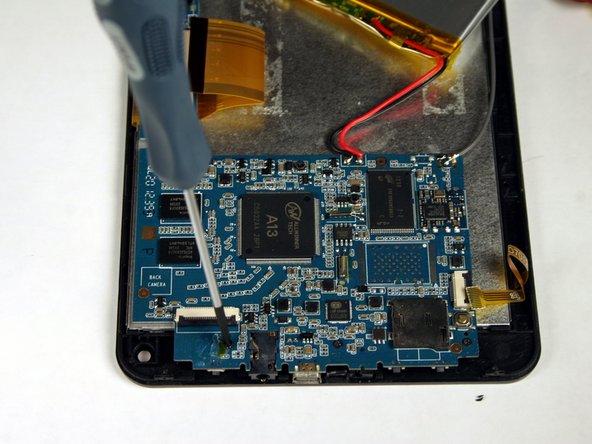
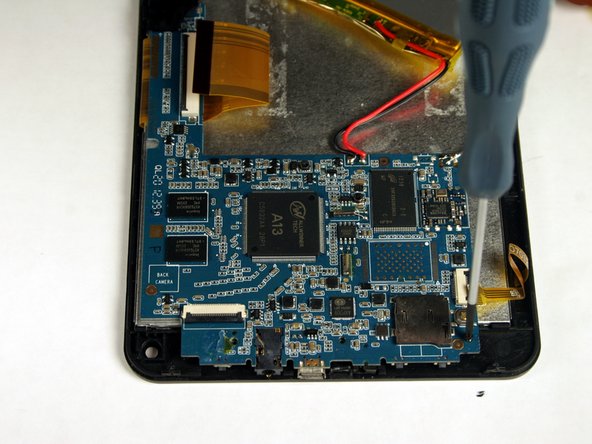
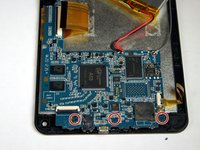
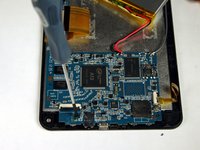
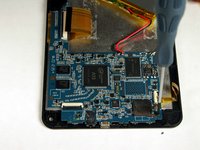
      • Drehe das Tablet um 90 Grad und entferne die drei (3) 1,3 mm Kreuzschlitzschrauben (#00), die das Motherboard halten.

      Frag FixBot

      Kommentar hinzufügen

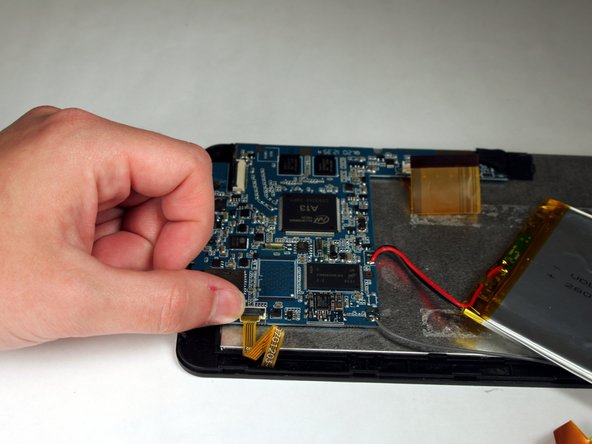
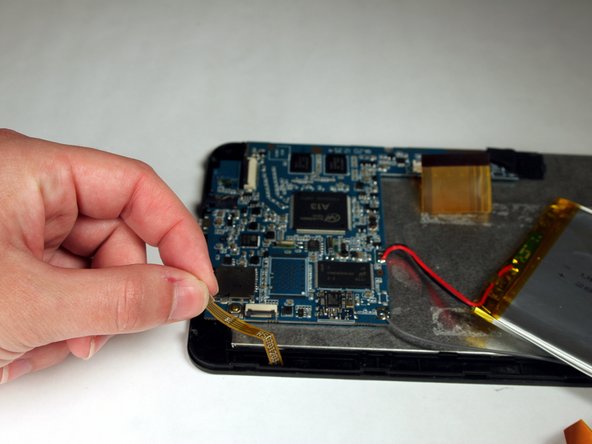
    4. Ematic Genesis Display austauschen: Schritt 13, Bild 1 von 2 Ematic Genesis Display austauschen: Schritt 13, Bild 2 von 2
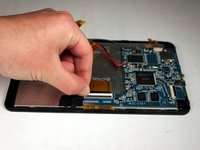
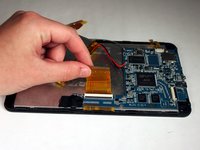
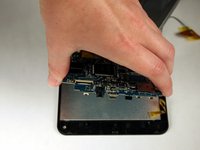
      • Hebe das Klebeband an, das die Lautsprecherverkabelung abdeckt und das Motherboard an seinem Platz hält.

      • Auf diesem Bild ist die Lautsprecherverkabelung nicht angeschlossen zu sehen. Diese MÜSSEN dafür NICHT getrennt werden.

      • Achte darauf, die Lautsprecherverkabelung nicht vom Motherboard zu trennen. Andernfalls müssen sie wieder angelötet werden.

      Frag FixBot

      Kommentar hinzufügen

    5. Ematic Genesis Display austauschen: Schritt 14, Bild 1 von 2 Ematic Genesis Display austauschen: Schritt 14, Bild 2 von 2
      • Nachdem das Motherboard von der Display-Platte abgenommen wurde, hast du nun Zugriff auf die elektrischen Bauteile unter dem Motherboard sowie die mechanischen Tastenbauteile auf der Rückplatte.

      Frag FixBot

      Kommentar hinzufügen

    1. Ematic Genesis Display austauschen, Display: Schritt 15, Bild 1 von 2 Ematic Genesis Display austauschen, Display: Schritt 15, Bild 2 von 2
      • Sobald der Akku und das Motherboard entfernt wurden, biege die Displayplatte vorsichtig, um den metallenen Touchscreen herauszudrücken, der auf dem Glas- und Kunststoffdisplay sitzt.
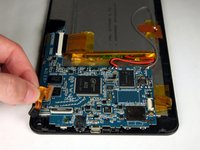
      • Sei beim Biegen vorsichtig, da Glas zerbrechen könnte.

      Frag FixBot

      Kommentar hinzufügen

Abschluss

Um dein Gerät wieder zusammenzubauen, folge den Schritten dieser Anleitung in umgekehrter Reihenfolge.

Rückgängig: Ich habe diese Anleitung nicht absolviert.

Eine weitere Person hat diese Anleitung absolviert.

Team

Baylor, Team 4-3, Williams Spring 2015 Mitglied von Baylor, Team 4-3, Williams Spring 2015

BU-WILLIAMS-S15S4G3

3 Mitglieder

72 Anleitungen geschrieben

0 Kommentare zur Anleitung

Kommentar hinzufügen

Seitenaufrufe:

Letzte 24 Stunden: 0

Letzte 7 Tage: 5

Letzte 30 Tage: 35

Insgesamt: 1,502