Diese Übersetzung wurde maschinell erstellt und noch nicht von einer Person überprüft. Sprichst du diese Sprache? Schau es dir an.
Einleitung
Folge dieser Anleitung, um das Netzteil in deinem Framework Desktop auszubauen und zu ersetzen.
Was du brauchst
-
-
-
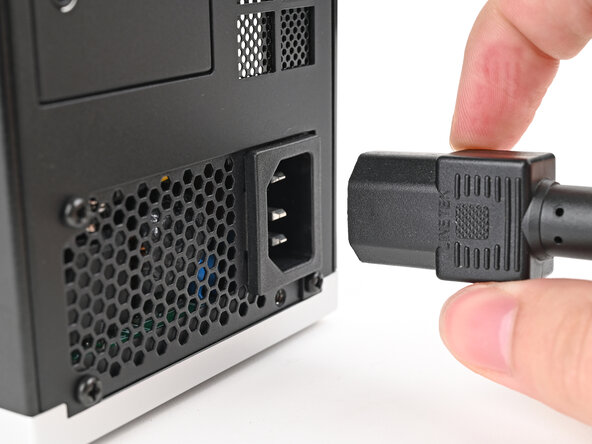
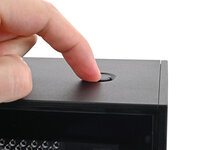
Bevor du mit der Reparatur beginnst, fahre deinen Desktop über das Betriebssystem herunter und ziehe das Stromkabel ab.
-
Warte eine Minute, bevor du fortfährst, damit sich der Desktop vollständig ausschalten kann.
 Frag FixBot
-
-
-
-
-
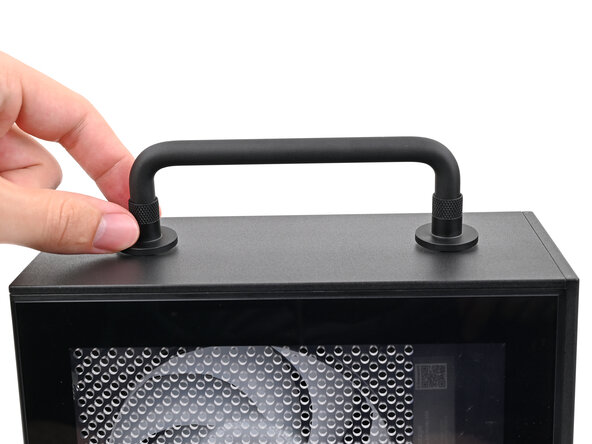
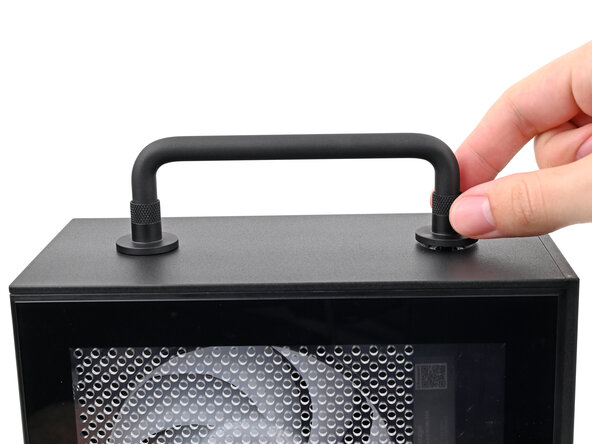
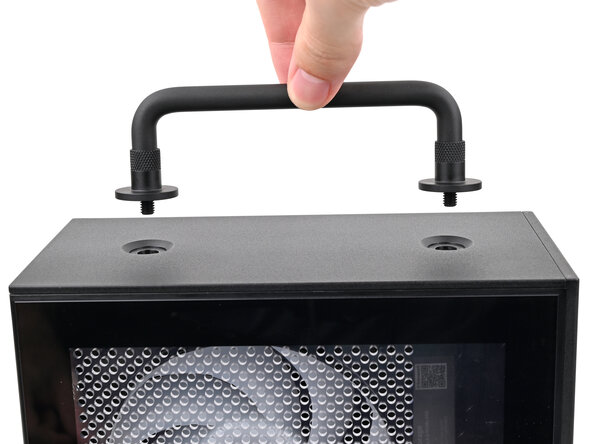
Drehe die Gewindeschrauben des Griffs auf beiden Seiten gegen den Uhrzeigersinn, bis sie sich lösen.
-
Entferne den Griff.
-
-
-
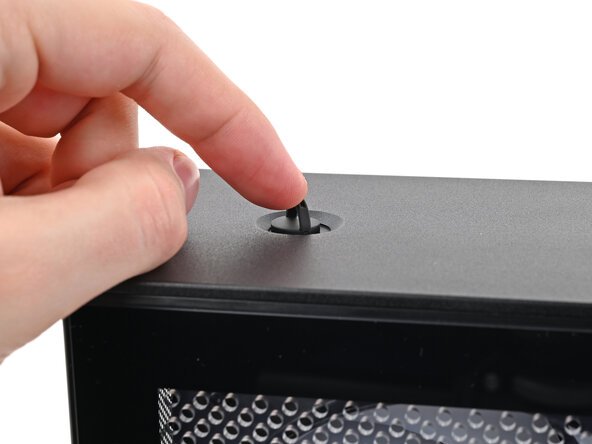
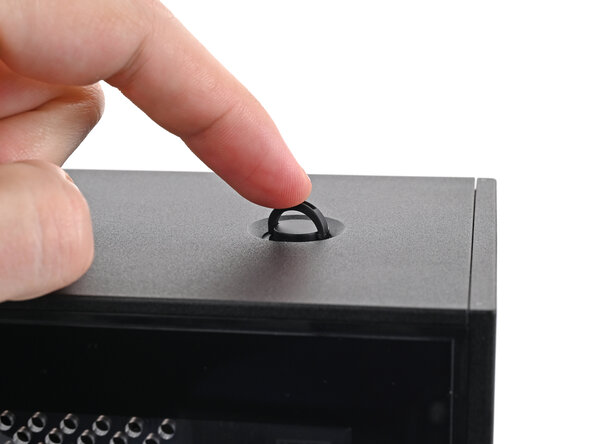
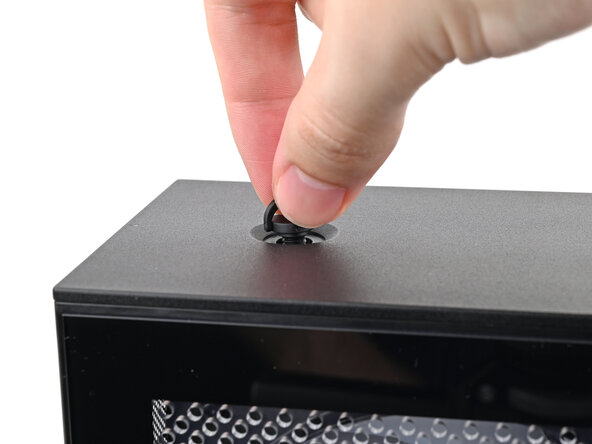
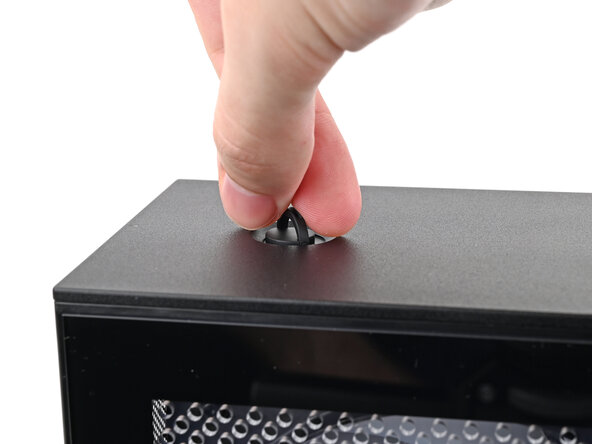
Hebe die zwei D-Ringe an den Schrauben der oberen Abdeckung mit dem Finger an.
-
-
-
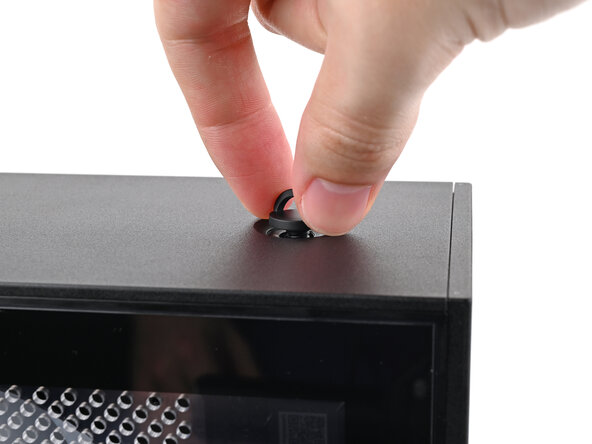
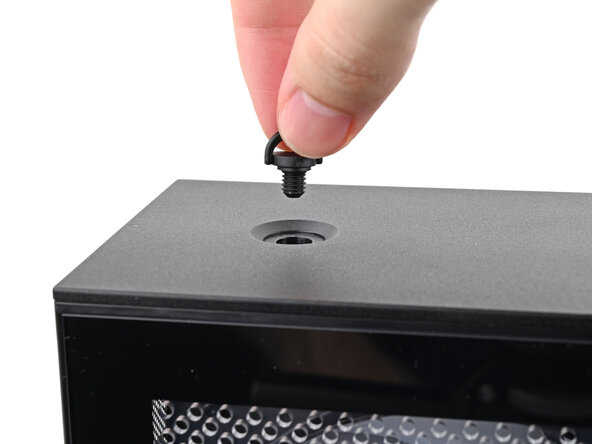
Drehe die Schraube mit deinen Fingern gegen den Uhrzeigersinn, um sie zu lösen.
-
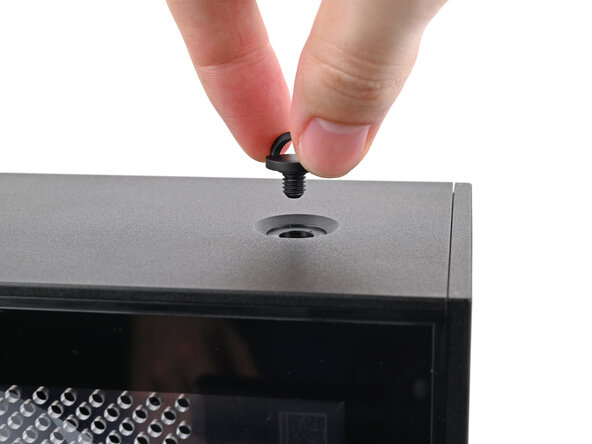
Entferne die Schraube der oberen Abdeckung.
-
-
-
Wiederhole denselben Vorgang für die andere Schraube der oberen Abdeckung.
-
-
-
Schiebe das obere Gehäuseteil in Richtung Computerrückseite, um die Clips zu lösen, die es am Gehäuse halten.
-
Hebe das obere Gehäuseteil vom Gehäuse ab und entferne es.
-
-
-
-
-
Greife das linke Gehäuseteil oben mit den Fingern und schiebe es nach oben, um die Clips zu lösen.
-
Nimm das linke Gehäuseteil ab.
-
-
-
-
-
Lege den Desktop auf die Seite, sodass der Lüfter nach oben zeigt.
-
-
-
Hebe den Stecker des APU-Lüfterkabels mit den Fingern vom vierpoligen Anschluss auf der Hauptplatine ab.
-
-
-
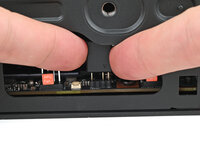
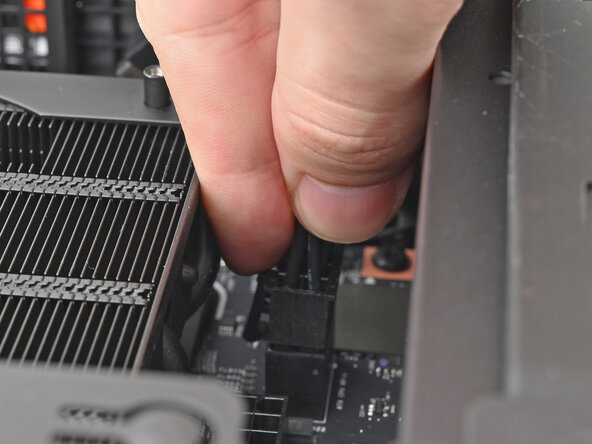
Heble den RGB-Lüfterkabel-Stecker mit den Fingern von seinem dreipoligen Anschluss auf der Hauptplatine.
-
-
-
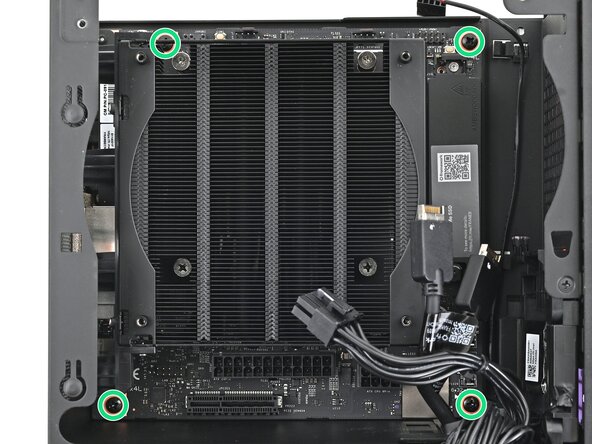
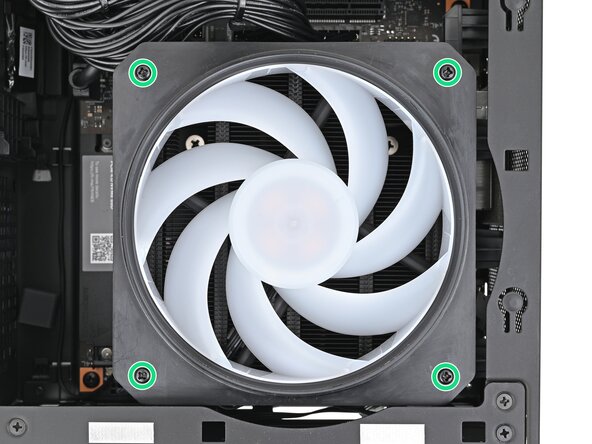
Verwende deinen Framework Desktop-Schraubendreher, um die vier 27,3 mm langen Kreuzschlitzschrauben zu entfernen, die den CPU-Lüfter und den Lüfterkanal sichern.
-
-
-
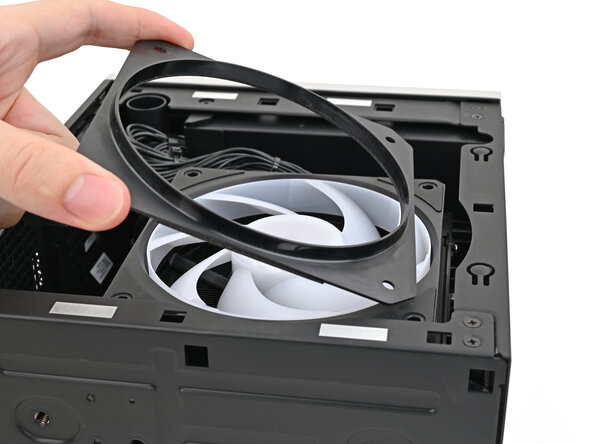
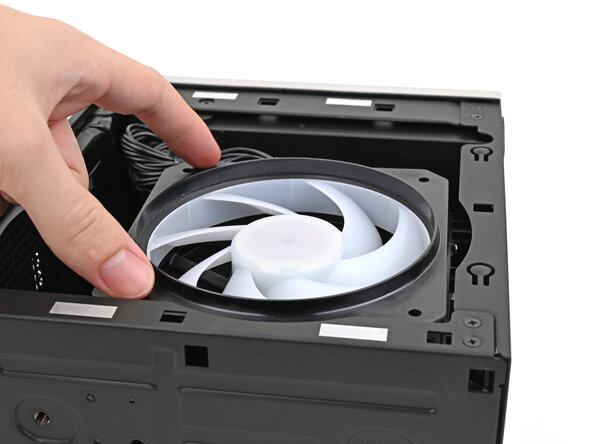
Hebe den Lüfterkanal vom Lüfter ab und nimm ihn heraus.
-
-
-
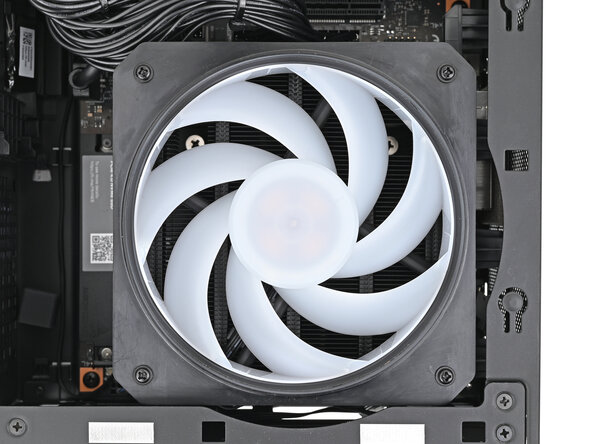
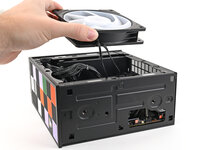
Hebe den Lüfter aus dem Gehäuse und achte darauf, dass die Kabel durch die Seite des Kühlkörpers geführt werden.
-
-
-
-
-
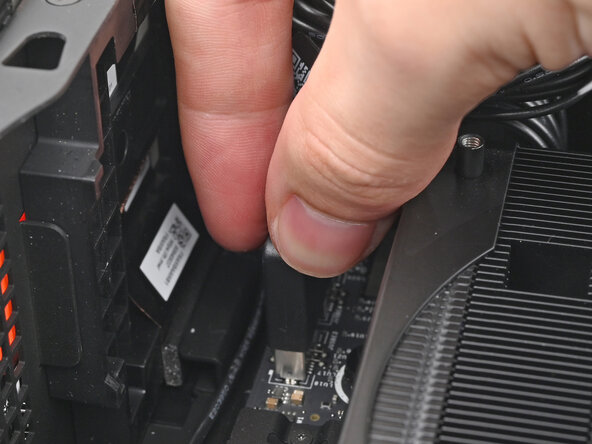
Ziehe den Stecker der oberen Steckkarte gerade aus seinem Anschluss auf der Hauptplatine, um ihn zu trennen.
-
-
-
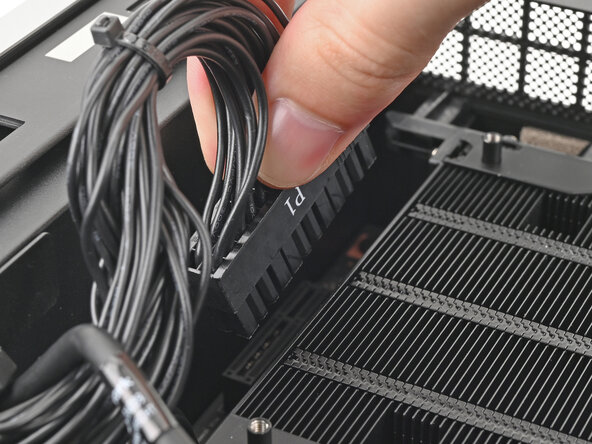
Drücke den Clip am Hauptstromkabel zusammen, ziehe es gerade nach oben aus seinem Anschluss und trenne es so die Verbindung.
-
-
-
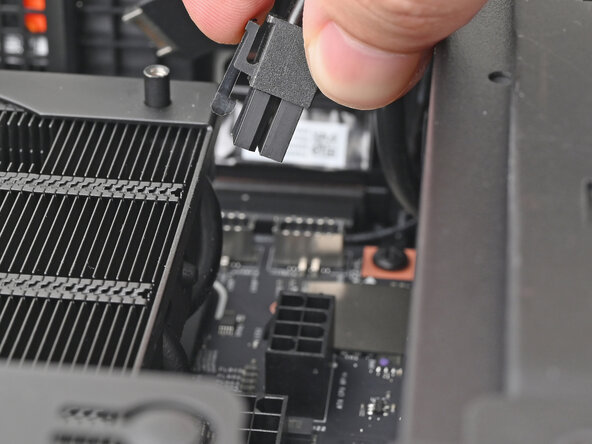
Drücke auf den Clip des CPU-Stromkabels, ziehe es gerade nach oben aus dem Anschluss und trenne es so.
-
-
-
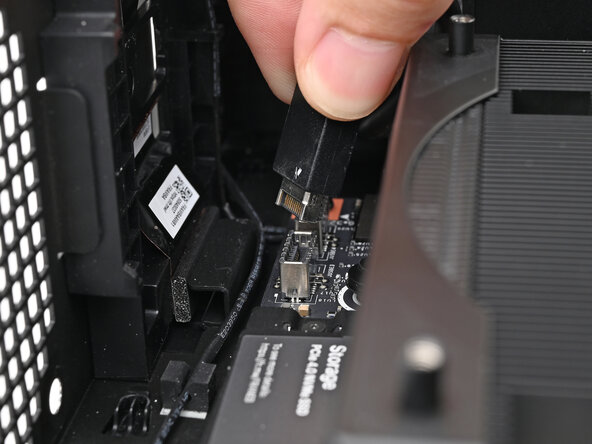
Ziehe den Stecker der unteren Steckkarte gerade aus seinem Anschluss auf der Hauptplatine, um ihn zu trennen.
-
-
-
Hebe den Desktop an, sodass er aufrecht auf deiner Arbeitsfläche steht.
-
-
-
Greife mit den Fingern oben in das rechte Gehäuseteil und schiebe es nach oben, um die Clips zu lösen.
-
Entferne das rechte Gehäuseteil.
-
-
-
Halte den Desktop fest und verwende deinen Framework Desktop Schraubendreher, um die acht 4,0 mm langen Kreuzschlitzschrauben zu entfernen, mit denen die obere Platte befestigt ist.
-
-
-
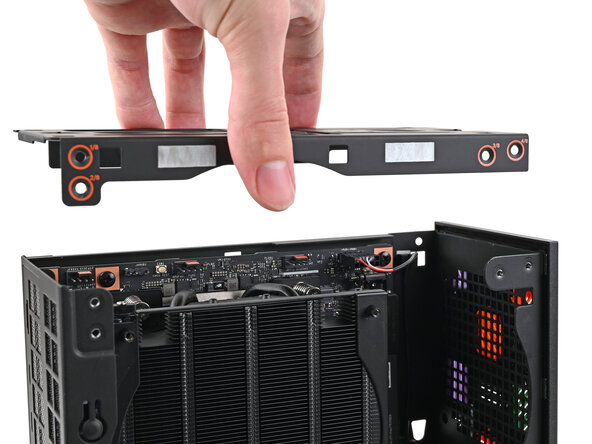
Hebe die obere Platte vom Desktop ab und entferne sie.
-
-
-
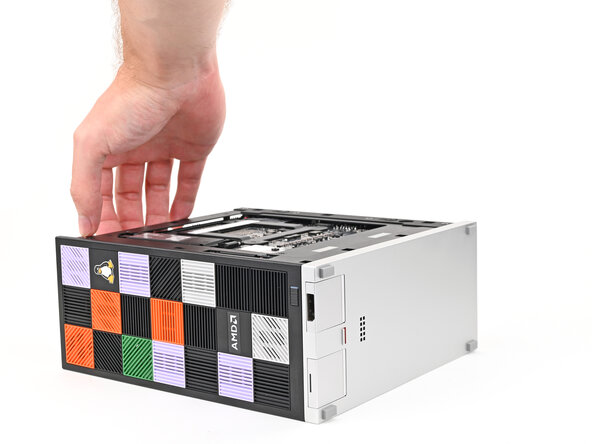
Lege die linke Seite des Desktops so auf deine Arbeitsfläche, dass die Unterseite der Hauptplatine nach oben zeigt.
-
-
-
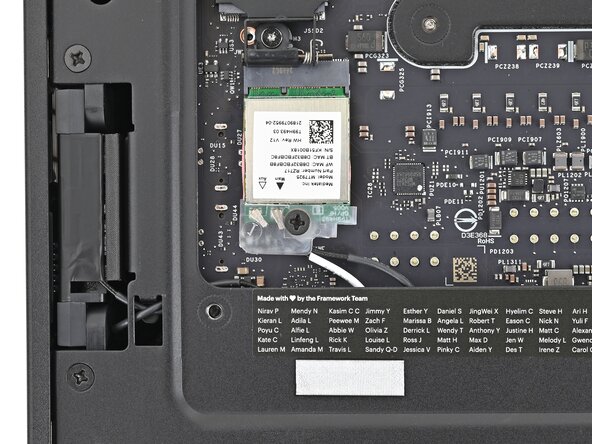
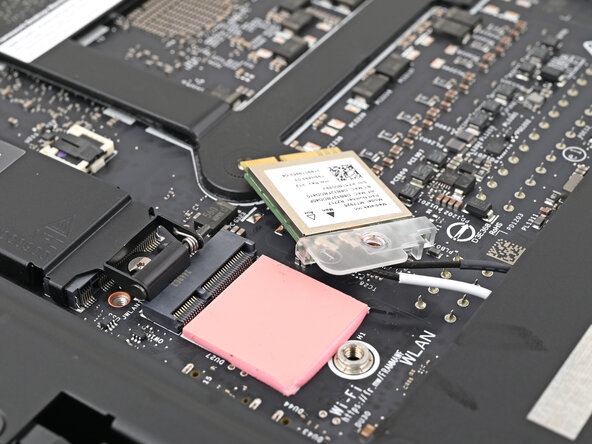
Entferne mit deinem Framework Desktop Schraubendreher die 7,0 mm lange Kreuzschlitzschraube, die das WLAN-Modul sichert.
-
-
-
Greife das WLAN-Modul an den Kanten und ziehe es gerade aus seinem Anschluss.
-
-
-
Schiebe das WLAN-Modul in Richtung Mitte der Hauptplatine. Lege es zur Seite.
-
-
-
-
Drehe den Desktop auf die rechte Seite, sodass die Hauptplatine nach oben zeigt.
-
-
-
Hebe den Stecker des Power-Button-Kabels mit den Fingern aus seinem neunpoligen Anschluss auf der Hauptplatine.
-
-
-
Entferne die vier 8,2 mm langen Kreuzschlitzschrauben, die die Hauptplatine sichern, mit deinem Framework Desktop Schraubendreher.
-
-
-
Greife die Hauptplatine am Kühlkörper und ziehe sie in Richtung Vorderseite des Desktop-Gehäuses, um sie aus der Aussparung für die Anschlüsse an der Rückseite zu schieben.
-
Schiebe die Hauptplatine in Richtung Oberseite des Desktop-Gehäuses, um sie aus dem Gehäuse zu nehmen.
-
-
-
-
-
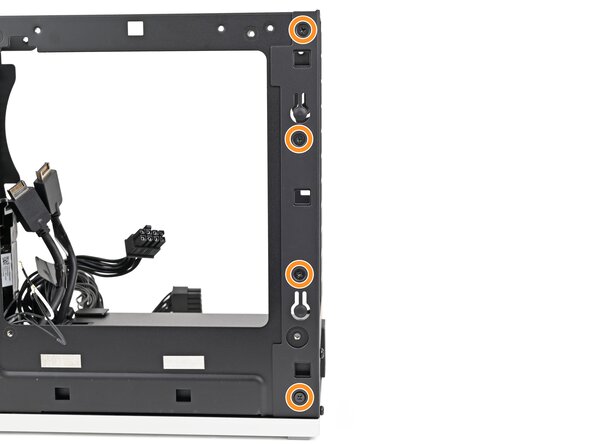
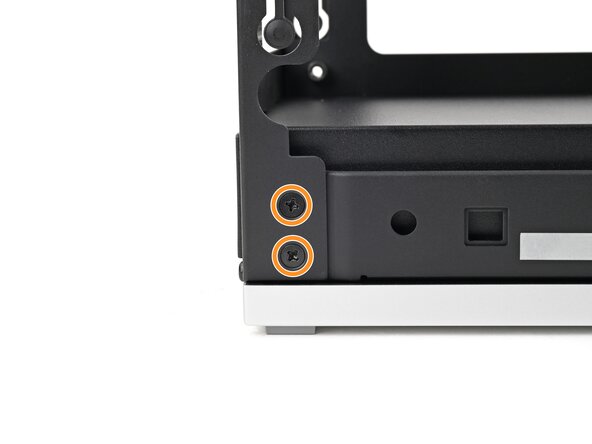
Entferne die drei 5,9 mm langen Kreuzschlitzschrauben, die das Netzteil sichern, mit deinem Framework Desktop Schraubendreher.
-
Optional kannst du die sechs 4,0 mm langen Schrauben entfernen, die die Rückplatte sichern, um den Ausbau des Netzteils zu erleichtern.
-
-
-
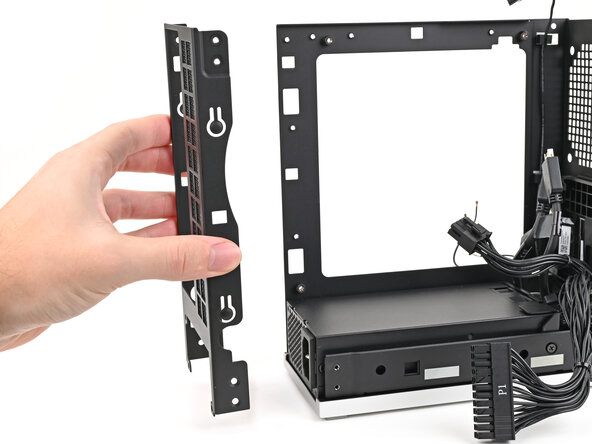
Ziehe die Rückplatte von der Rückseite des Desktops und nimm sie ab.
-
-
-
Entferne die 4,0 mm lange Kreuzschlitzschraube, die das Netzteil sichert, mit deinem Framework Desktop Kreuzschlitz Schraubendreher.
-
-
-
Hebe das Netzteil aus seinem Steckplatz und lege es auf der linken Seite des Desktop-Gehäuses ab.
-
-
-
Schiebe das Kabel der rechten Steckkarte durch den Spalt zwischen dem Netzteil und seinem Kanal.
-
Entferne das Netzteil.
-
-
-
-
-
Herzlichen Glückwunsch zur abgeschlossenen Demontage! Die folgenden Schritte zeigen, wie du deinen Framework Desktop wieder zusammenbaust.
-
-
-
-
-
Platziere die Montagehalterung an der Ecke des Netzteils, die dem Kabelbündel am nächsten liegt.
-
-
-
Verwende deinen Framework Desktop Schraubendreher, um die 5,8 mm lange Kreuzschlitzschraube zur Sicherung des Befestigungswinkels anzubringen.
-
-
-
Platziere den Netzteilkanal auf dem Netzteil und richte seine Schraubenlöcher aus.
-
-
-
Verwende deinen Framework Desktop-Schraubendreher, um die drei 5,8 mm langen Kreuzschlitzschrauben einzubauen, die den Netzteilschacht sichern.
-
-
-
Führe das rechte Steckkarten-Kabel durch die Lücke zwischen dem Netzteil und dessen Schacht.
-
-
-
Setze das Netzteil in seinen Steckplatz am Boden des Desktops ein.
-
-
-
Verwende deinen Framework Desktop Schraubendreher, um die 4,0 mm lange Kreuzschlitzschraube zu installieren, die das Netzteil sichert.
-
-
-
Platziere die Rückplatte auf der Rückseite des Desktops.
-
-
-
Verwende deinen Framework Desktop Schraubendreher, um die drei 5,9 mm langen Kreuzschlitzschrauben anzubringen, mit denen das Netzteil befestigt wird.
-
Wenn du die Rückplatte entfernt hast, bringe die sechs 4,0 mm langen Schrauben an, die die Rückplatte sichern.
-
-
-
-
-
Greife die Hauptplatine am Kühlkörper und schiebe sie in das Gehäuse.
-
Richte die rückseitigen Anschlüsse an der Aussparung und die Schraubpfosten an den Schraubenlöchern der Hauptplatine aus.
-
Stelle sicher, dass keine Kabel unter der Hauptplatine eingeklemmt sind, bevor du fortfährst.
-
-
-
Verwende deinen Framework Desktop Schraubendreher, um die vier 8,2 mm langen Kreuzschlitzschrauben zu verbauen, die die Hauptplatine sichern.
-
-
-
Schiebe das Power-Button-Kabel über den neunpoligen Stecker auf der Hauptplatine.
-
-
-
Drehe den Desktop auf die linke Seite, sodass die Unterseite des Mainboards nach oben zeigt.
-
-
-
Richte die Goldkontakte und die Kerbe des WLAN-Moduls am Anschluss auf der Hauptplatine aus.
-
Setze das WLAN-Modul in einem flachen Winkel in den Anschluss ein. Die Goldkontakte sollten größtenteils vom Anschluss verdeckt sein.
-
-
-
Verwende deinen Framework Desktop Schraubendreher, um die 7,0 mm lange Kreuzschlitzschraube einzubauen, die das WLAN-Modul sichert.
-
-
-
Drehe den Desktop so, dass er aufrecht auf deiner Arbeitsfläche steht.
-
-
-
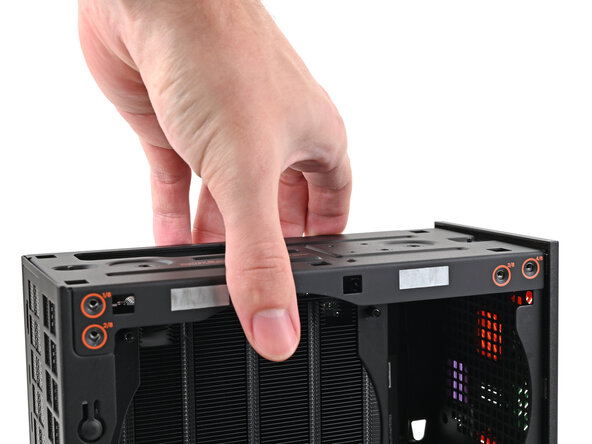
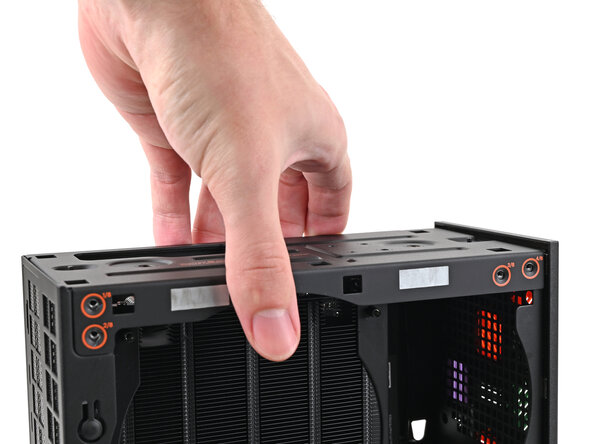
Setze die obere Platte auf den Desktop und achte darauf, dass sie in das Gehäuse einrastet, sodass die orangen Kreise sichtbar sind.
-
-
-
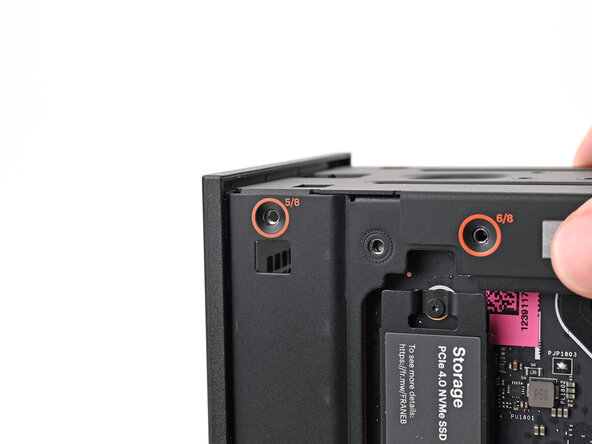
Achte darauf, dass das passende Schraubloch auf der mit „5/8“ beschrifteten Abdeckplatte an der Innenseite des Gehäuses so eingesteckt ist, dass der orangefarbene Kreis sichtbar ist.
-
-
-
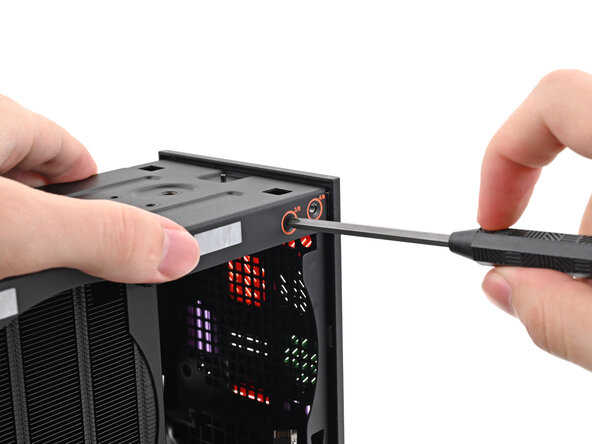
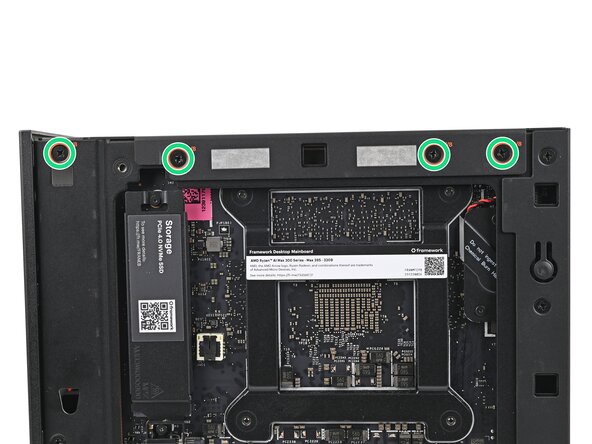
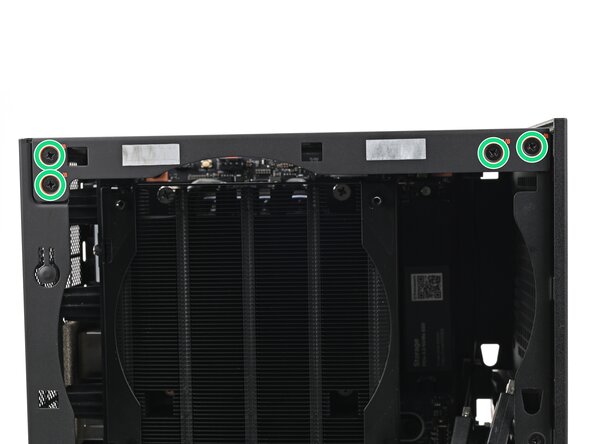
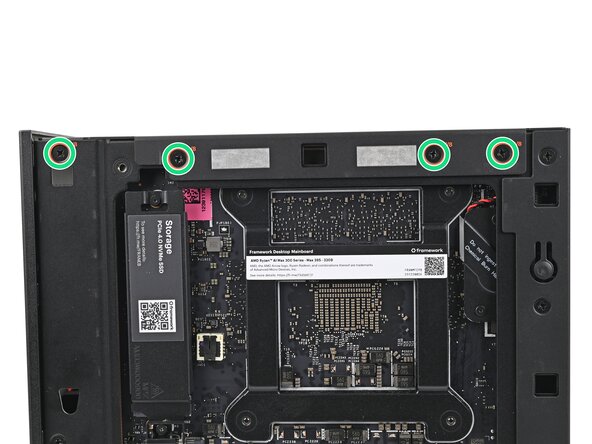
Halte den Desktop fest und bringe die acht 4,0 mm langen Kreuzschlitzschrauben, die die obere Platte sichern, mit deinem Framework Desktop Kreuzschlitz Schraubendreher an.
-
-
-
Schiebe das rechte Panel von oben nach unten auf die rechte Kante des Gehäuses und drücke es flach an, damit die Clips einrasten.
-
Drücke das rechte Panel in Richtung der Basis des Computers, um die Clips einrasten zu lassen.
-
-
-
Lege die rechte Seite des Desktop-Computers so auf deine Arbeitsfläche, dass die Hauptplatine nach oben zeigt.
-
-
-
Schiebe das Kabel der unteren Steckkarte in den entsprechenden Anschluss auf der Hauptplatine.
-
-
-
Richte das CPU-Stromkabel so aus, dass der Clip in Richtung des Kühlkörpers zeigt.
-
Schiebe das Kabel in den entsprechenden Anschluss auf der Hauptplatine, bis du ein Klicken spürst.
-
-
-
Richte das Hauptstromkabel so aus, dass der Clip vom Kühlkörper wegzeigt.
-
Schiebe das Kabel in seinen Anschluss auf der Hauptplatine, bis du spürst, wie es einrastet.
-
-
-
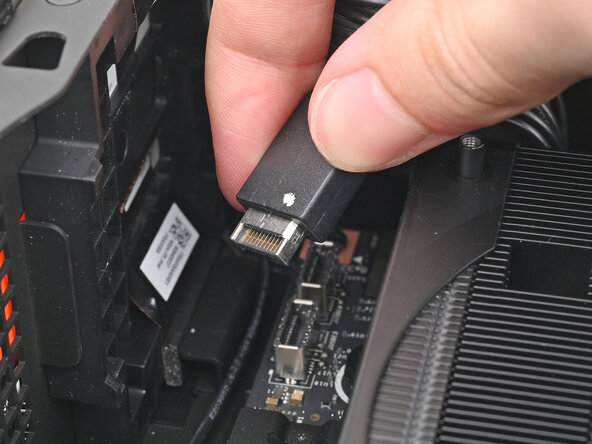
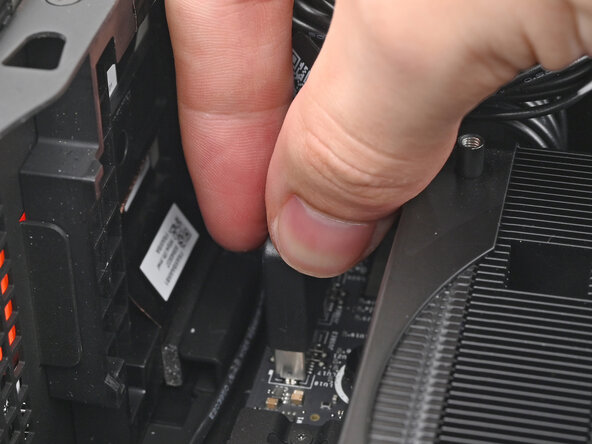
Schiebe das obere Steckkarten-Kabel in den Anschluss auf der Hauptplatine.
-
-
-
-
-
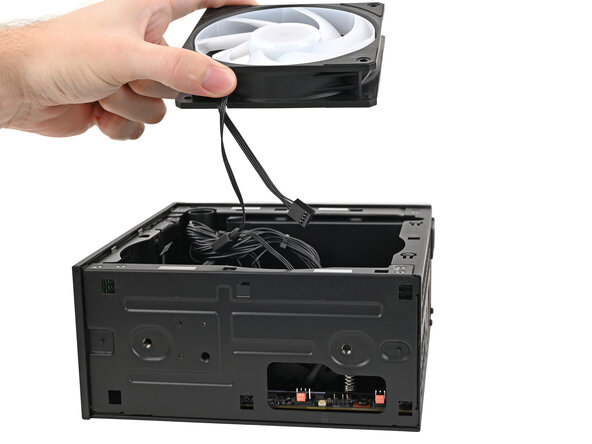
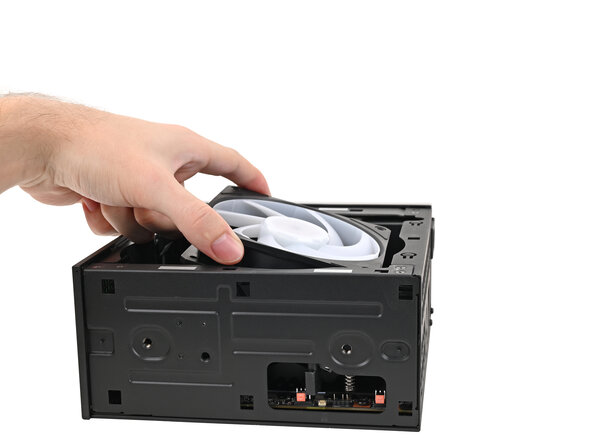
Richte den Lüfter so aus, dass sein Aufkleber nach unten zeigt und die Kabel zum oberen Teil des Computers weisen.
-
Lege den Lüfter auf den Kühlkörper und achte darauf, dass die Kabel so verlegt sind, dass sie aus dem Loch an der Oberseite des Computers herausragen.
-
-
-
Falls die Kabel nicht richtig verlegt sind, hebe den Lüfter leicht an und bringe die Kabel mit den Fingern an der Seite des Kühlkörpers wieder in Position.
-
-
-
Lege den Lüfterkanal mit der Lippe nach oben auf den Lüfter.
-
Richte die Schraubenlöcher des Lüfterkanals an denen des Lüfters aus.
-
-
-
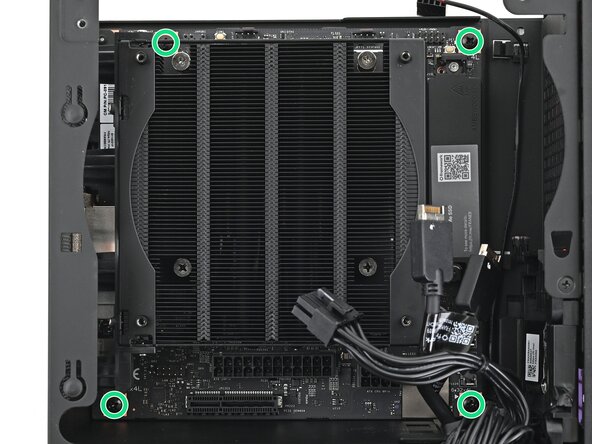
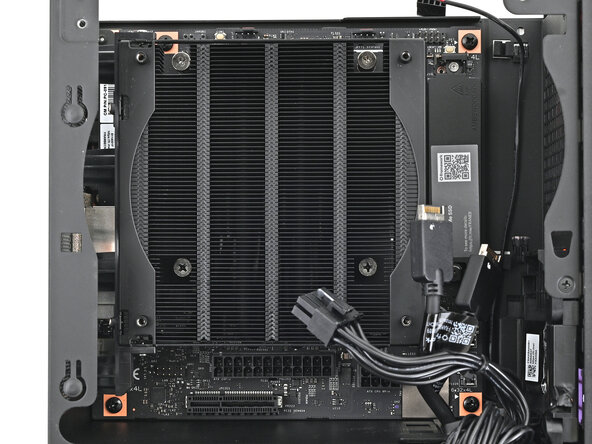
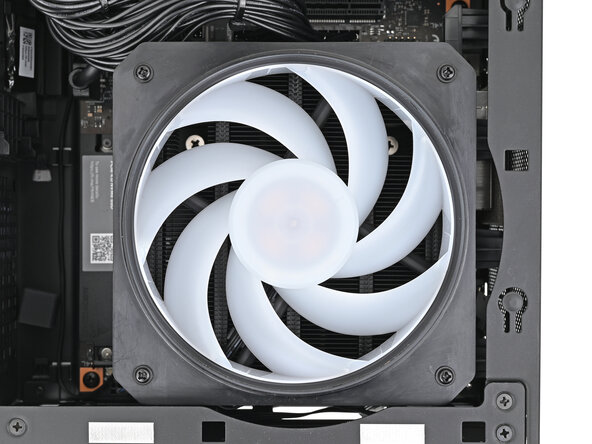
Installiere die vier 27,3 mm langen Schrauben, die den Lüfter und den Lüfterkanal sichern, mit deinem Framework Desktop-Schraubendreher.
-
-
-
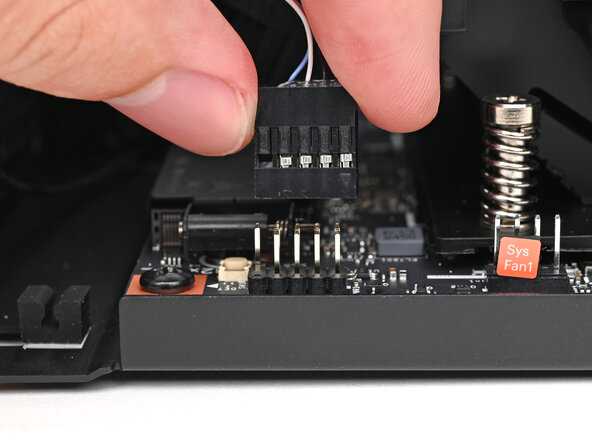
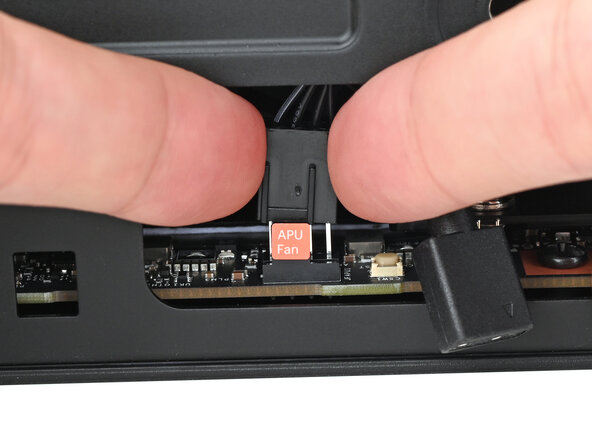
Richte das Hauptlüfterkabel so aus, dass die zwei vertikalen Linien zu dir zeigen.
-
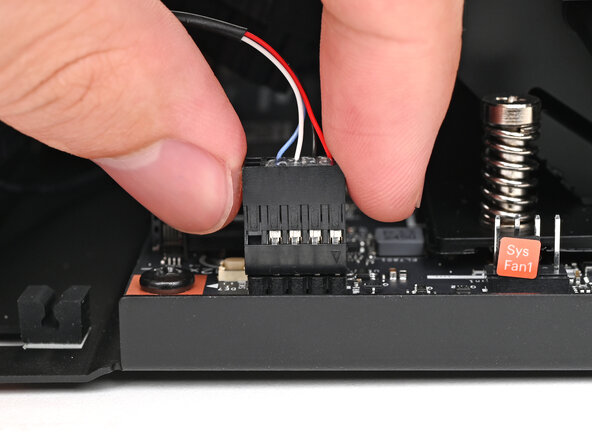
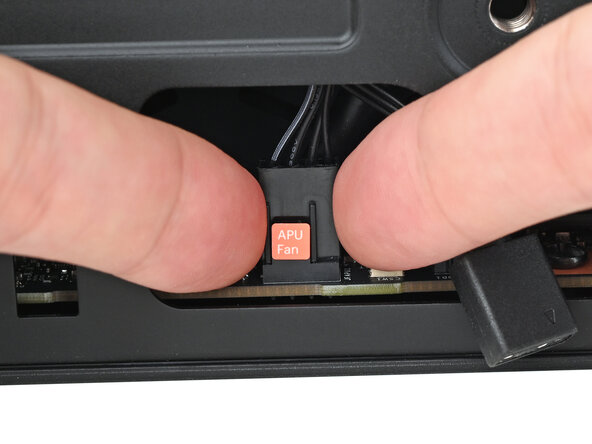
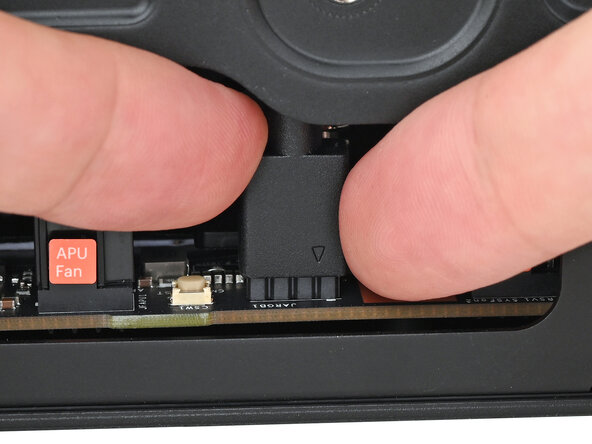
Schiebe das Hauptlüfterkabel über den vierpoligen Stecker mit der Beschriftung „APU Fan“ und achte darauf, dass die orangefarbene Markierung zwischen den vertikalen Linien sitzt.
-
-
-
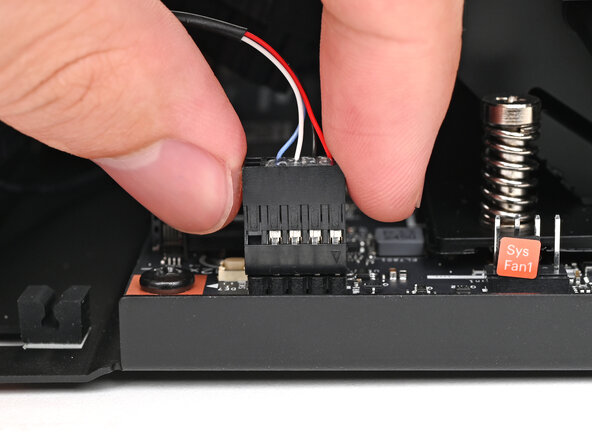
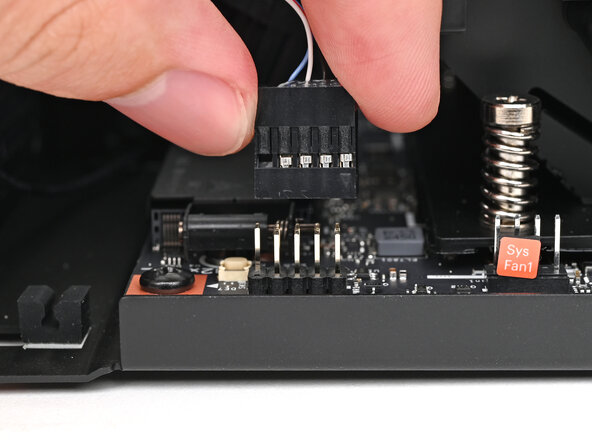
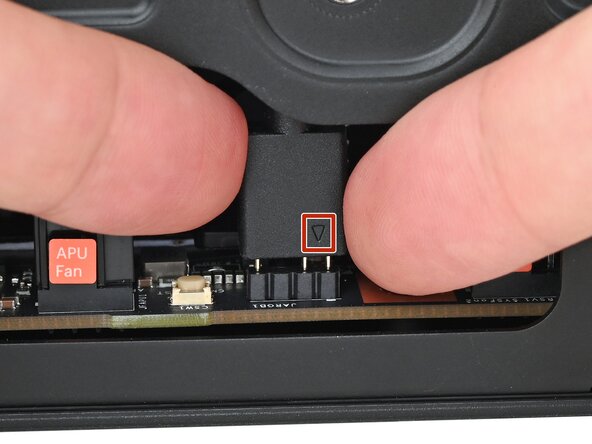
Richte das RGB-Kabel so aus, dass der Pfeil auf der rechten Seite des Steckers liegt.
-
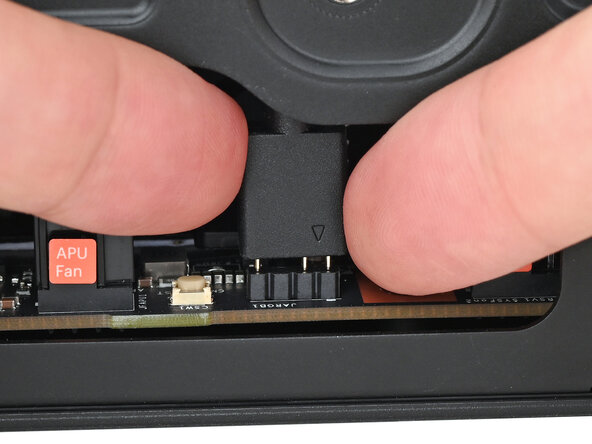
Schiebe das RGB-Kabel mit den Fingern auf den dreipoligen Stecker, der sich rechts neben dem „APU Fan“-Stecker befindet.
-
-
-
-
-
Schiebe das linke Seitenteil auf die linke Kante des Gehäuses und drücke es flach an, um sicherzustellen, dass die Clips einrasten.
-
Drücke das linke Seitenteil in Richtung der Basis des Computers, um den Spalt zu schließen und die Clips einrasten zu lassen.
-
-
-
-
-
Richte das obere Gehäusepaneel so aus, dass der Pfeil zur Rückseite des Computers zeigt.
-
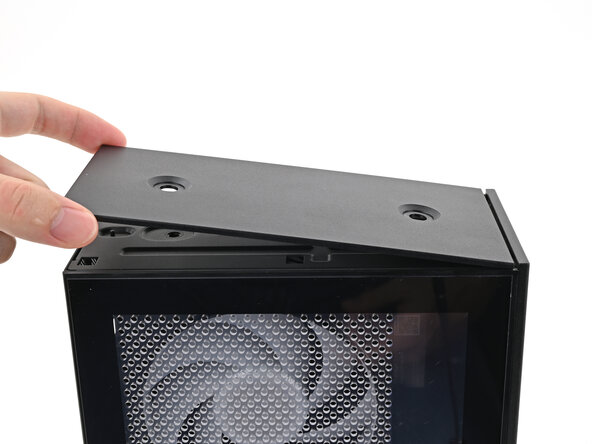
Halte das obere Gehäusepaneel in einem leichten Winkel nach unten und schiebe es über die Oberseite des Gehäuses (von hinten nach vorne), bis du spürst, wie die Clips einrasten.
-
Lege das obere Gehäusepaneel flach auf das Gehäuse, um die restlichen Clips auszurichten.
-
-
-
Halte den Computer mit einer Hand fest und schiebe das obere Bedienfeld mit der anderen Hand nach vorne, um die Lücke zu schließen und die Clips einrasten zu lassen.
-
-
-
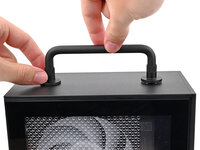
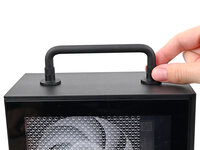
Setze den Griff auf die Schraubenlöcher der oberen Abdeckung.
-
Halte den Griff fest und drehe die Gewindeschrauben auf beiden Seiten im Uhrzeigersinn, bis sie fest auf der oberen Abdeckung sitzen.
-
-
-
Setze die Schraube des oberen Bedienfelds in ihr Loch ein und drehe sie im Uhrzeigersinn, bis sie fest sitzt.
-
-
-
Wiederhole den Vorgang für die andere Schraube der oberen Abdeckung.
-
-
-
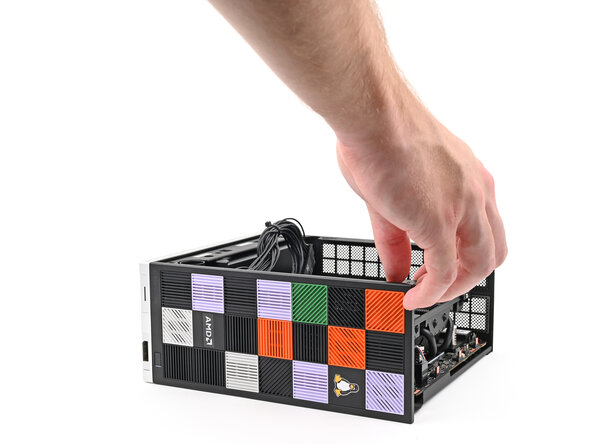
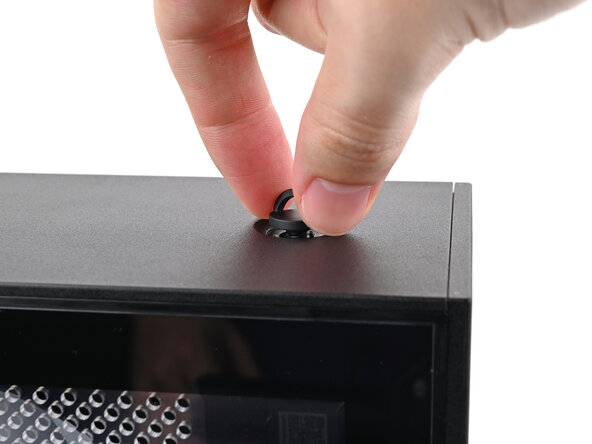
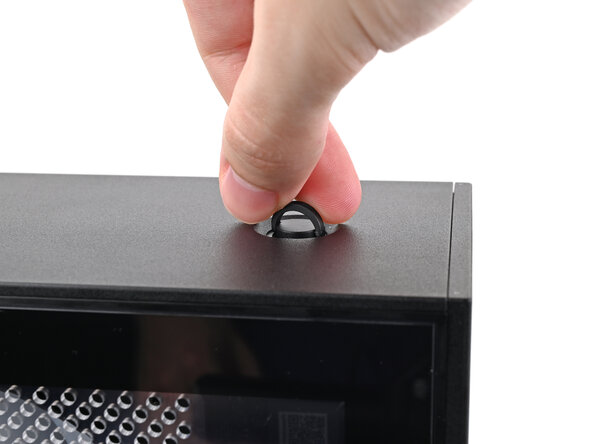
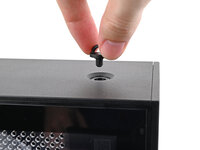
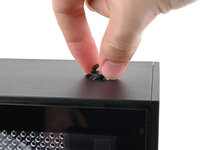
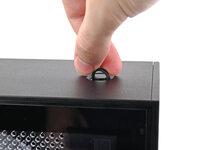
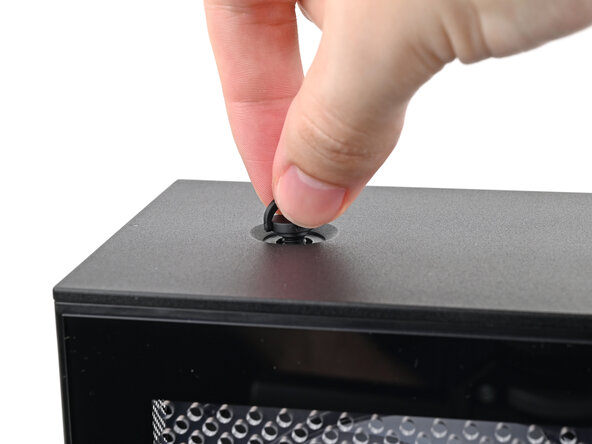
Schließe die beiden D-Ringe an den Schrauben der oberen Abdeckung mit deinem Finger.
-
-







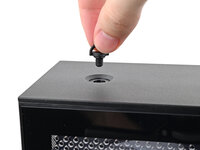

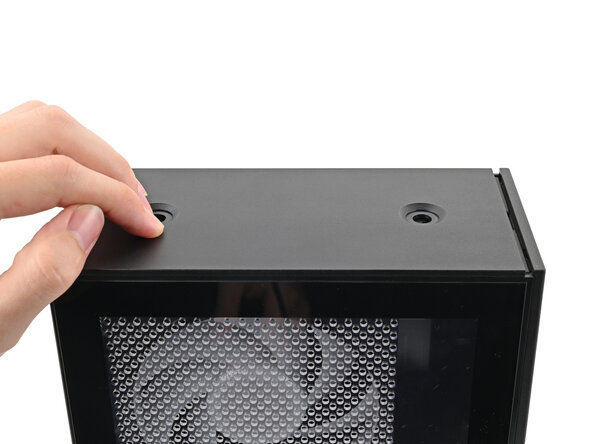
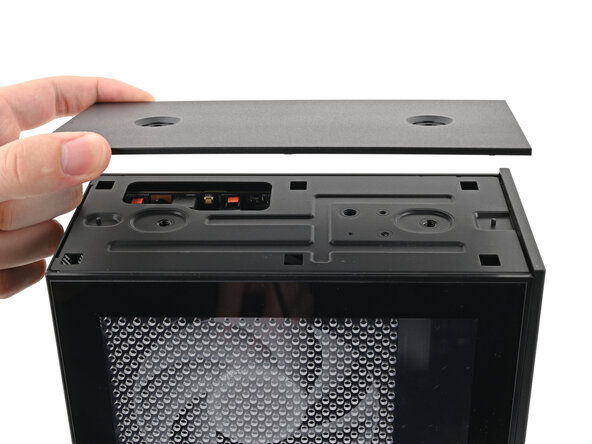
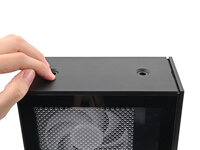
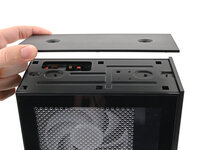

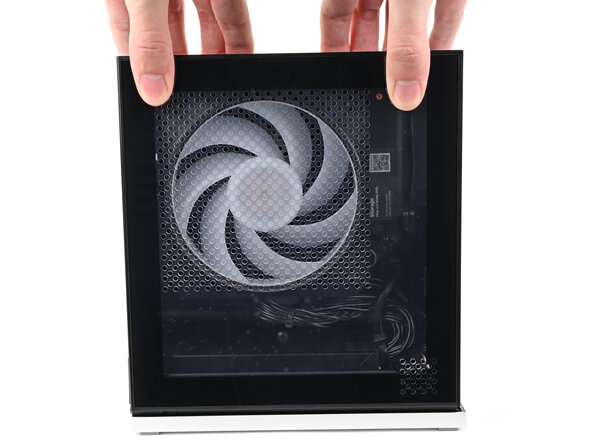
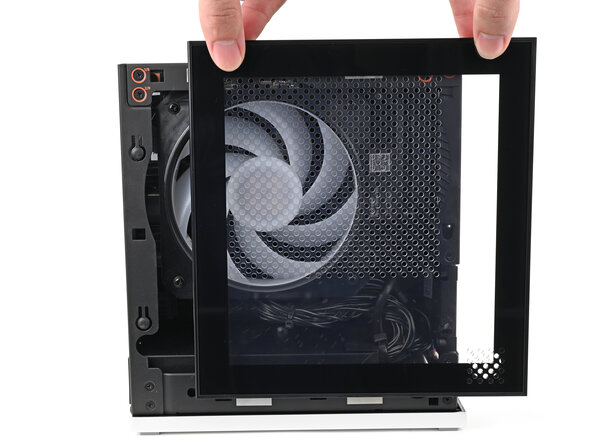


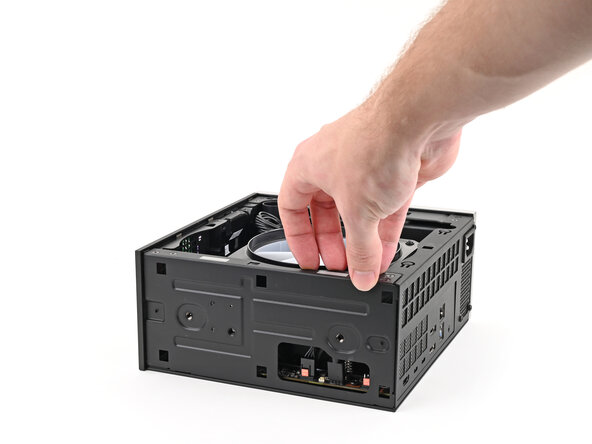


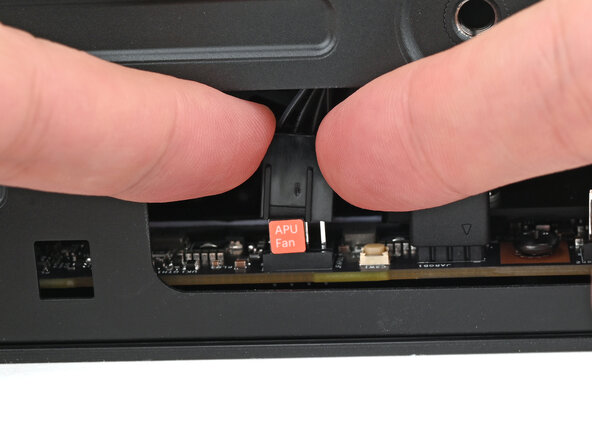


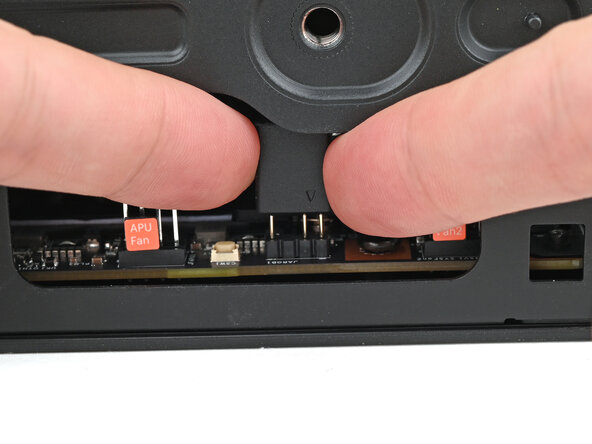


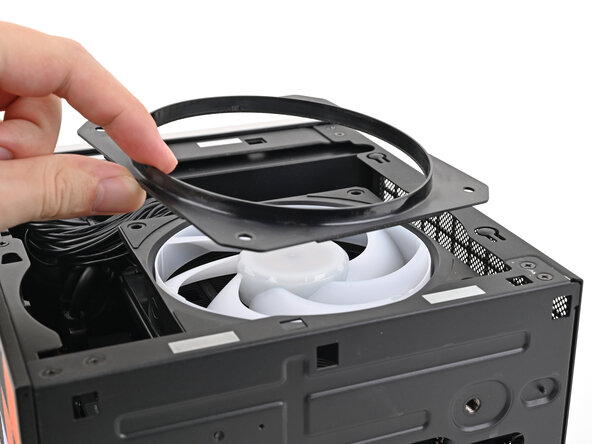
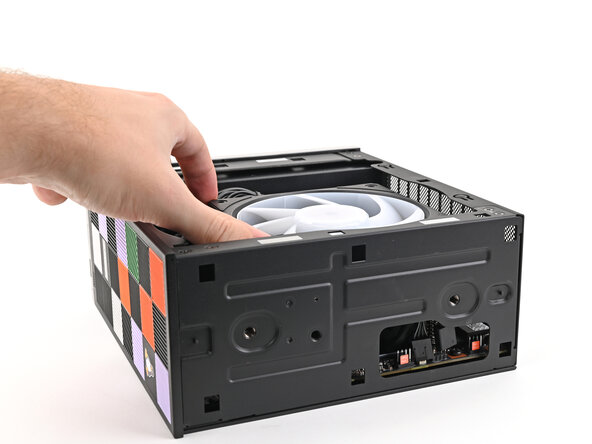
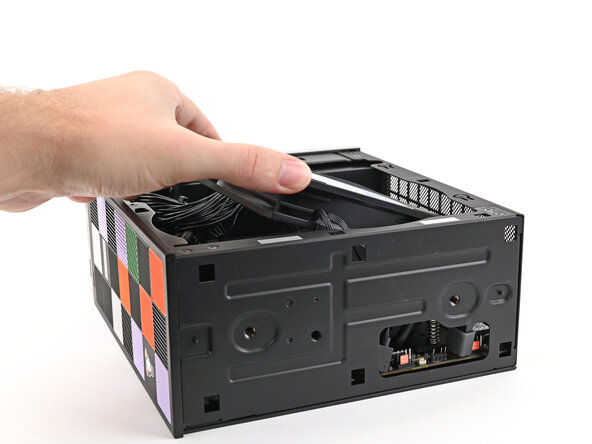
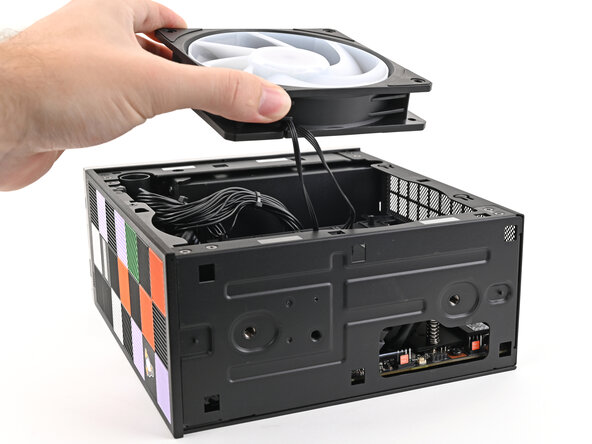








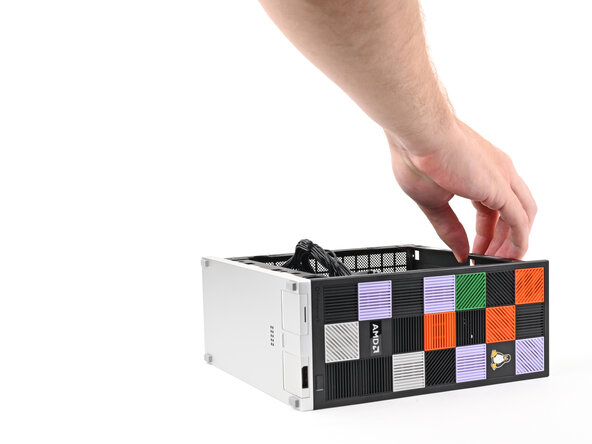
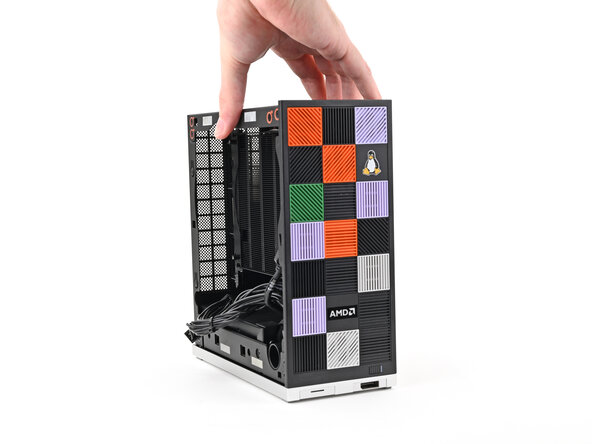


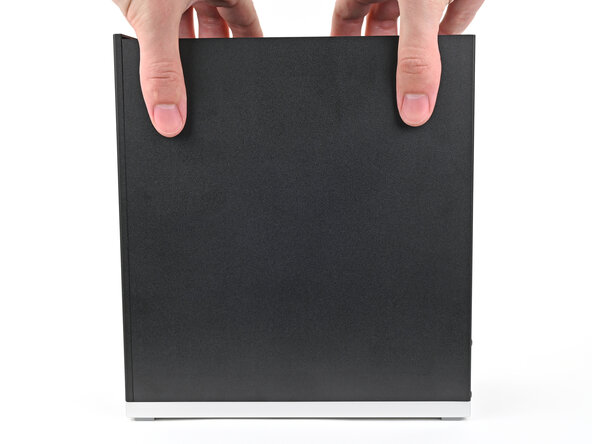
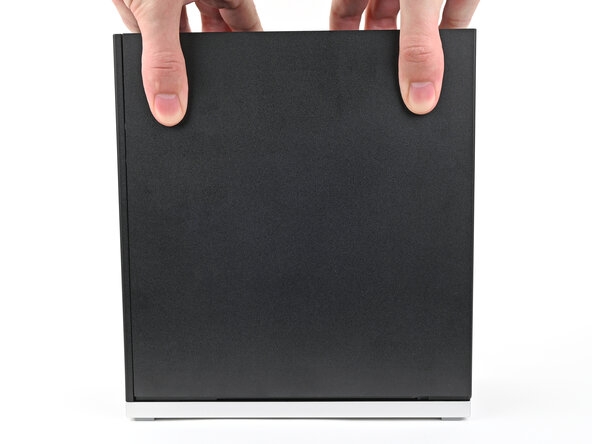
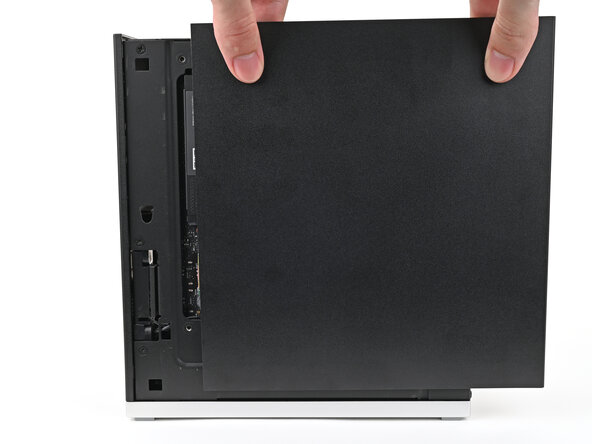










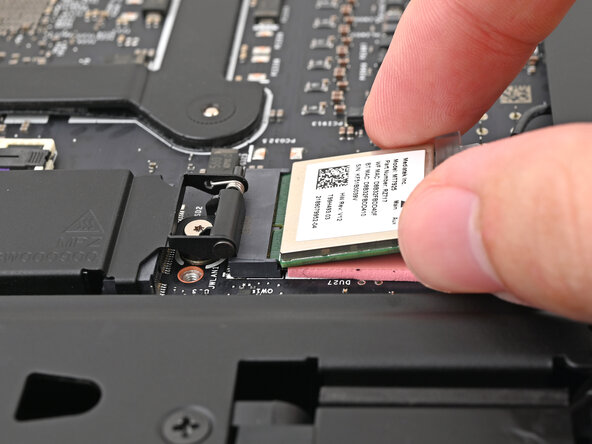
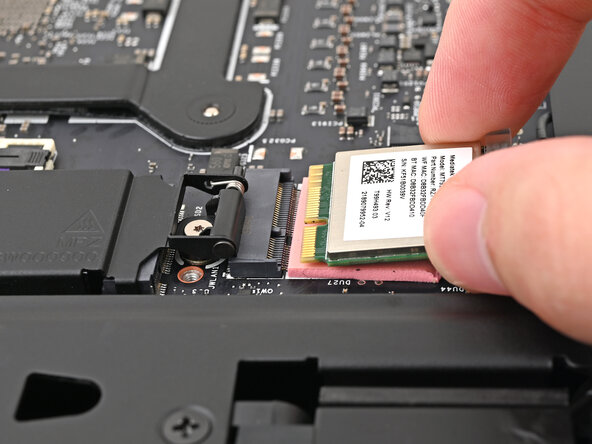


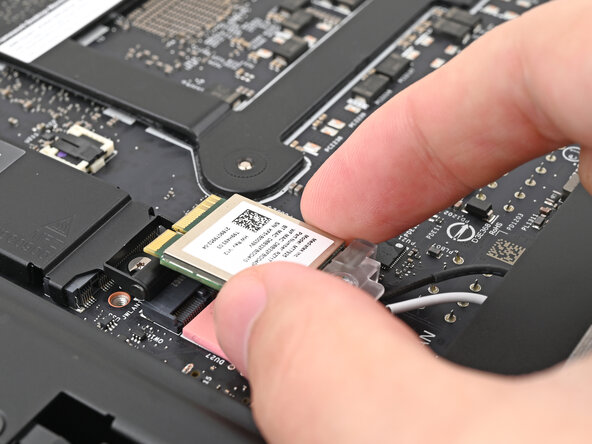
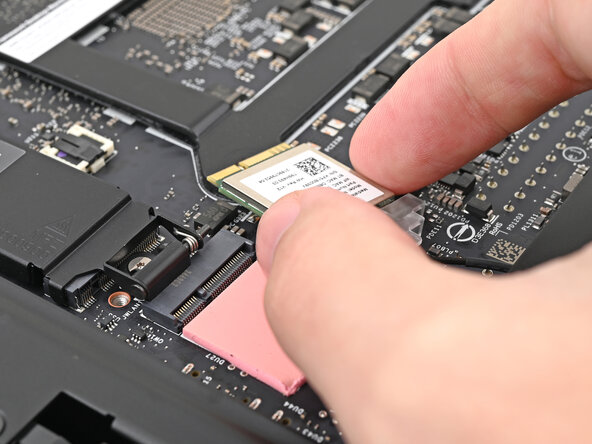


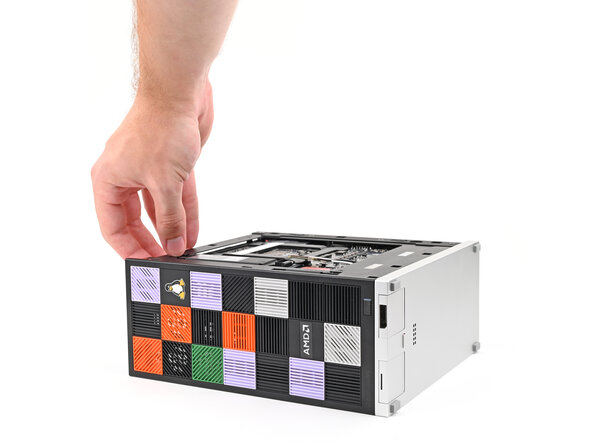
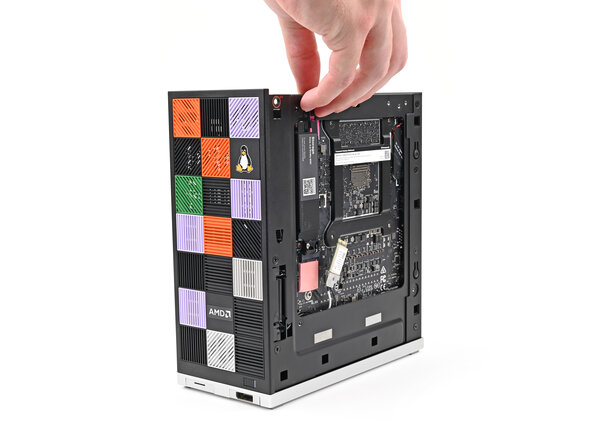




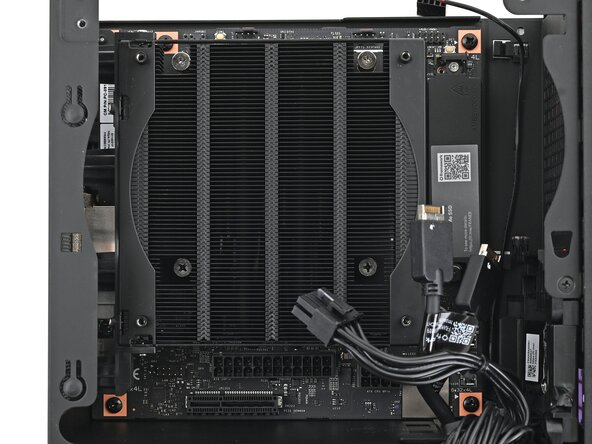


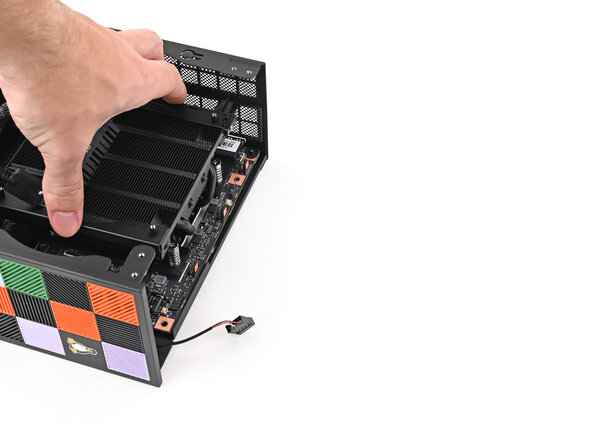
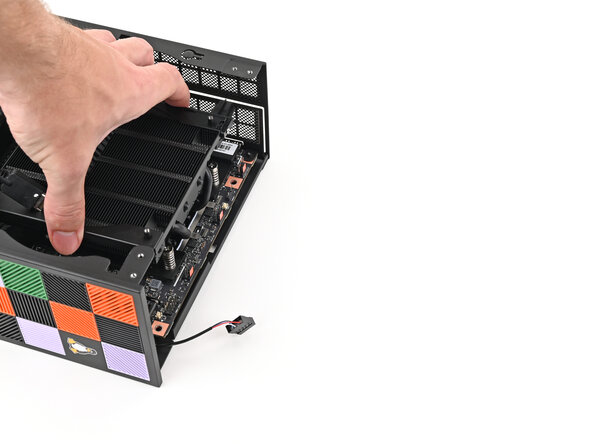
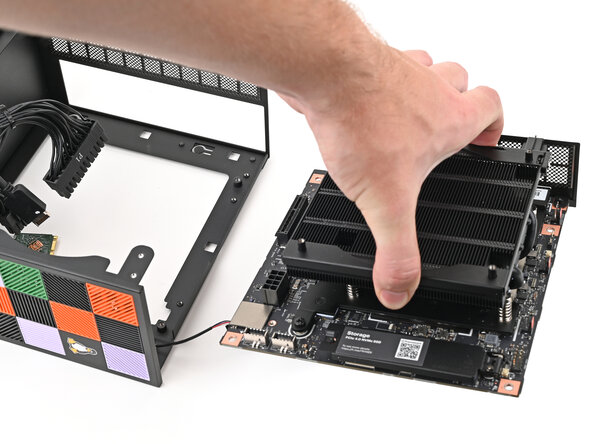






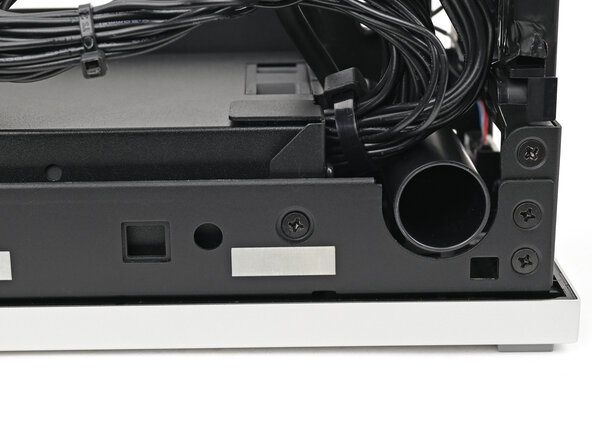


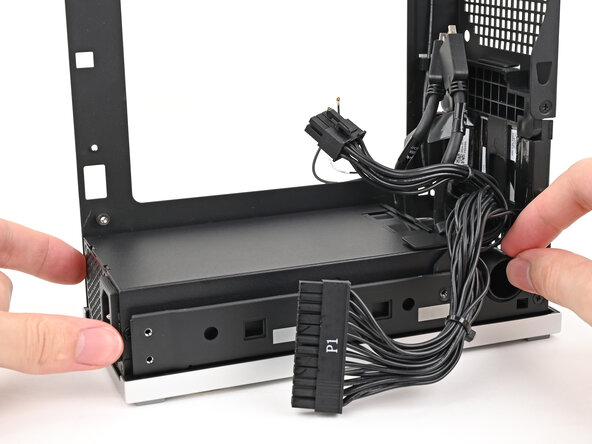
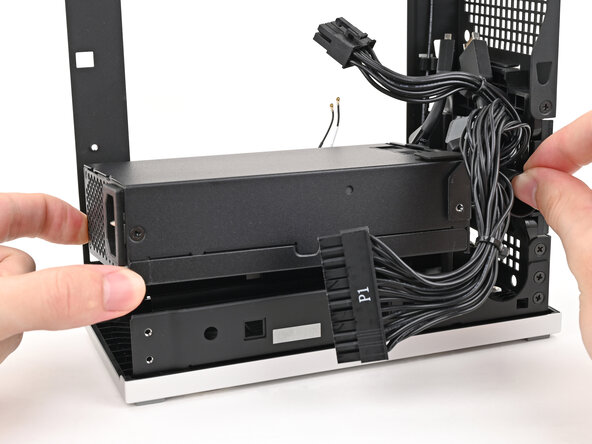
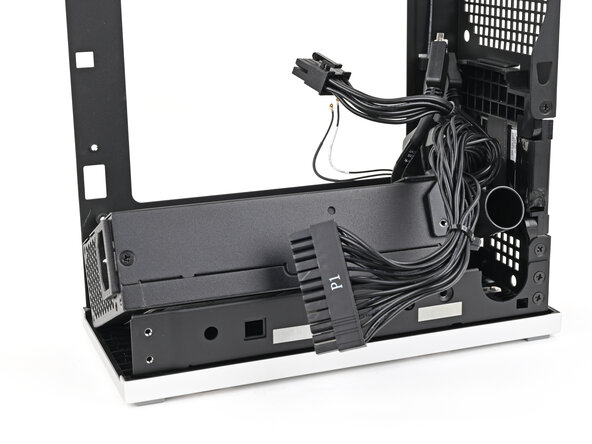


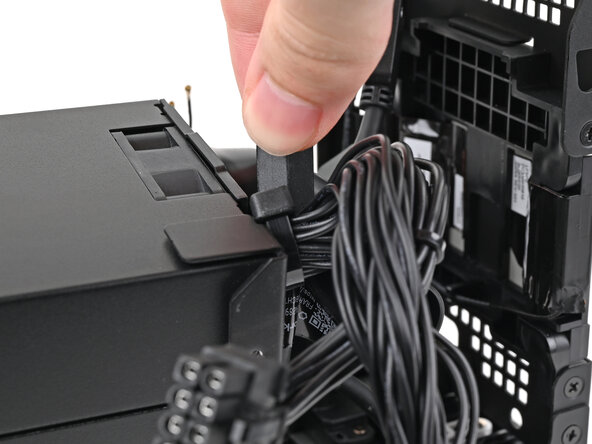









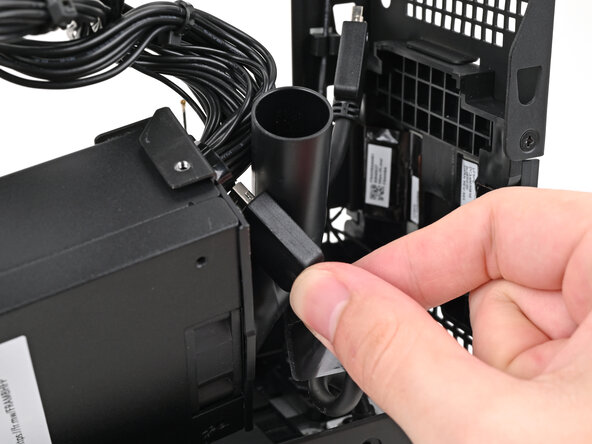
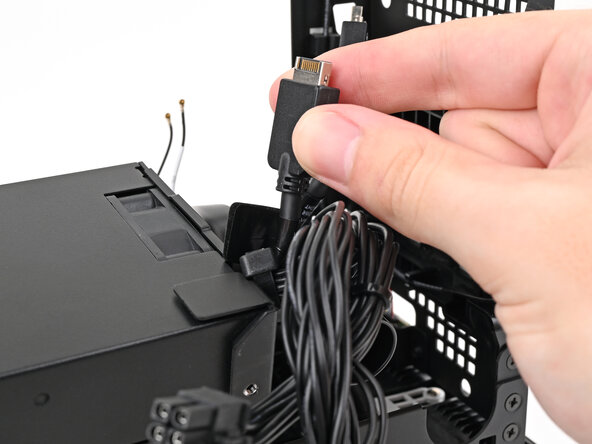


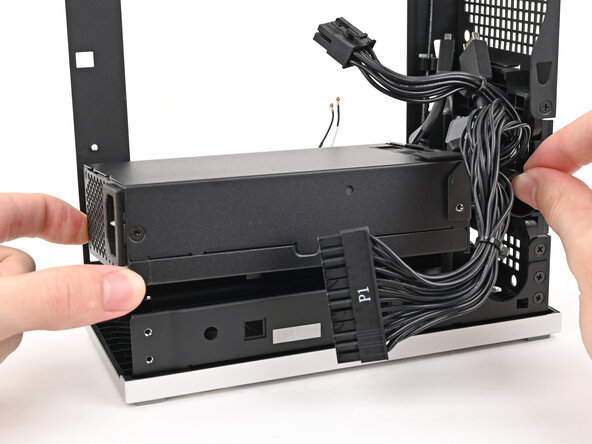
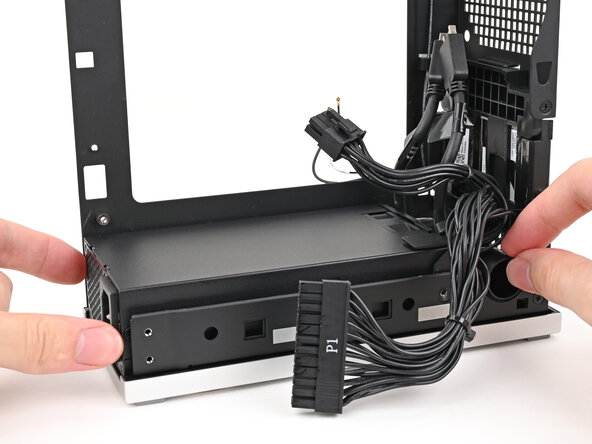


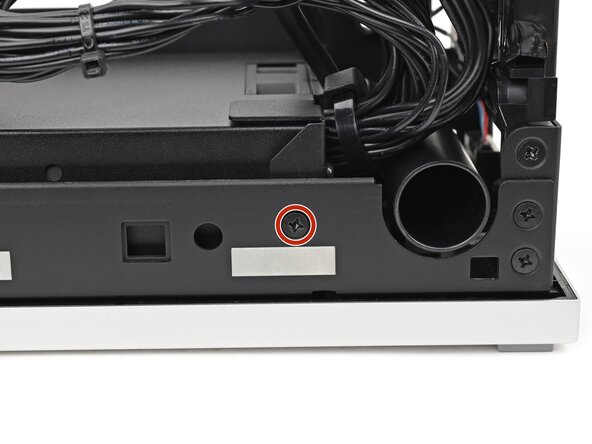


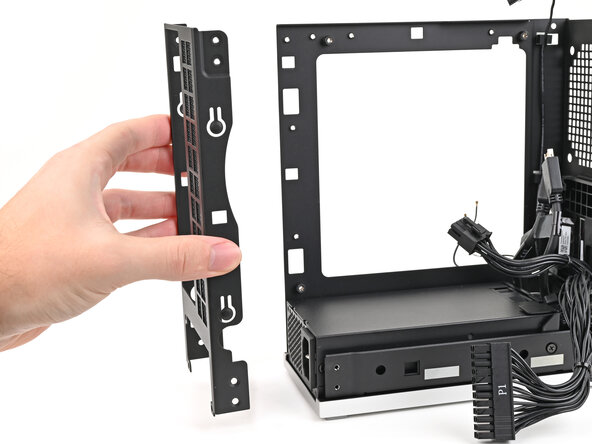


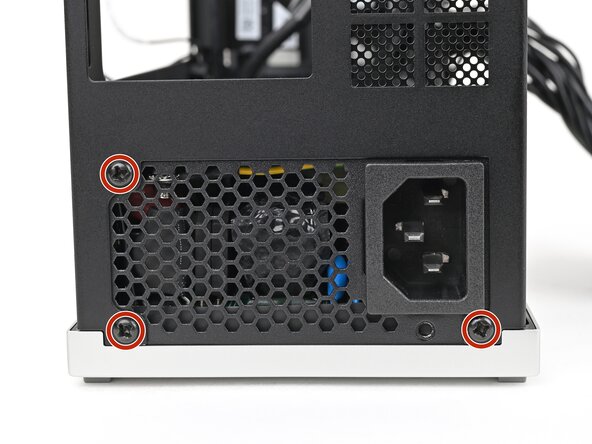

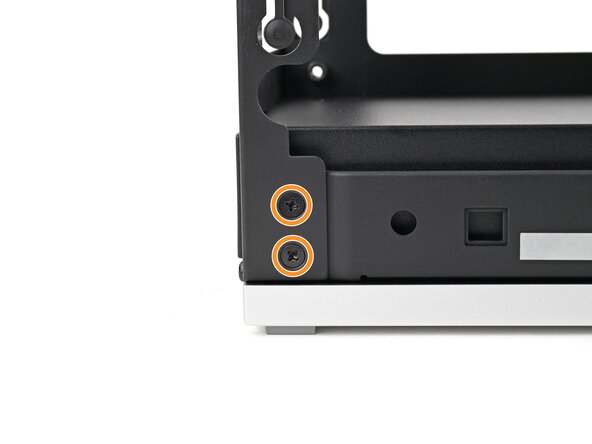


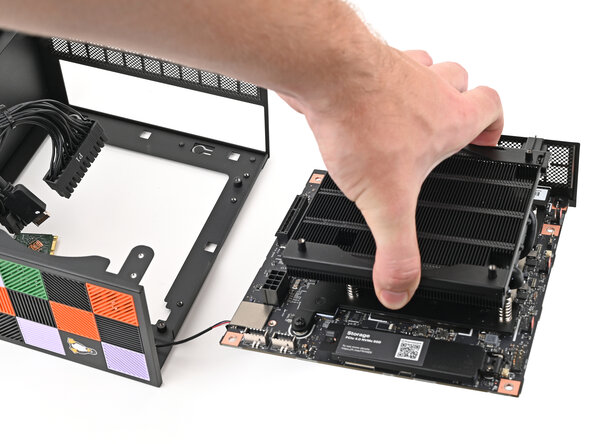
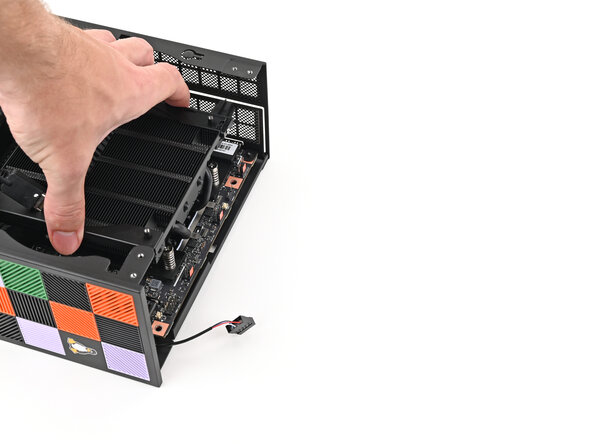
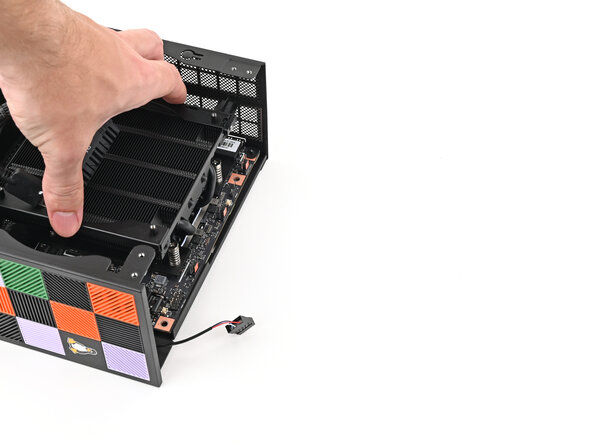




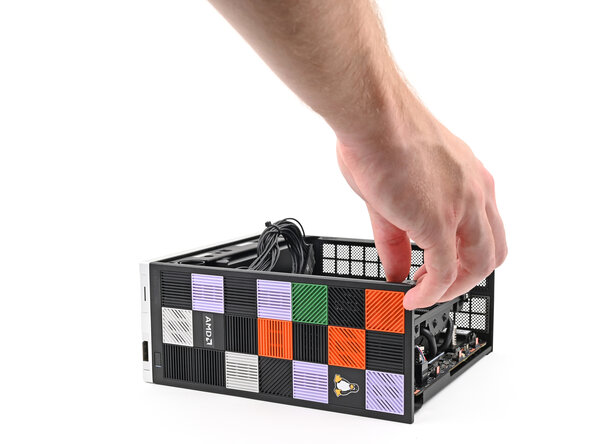
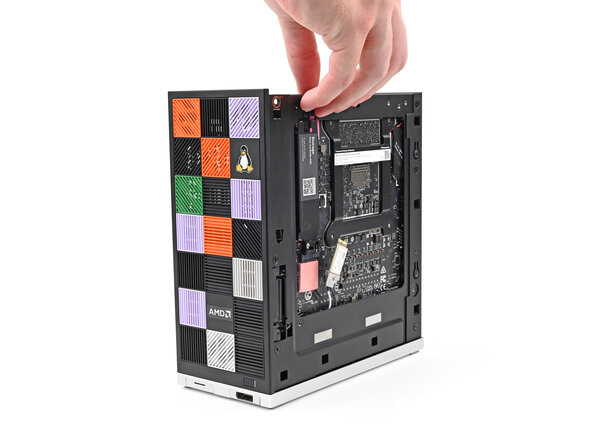
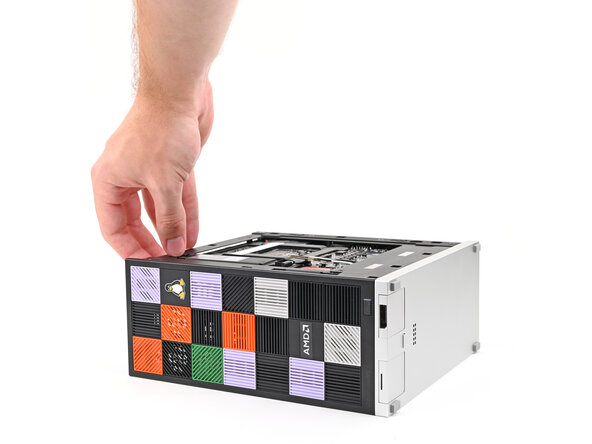


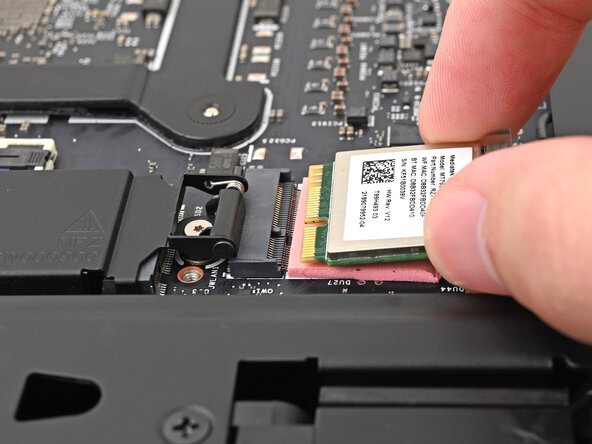
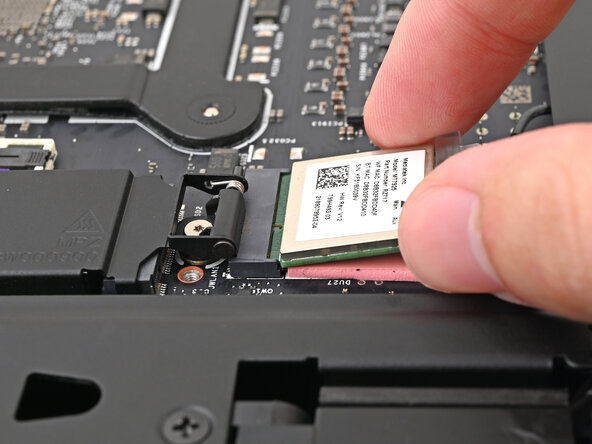


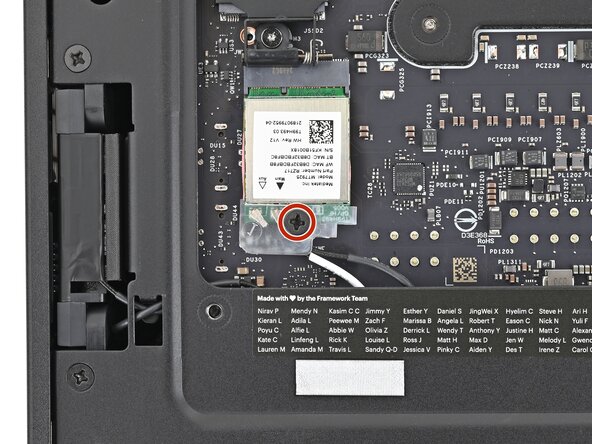
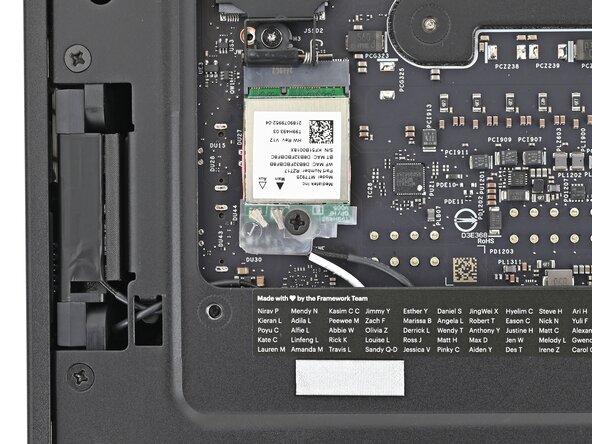

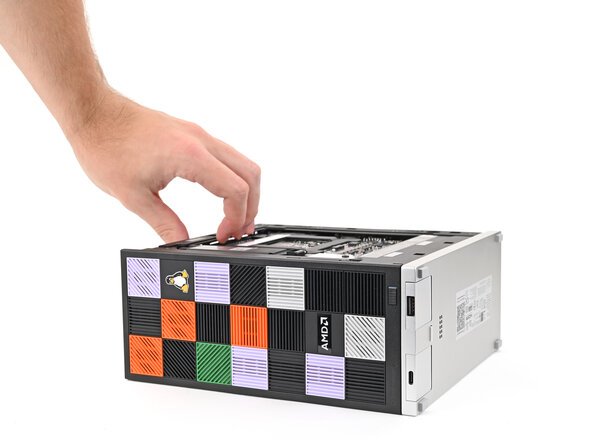
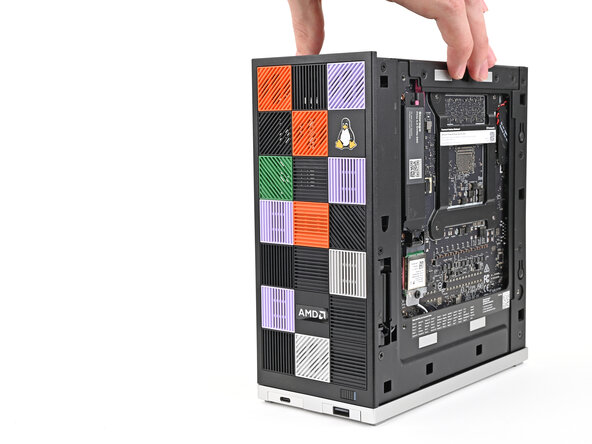






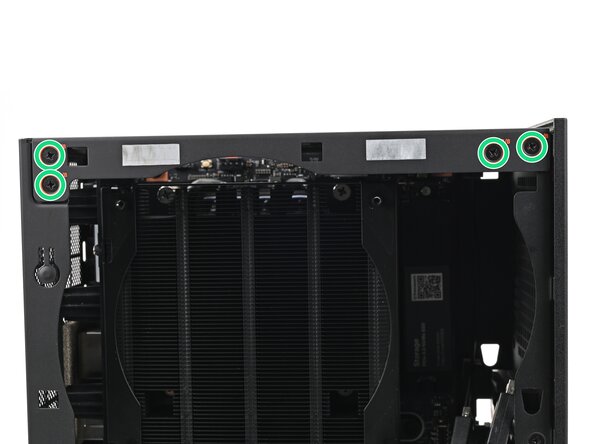


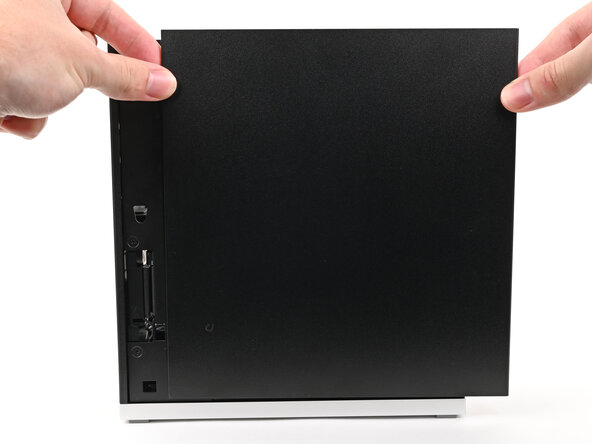
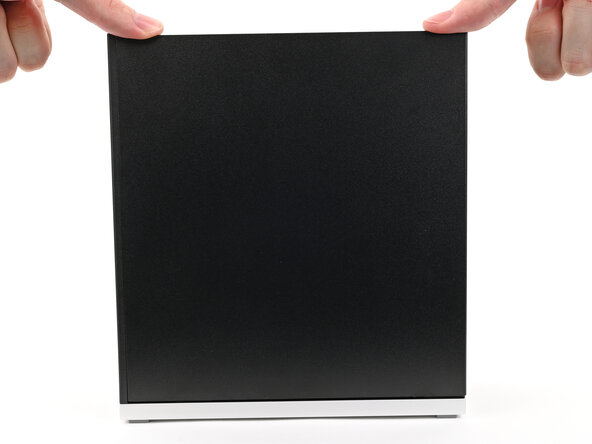
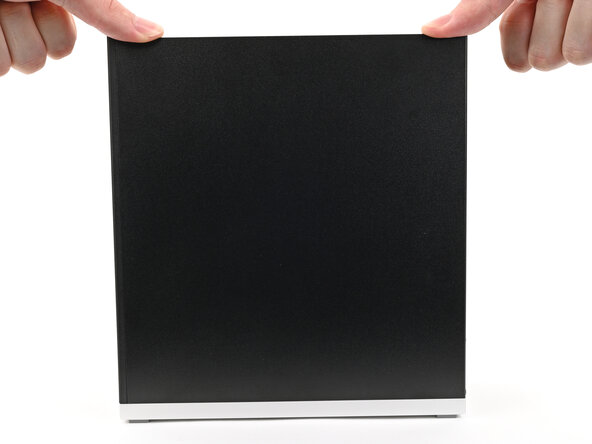


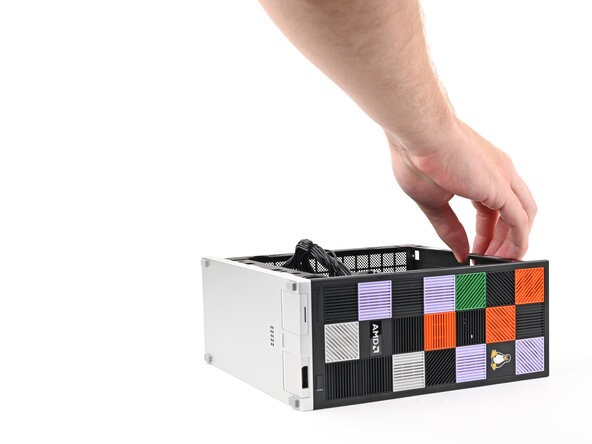


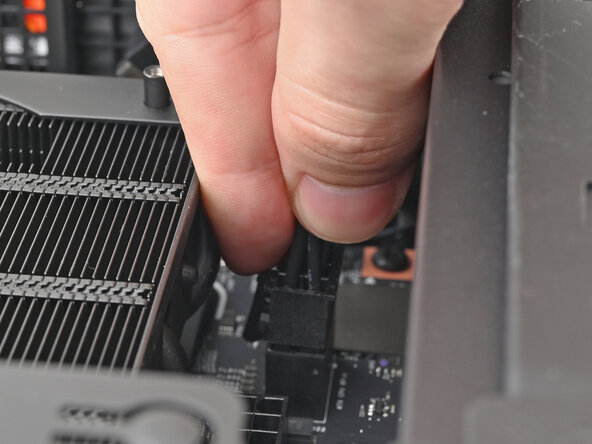


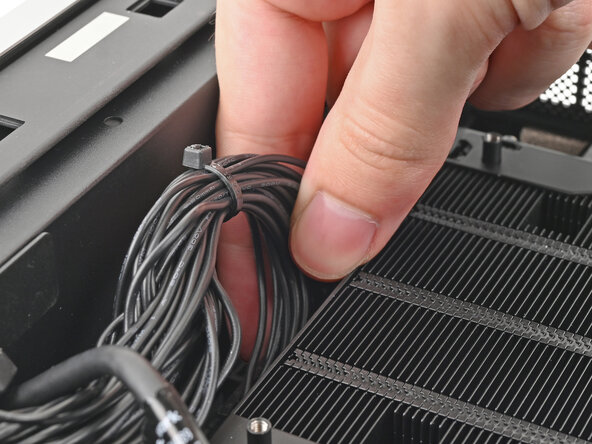




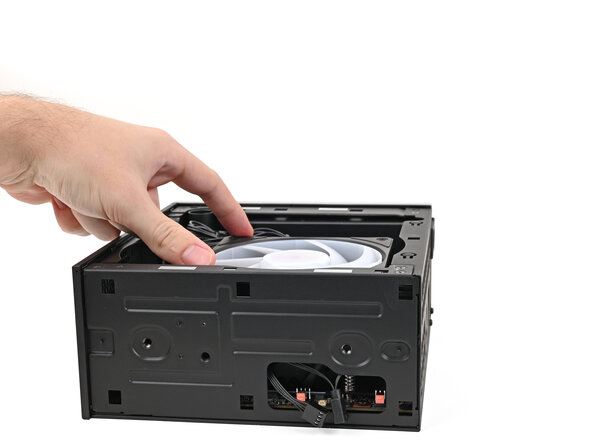


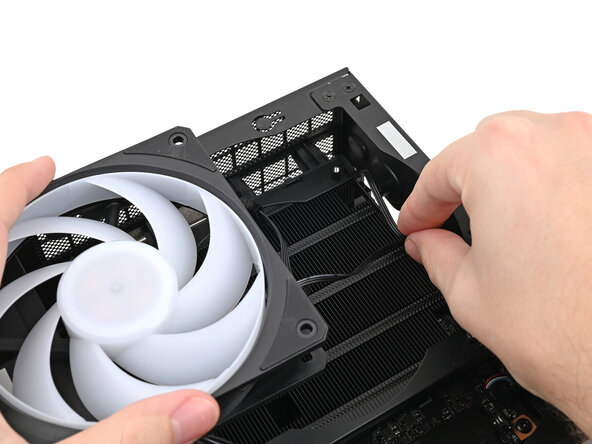
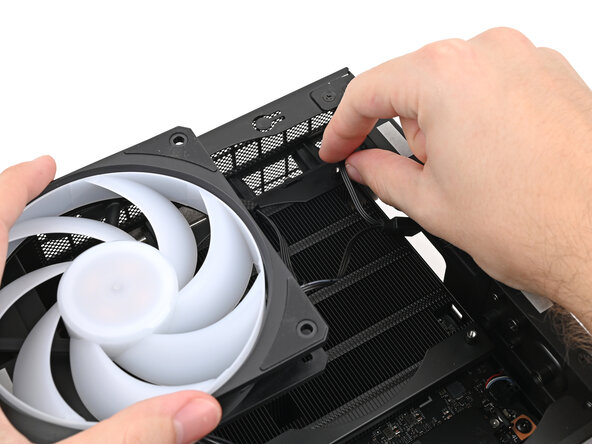
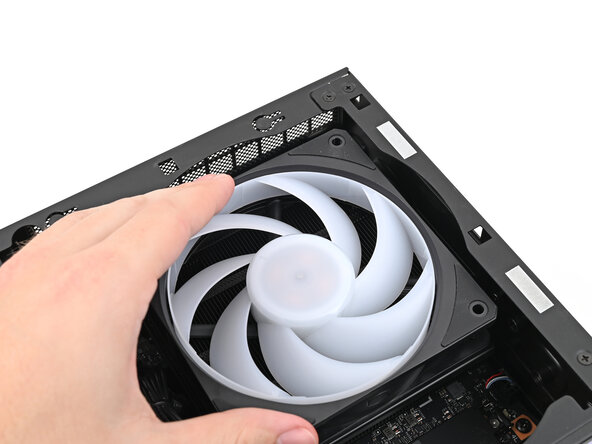










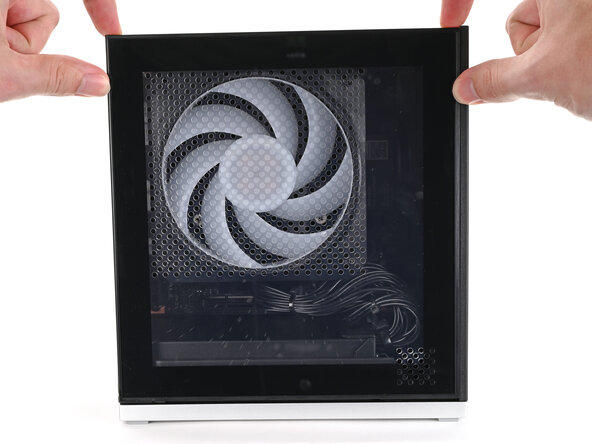
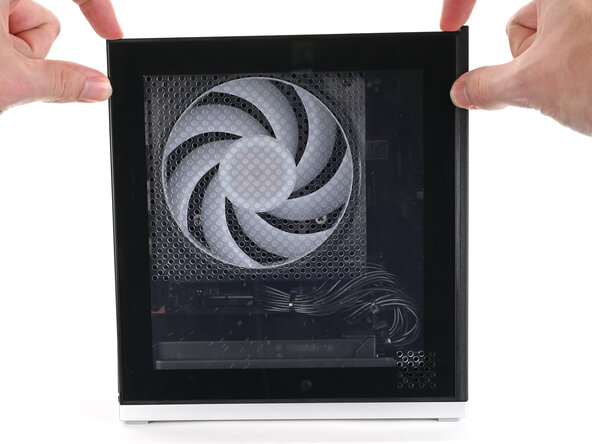


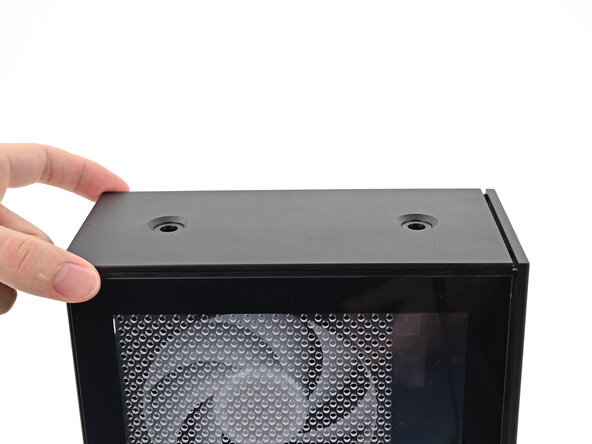


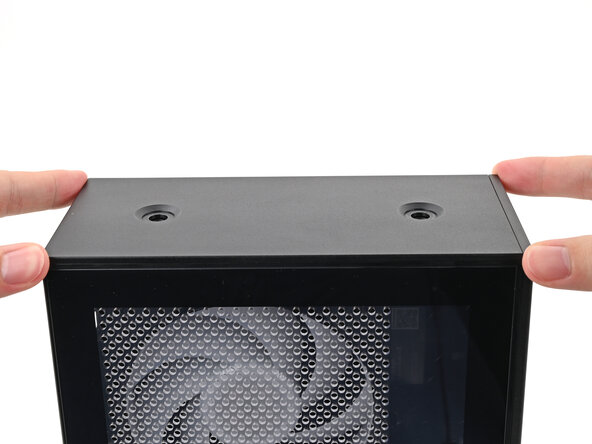


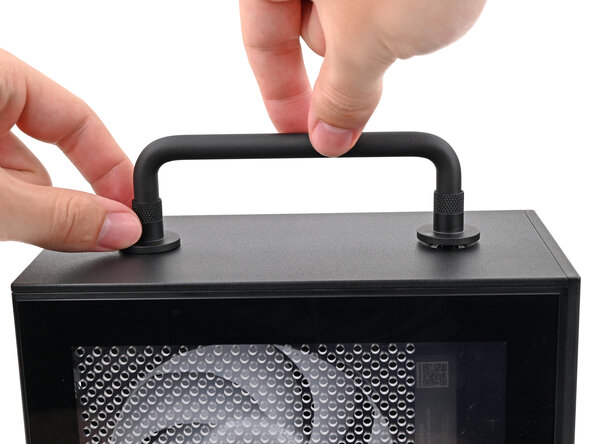
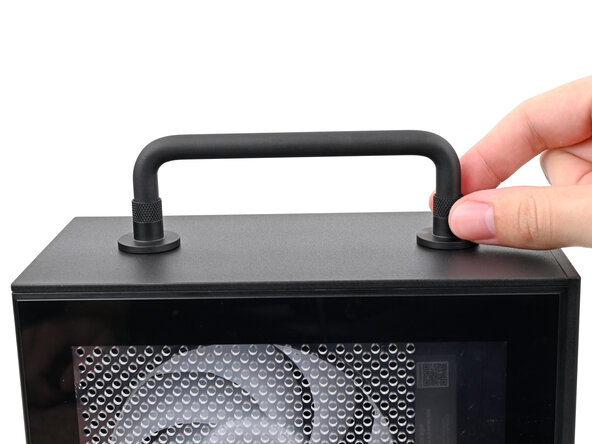



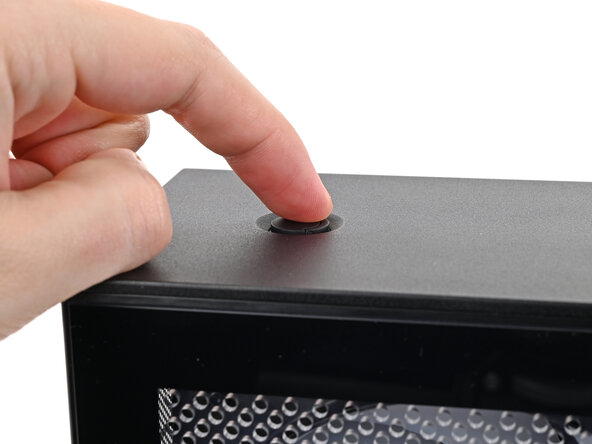
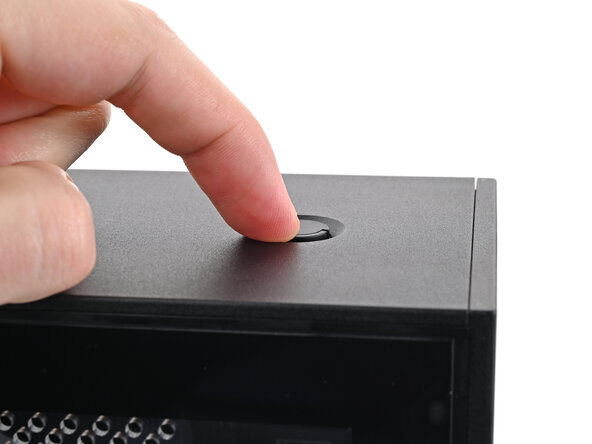
Du hast die Reparatur deines Framework Desktop abgeschlossen!
Bringe deinen Elektroschrott zu einem R2- oder e-Stewards-zertifizierten Recyclinghof.
Wenn du Hilfe benötigst, kontaktiere den Framework-Support.

