Zum Hauptinhalt wechseln
Gemeinsam reparieren - Jetzt registrieren

Diese Übersetzung wurde maschinell erstellt und noch nicht von einer Person überprüft. Sprichst du diese Sprache? Schau es dir an.

Framework Laptop 12 Fingerabdrucksensor austauschen

Was du brauchst

    1. Framework Laptop 12 Fingerabdrucksensor austauschen, Laptop herunterfahren: Schritt 1, Bild 1 von 3 Framework Laptop 12 Fingerabdrucksensor austauschen, Laptop herunterfahren: Schritt 1, Bild 2 von 3 Framework Laptop 12 Fingerabdrucksensor austauschen, Laptop herunterfahren: Schritt 1, Bild 3 von 3
      • Stecke dein Laptop aus und fahre das Betriebssystem herunter, bevor du mit Reparaturen beginnst. Dies stellt sicher, dass sich das Laptop nicht im Standby/Ruhemodus befindet.

      • Die Anzeige-LEDs an den Kanten sollten nicht mehr leuchten. Das Laptop sollte keine Geräusche mehr machen.

      • Solltest du das Laptop während der Reparatur aus Versehen anschalten, dann halte den Anschaltknopf für 10 Sekunden gedrückt, um es herunterzufahren.

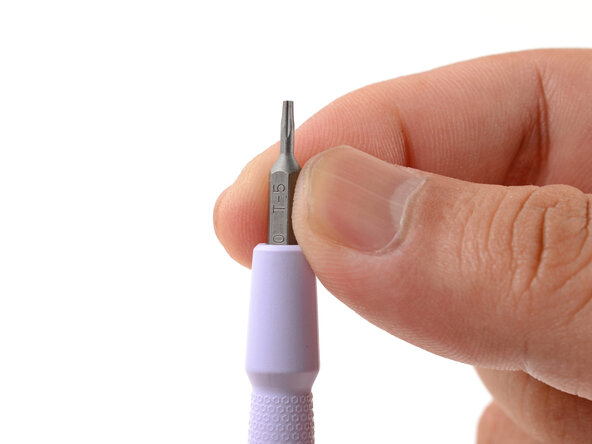
      • Achte darauf, dass das T5-Torx-Bit (beschriftet mit T-5) deines Framework-Schraubendrehers nach außen zeigt. Ziehe das Bit heraus und drehe es um, falls dem nicht so ist.

      Frag FixBot

      Kommentar hinzufügen

    1. Framework Laptop 12 Fingerabdrucksensor austauschen, Lege dein Laptop hin: Schritt 2, Bild 1 von 1
      • Lege dein Framework Laptop, mit der Oberseite nach unten, auf eine saubere Arbeitsfläche.

      Frag FixBot

      Kommentar hinzufügen

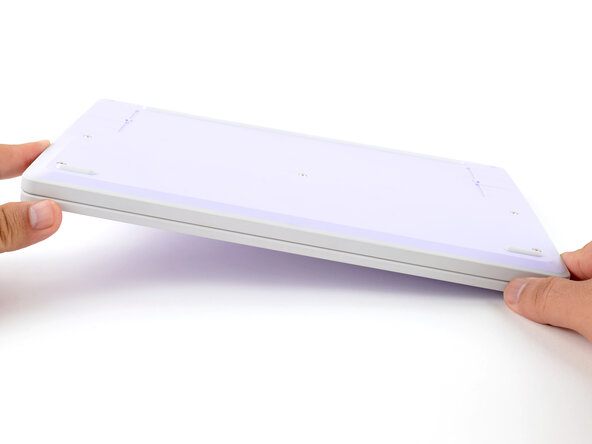
    2. Framework Laptop 12 Fingerabdrucksensor austauschen, Löse die Schrauben auf der Unterseite: Schritt 3, Bild 1 von 2 Framework Laptop 12 Fingerabdrucksensor austauschen, Löse die Schrauben auf der Unterseite: Schritt 3, Bild 2 von 2
      • Verwende deinen Schraubendreher von Framework, um die acht unverlierbaren T5-Schrauben auf der Unterseite des Laptops vollständig zu lösen.

      • Die meisten Schrauben in deinem Framework Laptop (diese mit eingeschlossen) sind unverlierbar - sie sind so konzipiert, dass sie an Ort und Stelle bleiben, nachdem du sie gelöst hast.

      Frag FixBot

      Kommentar hinzufügen

    3. Framework Laptop 12 Fingerabdrucksensor austauschen, Drehe das Laptop um: Schritt 4, Bild 1 von 1
      • Drehe dein Laptop so um, dass es mit der Oberseite nach oben, auf deiner Arbeitsfläche steht.

      Frag FixBot

      Kommentar hinzufügen

    4. Framework Laptop 12 Fingerabdrucksensor austauschen, Öffne dein Laptop: Schritt 5, Bild 1 von 2 Framework Laptop 12 Fingerabdrucksensor austauschen, Öffne dein Laptop: Schritt 5, Bild 2 von 2
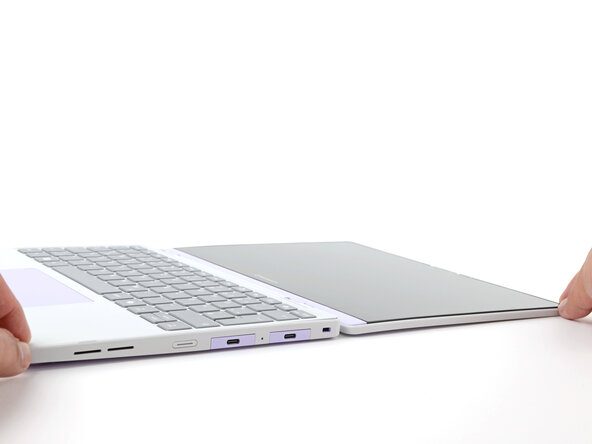
      • Öffne den Deckel des Laptops so, dass sowohl der Bildschirm, als auch die Basis flach auf der Arbeitsoberfläche liegen.

      Frag FixBot

      Kommentar hinzufügen

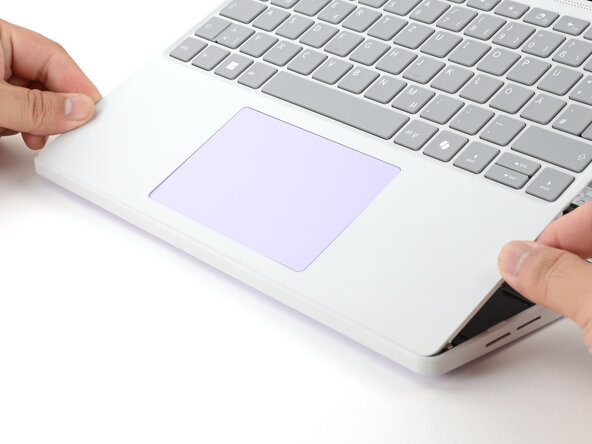
    5. Framework Laptop 12 Fingerabdrucksensor austauschen, Entferne die Eingabeabdeckung: Schritt 6, Bild 1 von 3 Framework Laptop 12 Fingerabdrucksensor austauschen, Entferne die Eingabeabdeckung: Schritt 6, Bild 2 von 3 Framework Laptop 12 Fingerabdrucksensor austauschen, Entferne die Eingabeabdeckung: Schritt 6, Bild 3 von 3
      • Verwende deine Finger, um die Eingabeabdeckung, an den Einkerbungen der Scharniere, zu greifen.

      • Hebe sie an, um die Eingabeabdeckung von der Basis des Laptops wegzuklappen.

      • Magnete halten das Input Cover fest, also wirst du etwas Widerstand verspüren. Sollte es klemmen, prüfe, ob du alle Schrauben auf der Unterseite des Laptops vollständig gelöst hast.

      • Entferne die Eingabeabdeckung.

      Frag FixBot

      Kommentar hinzufügen

    1. Framework Laptop 12 Fingerabdrucksensor austauschen, Fingerabdrucksensor-Schraube lösen: Schritt 7, Bild 1 von 1
      • Verwende deinen Framework-Schraubendreher, um die unverlierbare Torx-Schraube (T5), die den Fingerabdrucksensor sichert, zu lösen.

      Frag FixBot

      Kommentar hinzufügen

    2. Framework Laptop 12 Fingerabdrucksensor austauschen, Fingerabdrucksensor entfernen: Schritt 8, Bild 1 von 3 Framework Laptop 12 Fingerabdrucksensor austauschen, Fingerabdrucksensor entfernen: Schritt 8, Bild 2 von 3 Framework Laptop 12 Fingerabdrucksensor austauschen, Fingerabdrucksensor entfernen: Schritt 8, Bild 3 von 3
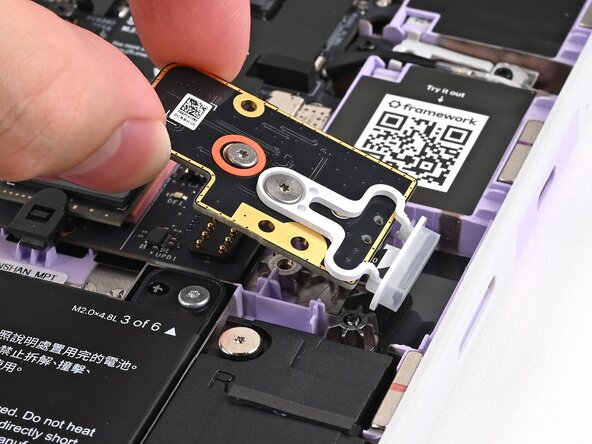
      • Hebe den Fingerabdrucksensor mit deinen Fingern an und nimm ihn heraus.

      Frag FixBot

      Kommentar hinzufügen

    1. Framework Laptop 12 Fingerabdrucksensor austauschen, Auseinanderbau vollendet: Schritt 9, Bild 1 von 1
      • Herzlichen Glückwunsch, du hast das Auseinanderbauen vollendet! Die verbliebenen Schritte werden dir zeigen, wie du dein Framework Laptop wieder zusammenbaust.

      Frag FixBot

      Kommentar hinzufügen

    1. Framework Laptop 12 Fingerabdrucksensor austauschen, Fingerabdrucksensor installieren: Schritt 10, Bild 1 von 3 Framework Laptop 12 Fingerabdrucksensor austauschen, Fingerabdrucksensor installieren: Schritt 10, Bild 2 von 3 Framework Laptop 12 Fingerabdrucksensor austauschen, Fingerabdrucksensor installieren: Schritt 10, Bild 3 von 3
      • Lege den Fingerabdrucksensor mit den Fingern an seinen Platz.

      • Richte den Fingerabdrucksensor mithilfe der zwei Kunststoffstifte am Laptop aus.

      Frag FixBot

      Kommentar hinzufügen

    2. Framework Laptop 12 Fingerabdrucksensor austauschen: Schritt 11, Bild 1 von 1
      • Verwende deinen Framework-Schraubendreher, um die unverlierbare Torx-T5-Schraube festzuziehen und den Fingerabdrucksensor zu sichern.

      • Ziehe die Schraube handfest an. Drehe sie nicht zu fest, da du sonst das Gewinde beschädigen könntest.

      Frag FixBot

      Kommentar hinzufügen

    1. Framework Laptop 12 Fingerabdrucksensor austauschen, Einbauen der Eingabeabdeckung: Schritt 12, Bild 1 von 3 Framework Laptop 12 Fingerabdrucksensor austauschen, Einbauen der Eingabeabdeckung: Schritt 12, Bild 2 von 3 Framework Laptop 12 Fingerabdrucksensor austauschen, Einbauen der Eingabeabdeckung: Schritt 12, Bild 3 von 3
      • Winkle die untere Kante der Eingabeabdeckung in Richtung der Basis des Laptops an.

      • Richte sie aus und stecke die untere Kante der Eingabeabdeckung in die Basis des Laptops.

      • Achte darauf, dass die Einkerbungen an der unteren Kante der Eingabeabdeckung, auf den Nippeln der Basis sitzen.

      • Senke die obere Kante der Eingabeabdeckung in das Laptop ab, bis die Magnete sie an ihren Platz ziehen.

      • Achte darauf, dass die Eingabeabdeckung sauber im Laptoprahmen liegt und keine Ecken hervorstehen.

      Frag FixBot

      Kommentar hinzufügen

    2. Framework Laptop 12 Fingerabdrucksensor austauschen, Schließe dein Laptop und drehe es um: Schritt 13, Bild 1 von 2 Framework Laptop 12 Fingerabdrucksensor austauschen, Schließe dein Laptop und drehe es um: Schritt 13, Bild 2 von 2
      • Schließe den Deckel deines Laptops.

      • Drehe dein Laptop so um, dass es mit der Oberseite nach unten auf deiner Arbeitsfläche steht.

      Frag FixBot

      Kommentar hinzufügen

    3. Framework Laptop 12 Fingerabdrucksensor austauschen, Anziehen der Schrauben auf der Unterseite: Schritt 14, Bild 1 von 2 Framework Laptop 12 Fingerabdrucksensor austauschen, Anziehen der Schrauben auf der Unterseite: Schritt 14, Bild 2 von 2
      • Verwende deinen Schraubendreher von Framework, um die acht unverlierbaren T5-Schrauben auf der Unterseite des Laptops festzuziehen.

      • Ziehe die Schrauben an, bis sie festsitzen. Ziehe sie nicht zu fest an, da du die Schraubenköpfe beschädigen könntest.

      Frag FixBot

      Kommentar hinzufügen

Abschluss

Du hast die Reparatur deines Framework Laptops abgeschlossen!

Damit der Fingerabdrucksensor ordnungsgemäß funktioniert, stelle sicher, dass du unter Windows das aktuelle Treiberpaket oder unter Linux mindestens libfprint v1.94.100 verwendest.

Bringe deinen Elektroschrott zu einem R2- oder e-Stewards-zertifizierten Entsorgungsbetrieb.
Wenn du Hilfe benötigst, kontaktiere den Framework-Support.

Rückgängig: Ich habe diese Anleitung nicht absolviert.

Nick Schultz

Mitglied seit: 03/24/24

65.237 Reputation

343 Anleitungen geschrieben

0 Kommentare zur Anleitung

Kommentar hinzufügen

Seitenaufrufe:

Letzte 24 Stunden: 2

Letzte 7 Tage: 48

Letzte 30 Tage: 94

Insgesamt: 105