Diese Übersetzung wurde maschinell erstellt und noch nicht von einer Person überprüft. Sprichst du diese Sprache? Schau es dir an.
Einleitung
Läuft dein PC „grundlos“ langsam? Zeigt er seltsames Verhalten, das schwer zu beschreiben ist? Funktionieren manche Windows-Elemente nicht oder stürzen sie ab? All das deutet auf eine Beschädigung des Windows-Betriebssystems hin. Eine Beschädigung kann sogar dazu führen, dass das System überhaupt nicht mehr startet.
Die Lösung hierfür hat weniger mit Hardware zu tun, sondern eher mit dem Herumprobieren in der Befehlszeile. Wir versprechen dir, dass es nicht so beängstigend ist, wie du denkst. Aber sei dir bewusst, dass diese Art von Arbeit nicht für jeden geeignet ist.
-
-
-
Rechtsklicke auf das Startmenü (oder drücke Win und X auf deiner Tastatur).
-
Öffne in dem Menü, das nun erscheint, das angebotene Befehlszeilenwerkzeug. Abhängig von deinen Einstellungen und deiner Windows-Version kann dies die Eingabeaufforderung, PowerShell oder das Terminal sein.
 Frag FixBot
-
-
-
Ein Fenster mit Text und einem blinkenden Cursor sollte erscheinen. Gib „sfc /scannow“ ein und drücke die Eingabetaste.
-
SFC prüft Systemdateien gegen als korrekt angenommene, zwischengespeicherte Versionen auf deinem Laufwerk. Der Fortschritt der Überprüfung wird angezeigt, während alle Dateien abgearbeitet werden.
-
Nach Abschluss wird eine kurze Zusammenfassung der Ergebnisse angezeigt. Falls Fehler gefunden wurden, wird auch der Status der Reparatur vermerkt.
-
-
-
-
Das Deployment Image Servicing and Management (oder DISM) Werkzeug wird verwendet, um die Dateien zu reparieren, die SFC zur Überprüfung deines Systems nutzt.
-
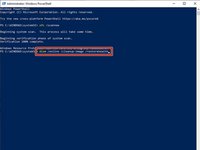
Gib in einer offenen Konsolensitzung (wie in Schritt 1) dism /online /cleanup-image /restorehealth ein. Dies führt einen Abgleich mit einem Online-Image von Microsoft durch, um Reparaturen vorzunehmen.
-
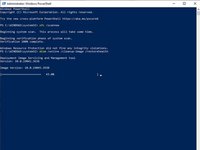
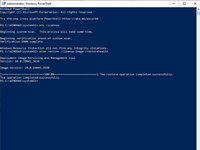
Ein Fortschrittsbalken wird im Konsolenfenster angezeigt und signalisiert, wenn der Vorgang abgeschlossen ist.
-
-
-
Der /online-Teil des DISM-Befehls ist für seine ordnungsgemäße Funktion auf den Windows Update Service angewiesen. Wenn dieser Teil des Dienstes beschädigt ist, schlägt DISM möglicherweise fehl.
-
Verwende stattdessen einen neuen Download des Windows-Images von Microsoft, um die Reparatur durchzuführen.
-
Wenn du nicht weißt, wie du eine Windows .iso-Datei (Image) bekommst, nutze die Anleitung zur Erstellung eines USB-Boot-Laufwerks, wähle jedoch in Schritt 6 die Option .iso aus und lege einen Speicherort dafür fest.
-
-
-
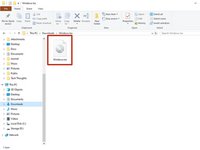
Sobald der Download des Images abgeschlossen ist, mache einen Doppelklick auf die .iso-Datei, um sie einzubinden.
-
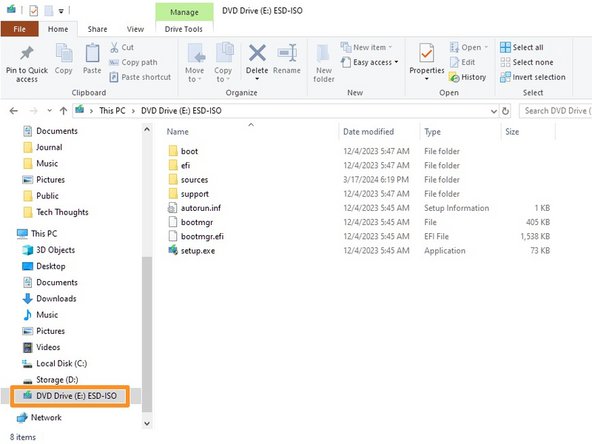
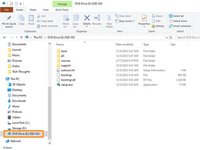
Sie sollte in der Seitenleiste deines Datei-Explorers als DVD-Laufwerk erscheinen. Notiere dir den Laufwerksbuchstaben, den dein Computer ihr zuweist. In diesem Beispiel ist es das Laufwerk E:.
-
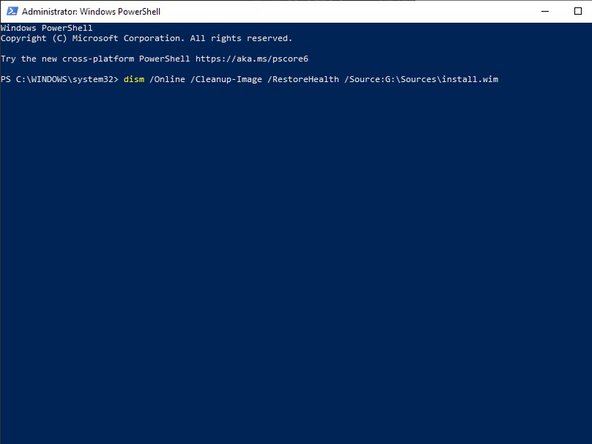
Öffne das Eingabeaufforderungsfenster erneut oder kehre dorthin zurück. Gib DISM /Online /Cleanup-Image /RestoreHealth /Source:E:\Sources\install.wim ein und drücke die Eingabetaste. Ersetze hierbei den Laufwerksbuchstaben der Quelle durch den Buchstaben, den Windows dem Laufwerk auf deinem Computer zugewiesen hat.
-
Warte, bis der Befehl abgeschlossen ist. Er zeigt an, falls er fehlgeschlagen ist.
-
-
-
Wenn dein System weiterhin nicht ordnungsgemäß zu funktionieren scheint oder du weiterhin Fehler siehst, die durch SFC nicht behoben wurden, prüfe die Integrität deiner Festplatte mit chkdsk.
-
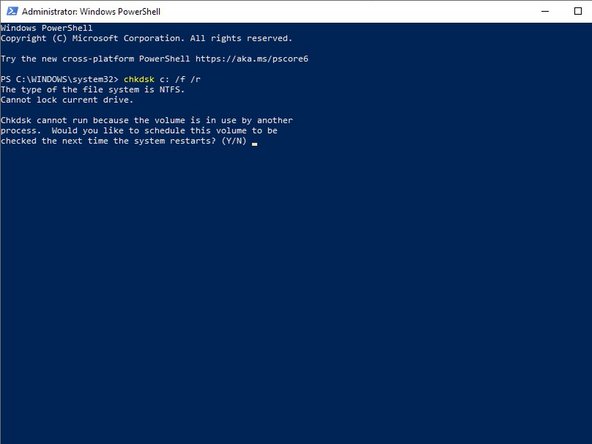
Gib in deinem Eingabeaufforderungsfenster chkdsk c: /f /r ein.
-
Die Parameter /f und /r, die diesem Befehl hinzugefügt wurden, weisen das System an, Fehler auf der Festplatte zu beheben und zu versuchen, Daten in fehlerhaften Sektoren wiederherzustellen.
-
Der Befehl gibt das Format der Festplatte (wahrscheinlich NTFS) aus und zeigt an, dass die Festplatte verwendet wird. Gib J ein und drücke die Eingabetaste, um die Erlaubnis für den Scan beim nächsten Neustart zu erteilen.
-
Starte deinen Computer neu und lass den Scan vollständig durchlaufen. Dies kann viele Stunden dauern, also habe etwas Geduld.
-
-





Durch das Abschließen all dieser Schritte erhältst du eine wesentlich gesündere Windows-Installation, was hoffentlich Abstürze, Einfrieren oder ein Gerät, das sich aufhängt, behebt. Falls du weiterhin nicht erfolgreich in Windows starten kannst, ist eine Neuinstallation die effektivere Option.
Rückgängig: Ich habe diese Anleitung nicht absolviert.
5 weitere Personen haben diese Anleitung absolviert.

Team

LGBTQ Technicians Mitglied von LGBTQ Technicians
Community
67 Mitglieder
848 Anleitungen geschrieben
