Zum Hauptinhalt wechseln
Gemeinsam reparieren - Jetzt registrieren

Gehäuse des Steam Controllers (2. Generation) erneuern

Was du brauchst

  1. Gehäuse des Steam Controllers (2. Generation) erneuern, Bevor du anfängst: Schritt 1, Bild 1 von 3 Gehäuse des Steam Controllers (2. Generation) erneuern, Bevor du anfängst: Schritt 1, Bild 2 von 3 Gehäuse des Steam Controllers (2. Generation) erneuern, Bevor du anfängst: Schritt 1, Bild 3 von 3
    • Lasse den Akku deines Controllers auf unter 25 % entladen, bevor du mit dieser Reparatur beginnst.

    • Ziehe alle Kabel und Zubehörteile vom Controller ab, einschließlich des Steam Controller Puck.

    • Während der Reparatur kann es hilfreich sein, den Steam Controller zur Stabilisierung und zum Schutz vor Kratzern auf ein sauberes, weiches Tuch zu legen.

  2. Gehäuse des Steam Controllers (2. Generation) erneuern, Schrauben der Rückabdeckung entfernen: Schritt 2, Bild 1 von 2 Gehäuse des Steam Controllers (2. Generation) erneuern, Schrauben der Rückabdeckung entfernen: Schritt 2, Bild 2 von 2
    In diesem Schritt verwendetes Werkzeug:
    TR6 Torx Security Screwdriver
    $5.99
    • Löse die sieben Schrauben, mit denen die Rückabdeckung befestigt ist, mit einem T6-Torx-Schraubendreher.

    • Um an einige der Schrauben heranzukommen, benötigst du einen schmalen Schraubendreher mit langem Schaft.

    • Während dieser Reparatur, achte auf jede Schraube und stelle sicher, dass sie wieder genau dorthin zurückgeschraubt werden, wo sie herkamen.

  3. Gehäuse des Steam Controllers (2. Generation) erneuern, Rückabdeckung entfernen: Schritt 3, Bild 1 von 2 Gehäuse des Steam Controllers (2. Generation) erneuern, Rückabdeckung entfernen: Schritt 3, Bild 2 von 2
    • Entferne die Rückabdeckung.

  4. Gehäuse des Steam Controllers (2. Generation) erneuern, Akku ausbauen: Schritt 4, Bild 1 von 3 Gehäuse des Steam Controllers (2. Generation) erneuern, Akku ausbauen: Schritt 4, Bild 2 von 3 Gehäuse des Steam Controllers (2. Generation) erneuern, Akku ausbauen: Schritt 4, Bild 3 von 3
    • Falls der Akku aufgebläht ist, treffe entsprechende Vorsichtsmaßnahmen. Setze einen aufgeblähten Akku niemals wieder ein – ersetze ihn durch einen neuen.

    • Hebe die rechte Kante des Akkus an, um ihn zu entfernen.

    • Schiebe beim Zusammenbau zuerst die linke Seite des Akkus ein, bis der Stecker vollständig eingerastet ist. Drücke anschließend die rechte Seite fest, um sie zu sichern.

  5. Gehäuse des Steam Controllers (2. Generation) erneuern, Halterung losschrauben: Schritt 5, Bild 1 von 2 Gehäuse des Steam Controllers (2. Generation) erneuern, Halterung losschrauben: Schritt 5, Bild 2 von 2
    • Drücke den Controller während der weiteren Reparatur nicht mit Gewalt auf die Arbeitsfläche – du könntest die Joysticks und Trackpads beschädigen.

    • Entferne mit einem T6-Torx-Schraubendreher die vier 7,4 mm langen Schrauben, mit denen die Akkuhalterung befestigt ist.

  6. Gehäuse des Steam Controllers (2. Generation) erneuern, Akkuhalterung entfernen: Schritt 6, Bild 1 von 2 Gehäuse des Steam Controllers (2. Generation) erneuern, Akkuhalterung entfernen: Schritt 6, Bild 2 von 2
  7. Gehäuse des Steam Controllers (2. Generation) erneuern, Ausstecken der Vibrationsmotoren: Schritt 7, Bild 1 von 3 Gehäuse des Steam Controllers (2. Generation) erneuern, Ausstecken der Vibrationsmotoren: Schritt 7, Bild 2 von 3 Gehäuse des Steam Controllers (2. Generation) erneuern, Ausstecken der Vibrationsmotoren: Schritt 7, Bild 3 von 3
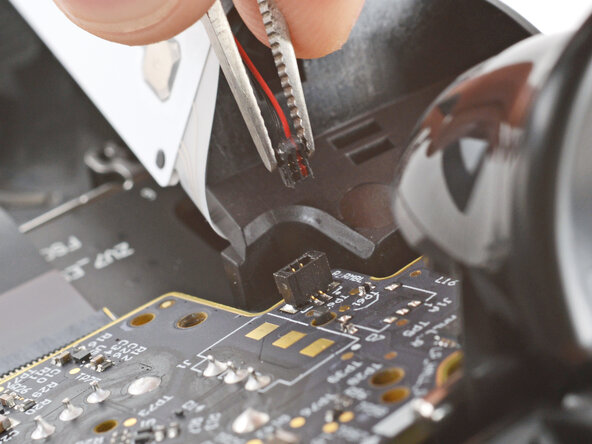
    • Ziehe nicht an den empfindlichen Kabeln des Vibrationsmotors – sie können leicht beschädigt werden. Achte darauf, die Kabel nicht mit der Pinzette einzuklemmen, und ziehe nur am Stecker selbst.

    • Fasse die kurzen Kanten einer der Stecker des Vibrationsmotors fest mit einer Pinzette an und ziehe ihn gerade nach oben, um ihn zu lösen.

    • Halte die Pinzette so nah wie möglich an der Spitze fest, um den Stecker besser greifen zu können.

  8. Gehäuse des Steam Controllers (2. Generation) erneuern: Schritt 8, Bild 1 von 3 Gehäuse des Steam Controllers (2. Generation) erneuern: Schritt 8, Bild 2 von 3 Gehäuse des Steam Controllers (2. Generation) erneuern: Schritt 8, Bild 3 von 3
    • Wiederhole diesen Vorgang, um den anderen Vibrationsmotor abzutrennen.

  9. Gehäuse des Steam Controllers (2. Generation) erneuern, Verbindungskabel abtrennen: Schritt 9, Bild 1 von 3 Gehäuse des Steam Controllers (2. Generation) erneuern, Verbindungskabel abtrennen: Schritt 9, Bild 2 von 3 Gehäuse des Steam Controllers (2. Generation) erneuern, Verbindungskabel abtrennen: Schritt 9, Bild 3 von 3
    • Achte darauf, keine der kleinen, oberflächenmontierten Bauteile auf der Hauptplatine zu beschädigen.

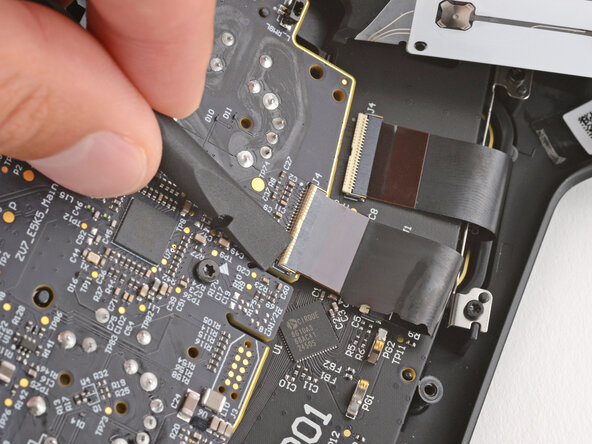
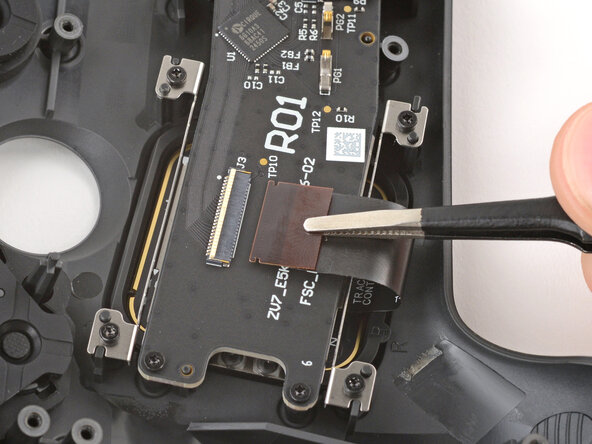
    • Klappe mit einem Spudger den scharnierartigen Sicherheitsbügel am ZIF-Anschluss des Verbindungskabels hoch. Er befindet am unteren Rand der Hauptplatine.

  10. Gehäuse des Steam Controllers (2. Generation) erneuern: Schritt 10, Bild 1 von 2 Gehäuse des Steam Controllers (2. Generation) erneuern: Schritt 10, Bild 2 von 2
    • Benutze eine Pinzette, um das Kabel an der Kunststofflasche zu greifen und aus dem Anschluss herauszuziehen.

  11. Gehäuse des Steam Controllers (2. Generation) erneuern, Remove the main board screws: Schritt 11, Bild 1 von 3 Gehäuse des Steam Controllers (2. Generation) erneuern, Remove the main board screws: Schritt 11, Bild 2 von 3 Gehäuse des Steam Controllers (2. Generation) erneuern, Remove the main board screws: Schritt 11, Bild 3 von 3
    • Entferne mit einem T6-Torx-Schraubendreher die drei 7,4 mm langen Schrauben, mit denen das Mainboard befestigt ist.

    • Hebe den Controller beim Wiedereinsetzen der Schrauben an, damit die Joysticks nicht gegen die Arbeitsfläche gedrückt werden – Druck auf die Joysticks kann dazu führen , dass sie fehlerhaft ausgerichtet sind und schlecht sitzen.

  12. Gehäuse des Steam Controllers (2. Generation) erneuern, Hauptplatine entfernen: Schritt 12, Bild 1 von 3 Gehäuse des Steam Controllers (2. Generation) erneuern, Hauptplatine entfernen: Schritt 12, Bild 2 von 3 Gehäuse des Steam Controllers (2. Generation) erneuern, Hauptplatine entfernen: Schritt 12, Bild 3 von 3
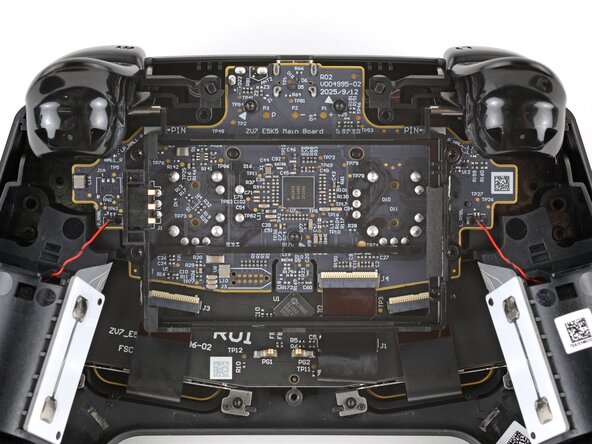
    • Ziehe die Hauptplatine nach unten, so dass die oberen Ecken nicht mehr an den Triggern hängen bleiben.

    • Du solltest die Platine ausbauen können, ohne die Trigger zu entfernen. Falls du dabei Probleme hast, lies dir diese Anleitung durch, um sie zu entfernen.

    • Entferne die Hauptplatine und führe die Joysticks dabei durch die dafür vorgesehenen Aussparungen.

    • Achte beim Zusammenbau darauf, dass die beiden Kabel der Vibrationsmotoren nicht unter der Platine eingeklemmt werden. Verwende die vier Ausrichtungsstifte, um sicherzustellen, dass die Platine richtig positioniert ist.

  13. Gehäuse des Steam Controllers (2. Generation) erneuern, Gummiteil-Information: Schritt 13, Bild 1 von 3 Gehäuse des Steam Controllers (2. Generation) erneuern, Gummiteil-Information: Schritt 13, Bild 2 von 3 Gehäuse des Steam Controllers (2. Generation) erneuern, Gummiteil-Information: Schritt 13, Bild 3 von 3
    • Das Gummiteil über der Status-LED könnte sich beim Ausbau der Hauptplatine gelöst haben.

    • Falls das Gummiteil verrutscht ist, nehme es heraus und lege es erstmal beiseite.

    • Setze das Gummiteil beim Zusammenbau wieder so ein, dass die beiden Laschen unten sind und nach hinten zeigen.

  14. Gehäuse des Steam Controllers (2. Generation) erneuern, Gelenkstift entfernen: Schritt 14, Bild 1 von 3 Gehäuse des Steam Controllers (2. Generation) erneuern, Gelenkstift entfernen: Schritt 14, Bild 2 von 3 Gehäuse des Steam Controllers (2. Generation) erneuern, Gelenkstift entfernen: Schritt 14, Bild 3 von 3
    • Halte einen der Auslöser mit einer Hand nach unten in die Auslösestellung.

    • Lasse den Auslöser nicht los, er könnte herausspringen und die Feder könnte verloren gehen.

    • Nimm eine Pinzette in die freie Hand, ziehe den Gelenkstift gerade heraus und entferne ihn.

    • Halte den Auslöser beim Zusammenbau nach unten und schiebe den Stift durch Öffnungen am Gelenk — der Stift bleibt stehen, wenn er ganz eingeschoben ist. Teste dann, ob der Auslöser problemlos funktioniert.

    • Wenn der Stift richtig sitzt, schließt das Ende des Stifts mit dem weißen Rechteck auf der Platine ab (markiert mitPIN) — und er darf nicht wackeln.

  15. Gehäuse des Steam Controllers (2. Generation) erneuern, Auslöser entfernen: Schritt 15, Bild 1 von 3 Gehäuse des Steam Controllers (2. Generation) erneuern, Auslöser entfernen: Schritt 15, Bild 2 von 3 Gehäuse des Steam Controllers (2. Generation) erneuern, Auslöser entfernen: Schritt 15, Bild 3 von 3
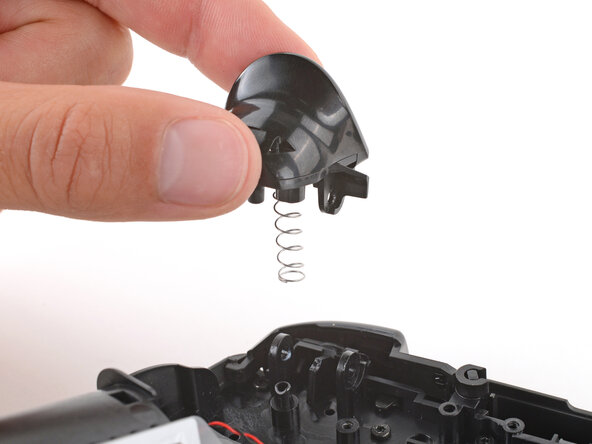
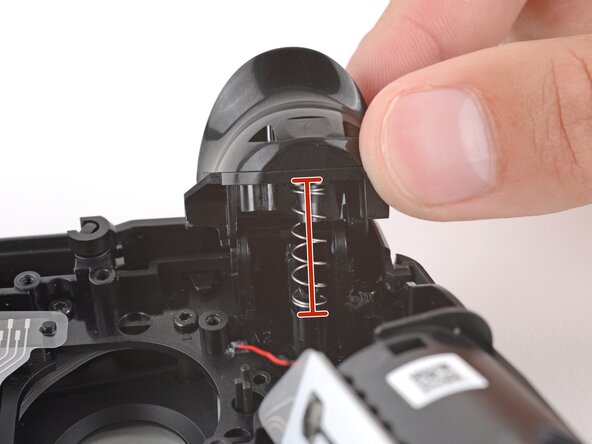
    • Hebe den Auslöser gerade nach oben und entferne ihn.

    • Entferne die Feder und bewahre sie für den Zusammenbau gut auf.

    • Die Feder bleibt entweder am Magnet des Auslösers hängen oder auf ihrem Pfosten.

  16. Gehäuse des Steam Controllers (2. Generation) erneuern, Anderen Auslöser entfernen: Schritt 16, Bild 1 von 3 Gehäuse des Steam Controllers (2. Generation) erneuern, Anderen Auslöser entfernen: Schritt 16, Bild 2 von 3 Gehäuse des Steam Controllers (2. Generation) erneuern, Anderen Auslöser entfernen: Schritt 16, Bild 3 von 3
    • Entferne in gleicher Weise den anderen Auslöser.

  17. Gehäuse des Steam Controllers (2. Generation) erneuern, Informationen zum Zusammenbau: Schritt 17, Bild 1 von 3 Gehäuse des Steam Controllers (2. Generation) erneuern, Informationen zum Zusammenbau: Schritt 17, Bild 2 von 3 Gehäuse des Steam Controllers (2. Generation) erneuern, Informationen zum Zusammenbau: Schritt 17, Bild 3 von 3
    • Folge diesen Schritten, um die Auslöser wieder einzubauen:

    • Setze eine der Federn über ihren Pfosten auf dem Controller.

    • Setze den Auslöser an seinen Platz. Achte darauf, dass die Feder über ihre beiden Pfosten geht (einer im Controller, einer auf dem Auslöser) und dass die Öffnungen im Gelenk ausgerichtet sind.

    • Halte den Auslöser nach unten und schiebe den Gelenkstift durch die beiden Öffnungen im Gelenk — der Stift bleibt stehen, wenn er ganz eingeschoben ist.

    • Teste, ob der Auslöser richtig funktioniert.

    • Baue in gleicher Weise den anderen Auslöser ein.

  18. Gehäuse des Steam Controllers (2. Generation) erneuern, Mittelrahmen losschrauben: Schritt 18, Bild 1 von 2 Gehäuse des Steam Controllers (2. Generation) erneuern, Mittelrahmen losschrauben: Schritt 18, Bild 2 von 2
    • Nimm den Torx T6-Schraubendreher und entferne die elf 7,4 mm langen Befestigungsschrauben des Mittelrahmens.

    • Achte beim Entfernen der Schraube in der Mitte des Controllers darauf, dass du nicht die Tastenmatte aus Kunststoff beschädigst.

  19. Gehäuse des Steam Controllers (2. Generation) erneuern, Mittelrahmen entfernen: Schritt 19, Bild 1 von 3 Gehäuse des Steam Controllers (2. Generation) erneuern, Mittelrahmen entfernen: Schritt 19, Bild 2 von 3 Gehäuse des Steam Controllers (2. Generation) erneuern, Mittelrahmen entfernen: Schritt 19, Bild 3 von 3
    • Hebe den Mittelrahmen gerade nach oben und entferne ihn.

    • Die Tasten und die zugehörigen Silikonmatten liegen lose in ihren Vertiefungen. Sei vorsichtig und kippe das vordere Gehäuseteil nicht um, sonst fallen sie heraus.

    • Beim Zusammenbau:

    • Kontrolliere, ob die beiden großen Silikon-Tastenmatten richtig passen und komplett sitzen — wenn dies nicht der Fall ist, fühlen sich die Tasten nicht richtig an und reagieren eventuell nicht.

    • Benutze die Passstifte, um die richtige Position für den Mittelrahmen zu finden.

  20. Gehäuse des Steam Controllers (2. Generation) erneuern, Bumper entfernen: Schritt 20, Bild 1 von 3 Gehäuse des Steam Controllers (2. Generation) erneuern, Bumper entfernen: Schritt 20, Bild 2 von 3 Gehäuse des Steam Controllers (2. Generation) erneuern, Bumper entfernen: Schritt 20, Bild 3 von 3
    • Drehe den Bumper nach innen, bis du ihn von seiner Halterung abziehen kannst.

  21. Gehäuse des Steam Controllers (2. Generation) erneuern: Schritt 21, Bild 1 von 3 Gehäuse des Steam Controllers (2. Generation) erneuern: Schritt 21, Bild 2 von 3 Gehäuse des Steam Controllers (2. Generation) erneuern: Schritt 21, Bild 3 von 3
    • Entferne den anderen Bumper.

  22. Gehäuse des Steam Controllers (2. Generation) erneuern, Trackpadkabel abtrennen: Schritt 22, Bild 1 von 2 Gehäuse des Steam Controllers (2. Generation) erneuern, Trackpadkabel abtrennen: Schritt 22, Bild 2 von 2
    • Klappe den scharnierartigen Sicherheitsbügel an einem der ZIF-Anschlüsse.des Trackpads mit dem flachen Ende des Spudgers hoch.

  23. Gehäuse des Steam Controllers (2. Generation) erneuern: Schritt 23, Bild 1 von 2 Gehäuse des Steam Controllers (2. Generation) erneuern: Schritt 23, Bild 2 von 2
    • Fasse die Kunststoff-Zuglasche des Kabels mit einer Pinzette und ziehe es aus dem Anschluss heraus.

  24. Gehäuse des Steam Controllers (2. Generation) erneuern: Schritt 24, Bild 1 von 3 Gehäuse des Steam Controllers (2. Generation) erneuern: Schritt 24, Bild 2 von 3 Gehäuse des Steam Controllers (2. Generation) erneuern: Schritt 24, Bild 3 von 3
    • Trenne in gleicher Weise das andere Trackpadkabel ab.

  25. Gehäuse des Steam Controllers (2. Generation) erneuern, FSC-Platine losschrauben: Schritt 25, Bild 1 von 2 Gehäuse des Steam Controllers (2. Generation) erneuern, FSC-Platine losschrauben: Schritt 25, Bild 2 von 2
    • Nimm den Torx T5-Schraubendreher und entferne die vier 6,0 mm langen Befestigungsschrauben der FSC-Platine.

  26. Gehäuse des Steam Controllers (2. Generation) erneuern, FSC-Platine entfernen: Schritt 26, Bild 1 von 3 Gehäuse des Steam Controllers (2. Generation) erneuern, FSC-Platine entfernen: Schritt 26, Bild 2 von 3 Gehäuse des Steam Controllers (2. Generation) erneuern, FSC-Platine entfernen: Schritt 26, Bild 3 von 3
    • Entferne die FSC-Platine.

    • Beim Zusammenbau:

    • Benutze die Passstifte, um die richtige Position der Platine zu finden.

  27. Gehäuse des Steam Controllers (2. Generation) erneuern, Trackpad losschrauben: Schritt 27, Bild 1 von 3 Gehäuse des Steam Controllers (2. Generation) erneuern, Trackpad losschrauben: Schritt 27, Bild 2 von 3 Gehäuse des Steam Controllers (2. Generation) erneuern, Trackpad losschrauben: Schritt 27, Bild 3 von 3
    • Das linke Trackpad ist rechts von dir, da das Gehäuse mit der Unterseite nach oben liegt.

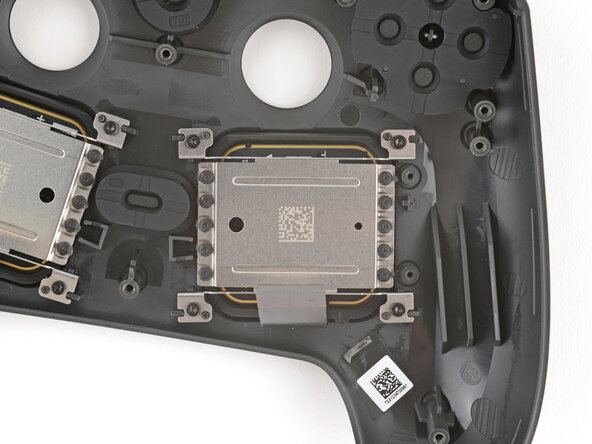
    • Nimm den Torx T5-Schraubendreher und entferne die vier 6,0 mm langen Befestigungsschrauben des linken Trackpads.

    • Halte beim Wiedereinbau der Schrauben den Controller hoch, damit das Trackpad nicht gegen die Arbeitsfläche gedrückt wird. Hebe es aber nicht zu hoch, sonst könnten die Tasten herausfallen.

  28. Gehäuse des Steam Controllers (2. Generation) erneuern, Trackpad entfernen: Schritt 28, Bild 1 von 2 Gehäuse des Steam Controllers (2. Generation) erneuern, Trackpad entfernen: Schritt 28, Bild 2 von 2
    • Entferne das Trackpad.

    • Setze beim Zusammenbau das Trackpad so in seinem Ausschnitt hinein, dass das Kabel an der Unterkante ist. Achte darauf, dass alle Passstifte und Pfosten durch ihre Ausschnitte bei den Schraubenlöchern gehen.

  29. Gehäuse des Steam Controllers (2. Generation) erneuern, Rechtes Trackpad losschrauben: Schritt 29, Bild 1 von 3 Gehäuse des Steam Controllers (2. Generation) erneuern, Rechtes Trackpad losschrauben: Schritt 29, Bild 2 von 3 Gehäuse des Steam Controllers (2. Generation) erneuern, Rechtes Trackpad losschrauben: Schritt 29, Bild 3 von 3
    • Nimm den Torx T5-Schraubendreher und entferne die vier 6,0 mm langen Befestigungsschrauben des rechten Trackpads.

    • Halte beim Wiedereinbau der Schrauben den Controller hoch, damit das Trackpad nicht gegen die Arbeitsfläche gedrückt wird. Hebe es aber nicht zu hoch, sonst könnten die Tasten herausfallen.

  30. Gehäuse des Steam Controllers (2. Generation) erneuern, Rechtes Trackpad entfernen: Schritt 30, Bild 1 von 3 Gehäuse des Steam Controllers (2. Generation) erneuern, Rechtes Trackpad entfernen: Schritt 30, Bild 2 von 3 Gehäuse des Steam Controllers (2. Generation) erneuern, Rechtes Trackpad entfernen: Schritt 30, Bild 3 von 3
    • Entferne das Trackpad.

    • Beim Zusammenbau:

    • Achte darauf , dass du das richtige Trackpad einbaust. Es ist jeweils ein kleines R oder L im Trackpad und Gehäuse eingraviert, um dir die richtige Seite zu zeigen.

    • Setze beim Zusammenbau das Trackpad so in seinem Ausschnitt hinein, dass das Kabel an der Unterkante ist.

    • Achte darauf, dass alle Passstifte und Pfosten durch ihre Ausschnitte bei den Schraubenlöchern gehen.

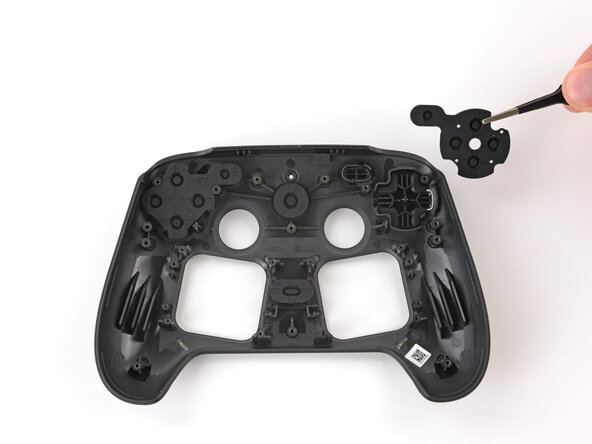
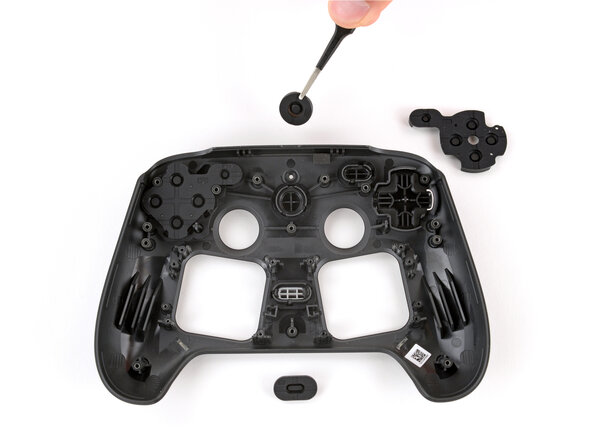
  31. Gehäuse des Steam Controllers (2. Generation) erneuern, Tastenmatten entfernen: Schritt 31, Bild 1 von 3 Gehäuse des Steam Controllers (2. Generation) erneuern, Tastenmatten entfernen: Schritt 31, Bild 2 von 3 Gehäuse des Steam Controllers (2. Generation) erneuern, Tastenmatten entfernen: Schritt 31, Bild 3 von 3
    • Entferne die vier Silikon-Tastenmatten.

  32. Gehäuse des Steam Controllers (2. Generation) erneuern, Tasten entfernen: Schritt 32, Bild 1 von 3 Gehäuse des Steam Controllers (2. Generation) erneuern, Tasten entfernen: Schritt 32, Bild 2 von 3 Gehäuse des Steam Controllers (2. Generation) erneuern, Tasten entfernen: Schritt 32, Bild 3 von 3
    • Nimm die Pinzette und entferne folgende Tastn: Steuerkreuz, View, Steam, Menü, ABXY und Quick Access Menü.

    • Du kannst auch das vordere Gehäuseteil umkippen, dann fallen die Tasten heraus.

    • Benutze beim Zusammenbau die Ausrichtlaschen an jeder Taste, um die richtige Einbaulage zu finden. Jede Taste passt nur in einer einzigen Stellung hinein.

  33. Gehäuse des Steam Controllers (2. Generation) erneuern, Dämpfer der Tasten entfernen: Schritt 33, Bild 1 von 3 Gehäuse des Steam Controllers (2. Generation) erneuern, Dämpfer der Tasten entfernen: Schritt 33, Bild 2 von 3 Gehäuse des Steam Controllers (2. Generation) erneuern, Dämpfer der Tasten entfernen: Schritt 33, Bild 3 von 3
    • Entferne alle Dämpfer der Tasten mit einem Spudger oder einer Pinzette vom vorderen Gehäuseteil (sie gehen um die Ausschnitte für die Tasten herum).

    • Übertrage beim Zusammenbau diese Dämpfer auf das neue Gehäuseteil. Drücke sie mit einem Spudger gut gegen das Gehäuse fest, sie müssen komplett sitzen.

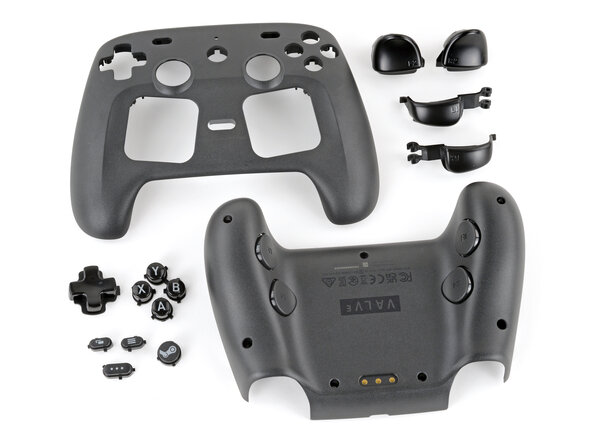
  34. Gehäuse des Steam Controllers (2. Generation) erneuern, Zerlegen beendet: Schritt 34, Bild 1 von 1
    • Glückwunsch, du hast den Steam Controller komplett zerlegt. Beim Zusammenbau musst du alle inneren Bauteile des Controllers auf das neue Gehäuse übertragen.

Abschluss

Um dein Gerät wieder zusammenzubauen, folge den Schritten in umgekehrter Reihenfolge.

Hat die Reparatur nicht ganz geklappt? Versuche es mit ein paar grundlegenden Schritten zur Fehlerbehebung, oder bitte im Forum um Hilfe.

Besonderer Dank geht an diese Übersetzer:innen:

en de

100%

VauWeh hilft uns, die Welt in Ordnung zu bringen! Wie kann ich mithelfen?
Hier starten ›

Spencer Day

Mitglied seit: 09/14/22

183.391 Reputation

1.165 Anleitungen geschrieben

0 Kommentare zur Anleitung

Kommentar hinzufügen

Seitenaufrufe:

Letzte 24 Stunden: 99

Letzte 7 Tage: 984

Letzte 30 Tage: 1,140

Insgesamt: 1,140