Diese Übersetzung wurde maschinell erstellt und noch nicht von einer Person überprüft. Sprichst du diese Sprache? Schau es dir an.
Einleitung
Diese Anleitung zeigt dir, wie du die mechanischen Tastenschalter-LEDs deiner HyperX Alloy Origins mechanischen Tastatur (Seriennummer HX-KB6RDX und deren Varianten) ersetzt.
Die mechanische Tastatur HyperX Alloy Origins bietet für jede ihrer Tasten eine RGB-Beleuchtung über schaltermontierte LEDs. Daher ist es notwendig, einen gesamten Tastenschalter zu entfernen, wenn die entsprechende LED ausgetauscht werden muss.
Besuche vor Beginn des LED-Austauschs unbedingt die Fehlerdiagnose-Seite, bevor du dauerhafte Änderungen an der Platine vornimmst! Diese Anleitung sollte nur verwendet werden, wenn eine oder mehrere Tasten nicht leuchten, während die restlichen Tasten-LEDs ordnungsgemäß funktionieren.
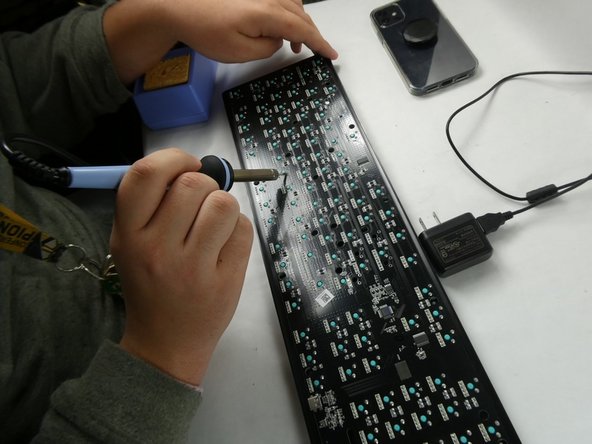
Die Verwendung eines Entlötkolbens oder einer Entlötpumpe (zusammen mit einem normalen Lötkolben) wird dringend empfohlen. Die HyperX-Tastenschalter enthalten Stifte, die es schwierig machen, das Lötzinn abzusaugen. Diese Anleitung verwendet zu Demonstrationszwecken nur einen Lötkolben.
Was du brauchst
-
-
-
Die Einstellanzeige befindet sich in der oberen rechte Ecke der Tastatur.
 Frag FixBot
-
-
-
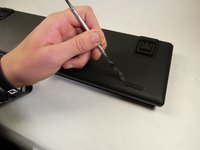
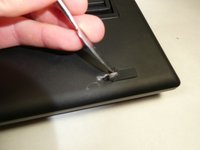
Setze den metallenen Spudger oder ein anderes passendes Werkzeug in den rechten Spalt zwischen Einstellanzeige und Tastatur ein.
-
Hebe die Einstellananzeige vorsichtig an, während du die linke Seite der Einstellanzeige nach unten hältst.
-
-
-
-
-
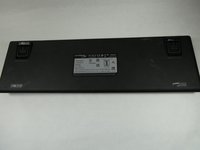
Drehe die Tastatur um, sodass die untere Abdeckung nach oben zeigt.
-
-
-
-
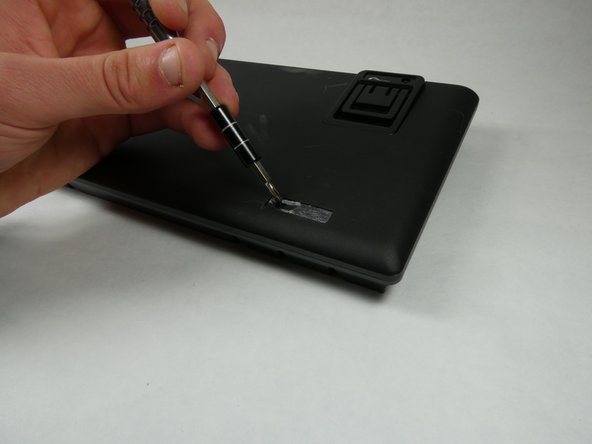
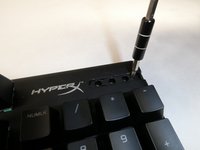
Entferne alle Kreuzschlitzschrauben #0 aus den Öffnungen, die durch den Ausbau der Gummifüsse und der Kunststoff-Einstellanzeige entstanden sind.
-
-
-
Löse die untere Abdeckung mit den Händen von der restlichen Tastatur ab.
-
-
-
-
-
Ermittle den Tastenschalter, der ausgetauscht werden soll.
-
Entferne die Tastenkappe, indem du sie vorsichtig mit deinen Fingern von der Tastatur abhebelst.
-
-
-
Drehe die Tastatur um, sodass die Platine nach oben zeigt.
-
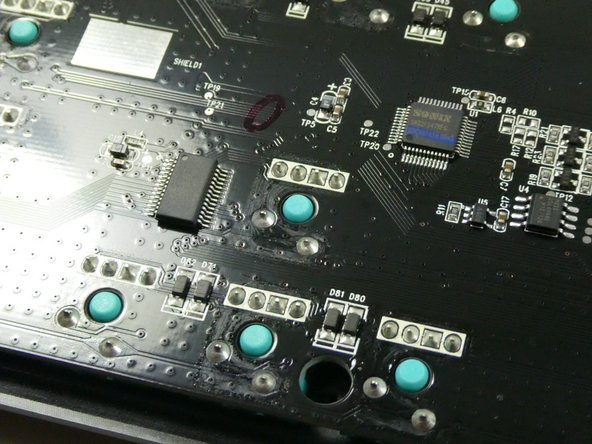
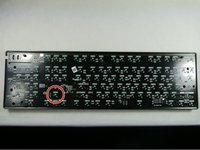
Ermittle den entsprechenden Schalter, der ausgebaut werden muss.
-
-
In diesem Schritt verwendetes Werkzeug:Desoldering Pump$3.99
-
Schmelze das Lötzinn um die vier Pins des LED des Schalters und der beiden unteren Pins des Schaltergehäuses.
-
Verwende zum Entfernen des geschmolzenen Lots einen Entlötkolben, eine Entlötpumpe oder eine Entlötlitze.
-
-
-
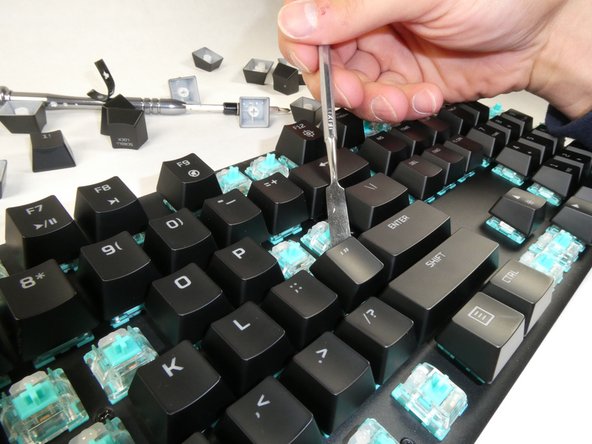
Drücke mit einem Spudger oder einem anderen metallischen Werkzeug fest auf den freigelegten Kunststoff des Schalters. Dadurch wird der Schalter vom Rest der Tastatur abgelöst.
-
-
-


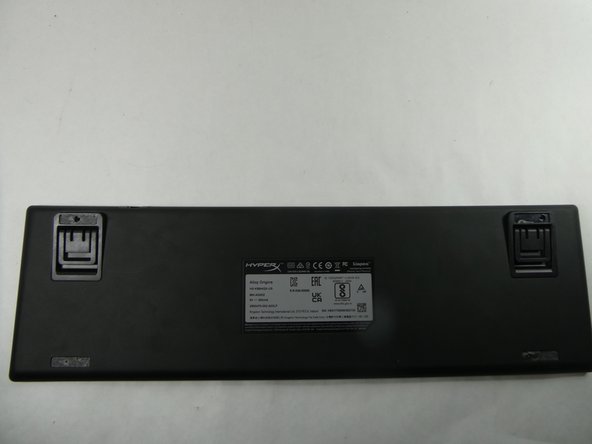

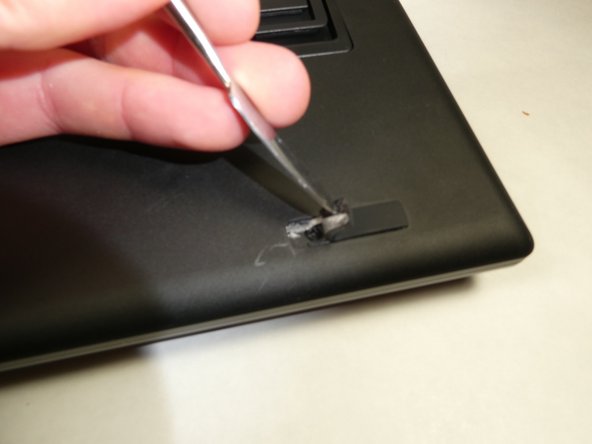


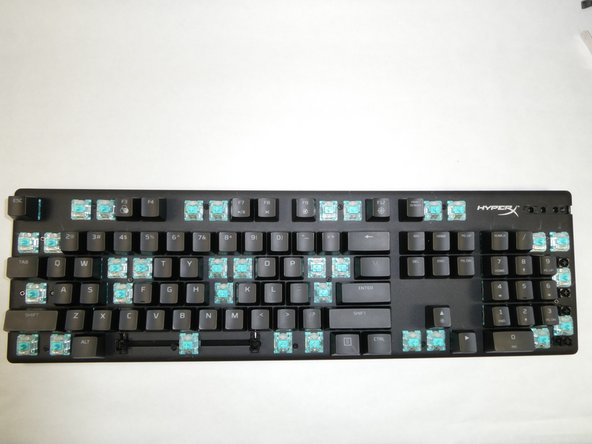
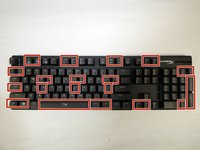
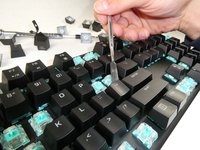
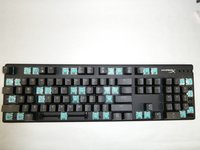



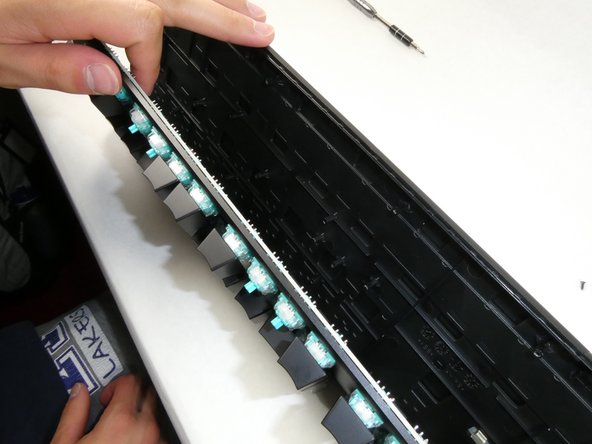

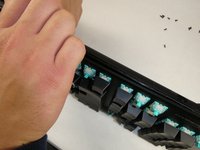
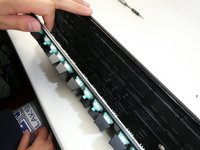
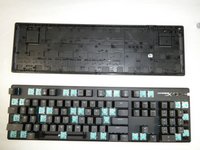

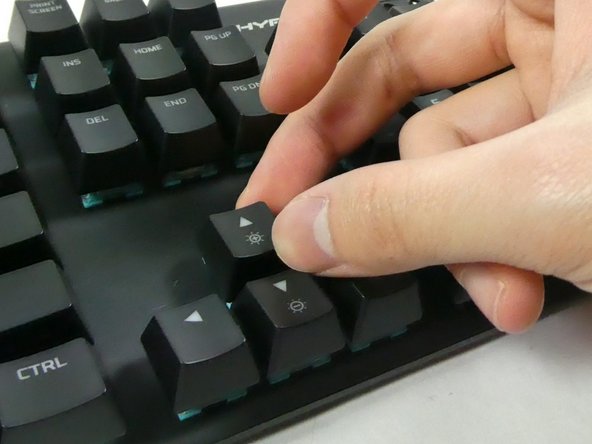
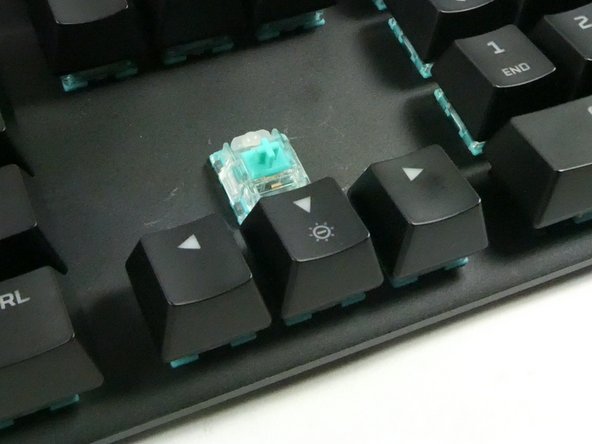




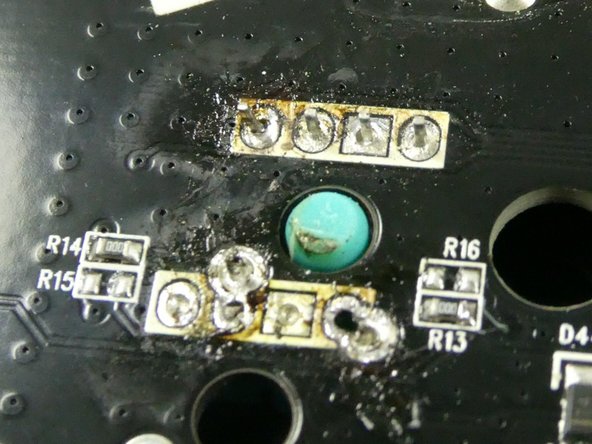

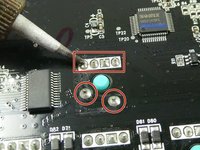
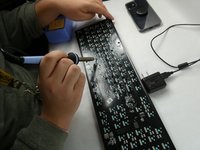
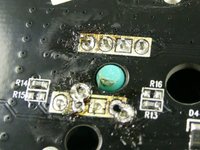


Um dein Gerät wieder zusammenzubauen, folge den Schritten dieser Anleitung in umgekehrter Reihenfolge. Beachte, dass der Schalter beim Wiederanbringen an die Tastatur-Platine hinter der Tastatur festgehalten werden muss, während du lötest.

Team

UMass Dartmouth, Team 5-2, Sinclaire Fall 2022 Mitglied von UMass Dartmouth, Team 5-2, Sinclaire Fall 2022
UMASSD-SINCLAIRE-F22S5G2
5 Mitglieder
60 Anleitungen geschrieben
2 Kommentare zur Anleitung
Hola, muy buena guía.. quizá no lo vi mencionado, pero que modelo? Nombre, tiene el LED en especifico.
Quiero conseguir el repuesto ya que tengo un led que no enciende el color verde. Entonces quería cambiarlo
Hola buenas noches tengo el teclado hyperx alloy origins alguien ha tenido problema que al guardar una configuracion de colores bien sea en F1, F2, F3 el teclado deja de funcionar y se demora alrededor de 1 hora en guardar la configuracion? aproposito el teclado funcionaba normalmente pero un dia el rgb no volvio a encender y en el software Ngenuity se ve el efecto Wave activo.
ya he usado la tecla FN + ESC . ALT IZQ + ESPACIADORA + FN , he reinstalado Ngenuity, he probado en otro pc pero la situacion sigue igual. si alguien me puede ayudar le estaria agradecido.
