Diese Übersetzung wurde maschinell erstellt und noch nicht von einem Menschen überprüft. Sprichst du diese Sprache? Schau es dir an.

Kano Computer Kit Complete Power-Button austauschen

Julia Sherrill und 6 weitere Mitwirkende
Zuletzt aktualisiert am 15. Aug 2026
Aufrufe: 1781
Statistik anzeigen:
- Letzte 24 Stunden:
- 4
- Letzte 7 Tage:
- 28
- Letzte 30 Tage:
- 77
- Insgesamt:
- 1.781
Kommentare: 3
3 Kommentare zu Schritten.
Abgeschlossen: 0 1
Diese Anleitung hat noch niemand absolviert. Mach du den Anfang!
1 Person hat diese Anleitung schon erfolgreich absolviert: Du! Gut gemacht!
Favoriten: 0 1
Diese Anleitung hat noch niemand unter Favoriten gespeichert (und abonniert). Mach du den Anfang!
1 Person hat diese Anleitung als Favorit gespeichert (und abonniert) – du!
Einleitung
Zu Schritt 1 der Anleitung ↓Verwende diese Anleitung, um den Power-Button deines Kano Computer Kit Complete zu ersetzen. Der Power-Button ist ein Bauteil, das deinen Computer ein- oder ausschaltet. Der Button muss möglicherweise ersetzt werden, wenn er den Computer nicht mehr ein- oder ausschaltet. In manchen Fällen kann es vorkommen, dass der Power-Button beim Drücken klemmt und daher nicht mehr wie vorgesehen funktioniert. Für diese Anleitung benötigst du kein Werkzeug. Weitere Fragen kannst du auf der Hilfeseite von Kano beantworten lassen.
-
-
-
Nimm die durchsichtige Abdeckung des Computers ab und lege sie beiseite.
-
Der Power-Button befindet sich auf dem rot-schwarzen rechteckigen Bauteil oben auf dem Raspberry Pi in der oberen linken Ecke des Gehäuses.
 Frag FixBot
-
-
-
-
Wackle vorsichtig an der Taste, um überschüssigen Klebstoff zu lösen.
-
-


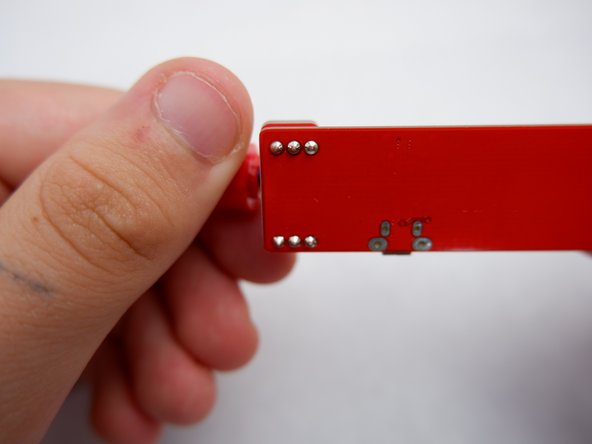
Um dein Gerät wieder zusammenzubauen, setze den Power-Button zurück auf den Raspberry Pi.

Team

Embry-Riddle Aeronautical University, Team S1-G4, Watkins Fall 2019 Mitglied von Embry-Riddle Aeronautical University, Team S1-G4, Watkins Fall 2019
ERAU-WATKINS-F19S1G4
4 Mitglieder
60 Anleitungen geschrieben
