Einleitung
Diese Anleitung zeigt, wie die SSD im Lenovo ThinkPad T480s ausgetauscht wird.
Eine SSD (“solid-state drive”, also Halbleiterspeicher) ist ein Speicherelemente deines Computers. Bei SSDs werden Flash-Speicher verwendet, im Gegensatz zu beweglichen Teilen, so wie bei Festplattenlaufwerken. Deswegen sind SSDs viel ruhiger und schneller als Festplatten. Anzeichen für eine defekte SSD können Datenverluste, Abstürze, Datenfehler und der "blue screen of death" - blaue Bildschirm sein.
Rette wenn möglich alle Daten von deiner SSD, bevor du die Reparatur beginnst. Stelle sicher, dass du den Akku deaktivierst, dein Gerät ausschaltest und von allen externen Stromquellen trennst, bevor du beginnst.
Was du brauchst
-
-
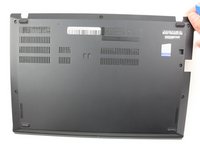
Löse die sechs unverlierbaren Schrauben mit einem Kreuzschlitzschraubendreher #1.
-
-
-
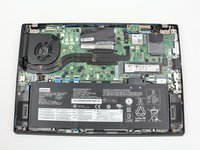
Entferne die untere Abdeckung mit einem Öffnungswerkzeug.
-
Beginne an der oberen Kante in der Nähe des Scharniers und arbeite dich an der Kante entlang, bis alle Clips gelöst sind.
-
-
-
-
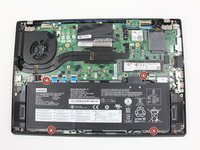
Verwende den Kreuzschlitzschraubendreher #1, um die vier 4,5 mm Schrauben zu entfernen, mit denen der Akku am Mittelrahmen befestigt ist.
-
-
-
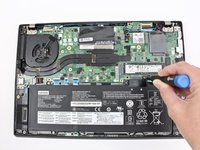
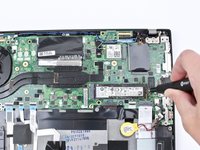
Entferne die 2,8 mm lange Kreuzschlitzschraube #1, mit der die SSD befestigt ist.
-






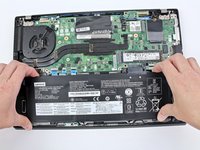
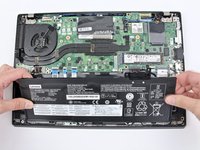
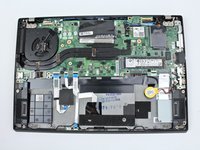


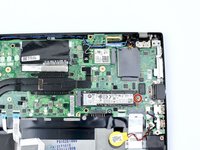


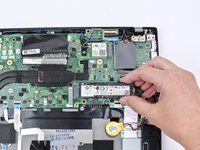
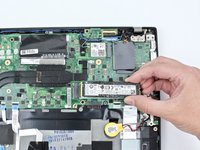
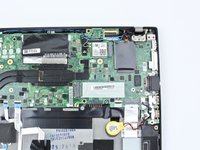
Um dein Gerät wieder zusammenzubauen, folge den Schritten dieser Anleitung in umgekehrter Reihenfolge.
Entsorge deinen Elektromüll sachgerecht.
Hat die Reparatur nicht ganz geklappt? Versuche es mit ein paar grundständigen Lösungen, ansonsten findest du in unserem Forum Hilfe bei der Fehlersuche.
Rückgängig: Ich habe diese Anleitung nicht absolviert.
Eine weitere Person hat diese Anleitung absolviert.
Besonderer Dank geht an diese Übersetzer:innen:
100%

VauWeh hilft uns, die Welt in Ordnung zu bringen! Wie kann ich mithelfen?
Hier starten ›



3 Kommentare zur Anleitung
Hi Sanjay, we just want to make sure that there is no power to the system and the step to remove the battery is included as a precaution. Typically, you could detach the connector from the motherboard without removing the battery, and that would be sufficient. This connector is integrated into the battery case so we recommend battery removal. Thanks!
For ThinkPads, you can also disable the built-in battery in the BIOS settings before opening up the laptop. (You can always check if this is working by trying to turn on the laptop afterwards.) The internal battery stays off until you plug in the laptop with its wall charger again. This is shown in this video of the T480s (timestamped), before opening up the laptop.
Tai Lam -
