Einleitung
Wenn sich die Abzüge deines Logitech Gamepad F310 locker anfühlen oder defekt sind, musst du möglicherweise die darin enthaltenen Federn austauschen. Zum Glück ist das ein ziemlich einfacher Vorgang. Folge dieser Anleitung, um die Abzugsfedern an deinem Gamepad-Controller zu ersetzen.
Die Abzugsfeder sorgt dafür, dass der Abzug in seine Ausgangsposition zurückkehrt. Der Abzug ist eine spezielle Funktion für Gaming-Zwecke wie Zielen, Zoomen usw. Das ist der Grund, warum die Abzugsfeder ausgetauscht werden sollte.
Es sind keine speziellen Werkzeuge oder Fähigkeiten erforderlich.
Was du brauchst
-
-
-
Entferne mit einem Kreuzschlitz-Schraubendreher alle sieben 3 mm Schrauben, mit denen das Gehäuse befestigt ist.
 Frag FixBot
-
-
-
Drücke entlang der Gehäusenähte des Controllers und ziehe das Vorder- und Rückgehäuse vorsichtig auseinander.
-
-
-
-
-
-
Entferne Folgendes mit einem Kreuzschlitz-Schraubendreher der Größe 1:
-
Vier 3 mm Schrauben
-
Eine 5 mm Schraube
-
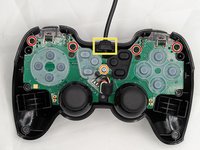
Hebe das Motherboard vorsichtig vom hinteren Gehäuse ab und ziehe das Kabel aus dem oberen Schlitz.
-
-


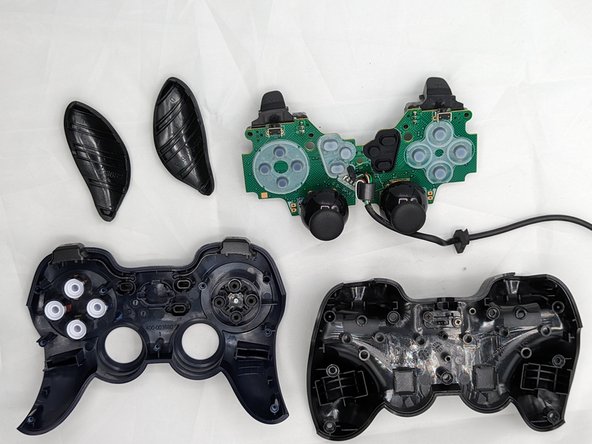


Du bist fertig! Um dein Gerät wieder zusammenzubauen, folge den Schritten dieser Anleitung in umgekehrter Reihenfolge.
Rückgängig: Ich habe diese Anleitung nicht absolviert.
Eine weitere Person hat diese Anleitung absolviert.
Besonderer Dank geht an diese Übersetzer:innen:
100%

Translation Bot hilft uns, die Welt in Ordnung zu bringen! Wie kann ich mithelfen?
Hier starten ›

Team

University of North Texas, Team 2-6, Kilpatrick Spring 2024 Mitglied von University of North Texas, Team 2-6, Kilpatrick Spring 2024
UNT-KILPATRICK-S24S2G6
4 Mitglieder
42 Anleitungen geschrieben
1 Kommentar zur Anleitung
I completed this guide in conjunction with this video:
