Einleitung
- Entferne die Gummi-Füße auf der Rückseite:
- Die drei Gummi-Füße auf der Oberseite sind in diesem Schritt notwendig, aber die unteren drei werden später sowieso entfernen, so dass es am besten ist, alle sechs zur gleichen Zeit zu machen.
- Löse die Schrauben hinter den Gummi-Füßen:
- In meinem Fall waren diese noch vom Kleber bedeckt
- Benutze iFixit-Tools um das Cover zu öffnen
- Entferne die Batterie:
- Ausstecken und entfernen, die Batterie ist leicht an der Rückseite festgeklebt
- Löse die kleine schwarze Schraube auf dem PCB, welche das Antennen-Kabel festhält
- Löse die Schrauben des PCBs:
- Drei Sorten von Schrauben mit großen silbernen Köpfen
- Entferne das PCB
- Stecke das Daten-Kabel aus:
Hebe das Klebeband an, dadurch lässt sich der weiße Teil/Verbinder anheben und das Kabel löst sich - Entferne alle schwarzen und silbernen Schrauben
- Die Rückabdeckung:
Starte in der oberen linken Ecke und ziehe langsam, bis die Abdeckung vollständig gelöst ist. Die Abdeckung ist ziemlich robust, aber der Kleber ist sehr stark, also gehe bei diesem Schritt langsam vor. - Löse alle kleinen schwarzen Schrauben und entferne die metallene Bodenplatte.
Ich habe Bilder hochgeladen, also schau dir diese an, wenn du sie brauchst.
Ich hoffe das hilft, und danke an alle Leute, die geholfen haben!
Was du brauchst
-
-
-
Entferne die Gummi-Füße von der Unterseite.
-
Entferne die drei Schrauben, welche sich hinter den oberen Gummi-Füßen befinden.
-
Beachte, dass die linke Schraube nach rechts versetzt liegt und nicht in der Mitte eingeschraubt ist/wird.
-
Benutze ein geeignetes Werkzeug aus Kunststoff, um die hintere Gehäuseabdeckung zu entfernen.
 Frag FixBot
-
-
-
Entferne den Akku. Er ist leicht auf der Unterseite festgeklebt.
-
Entferne die zwei etwas größeren, silbernen Kreuzschlitzschrauben, welche die Platine im Gehäuse halten.
-
Entferne die kleine schwarze Schraube in der oberen rechten Ecke.
-
Ziehe das orangene Klebeband, welches das Flachbandkabel sichert, vorsichtig ab. Lege es zur Seite und hebe es für den Wiederzusammenbau auf
-
Entferne die Platine.
-
-
-
-
Die großflächig verklebte Rückseite kann nun vorsichtig und am Besten mithilfe von ein wenig Isopropyl-Alkohol vom Rest des Gehäuses entfernt werden, indem du langsam von der oberen linken Ecke aus anfängst, sie zu entfernen
-
Entferne alle schwarzen Phillips-Schrauben und entferne anschließend die Metallplatte.
-
-


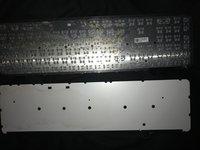
Um das Gerät anschließend wieder zusammenzubauen, befolge die Anleitung in umgekehrter Reihenfolge.
Rückgängig: Ich habe diese Anleitung nicht absolviert.
21 weitere Personen haben diese Anleitung absolviert.
Besonderer Dank geht an diese Übersetzer:innen:
100%


Diese Übersetzer:innen helfen uns, die Welt zu reparieren! Wie kann ich mithelfen?
Hier starten ›

19 Kommentare zur Anleitung
Do you know how I can turn the keyboard backlight so it stays on, even if if t runs down the battery faster.
I really need that back light. I am willing to risk breaking my keyboard for the reward of having the light. If I am really lucky changing the circuit to add a manual switch for that dang back light :)
I have basic skills and I am still learning...
Thank to all the Content Makers and Fix-It guide makers...!
perhaps I could find the correct voltage for the light and prob with a test light to find the circuit for the back light with out damaging something important, like the old days_?
Put a cover over the right top LED (green when turned on) - this is also the "window" for the ambient light sensor. By making it "dark", the backlight will be fully on when your hands are close to the keyboard.
