Diese Übersetzung wurde maschinell erstellt und noch nicht von einer Person überprüft. Sprichst du diese Sprache? Schau es dir an.
Einleitung
Folge dieser Anleitung, um das USB-Kabel deiner Webcam Pro 9000 zu entfernen und zu ersetzen. Wenn deine Webcam von deinem Gerät nicht erkannt wird oder das USB-Kabel physisch beschädigt ist, ist es an der Zeit, es zu ersetzen. Du benötigst Grundkenntnisse im Löten – dem Verbinden von zwei Metallteilen mit einem Zusatzwerkstoff –, um ein neues Kabel anzubringen. Falls du nicht weißt, wie man lötet, findest du hier eine Anleitung. Dieses Kabel wird benötigt, um eine Webcam mit deinem Computer zu verbinden und Audio- sowie Videodaten für Anwendungen wie Webkonferenzen, Videoaufnahmen und Fotos zu übertragen.
Was du brauchst
-
-
-
Entferne die beiden 8 mm Kreuzschlitzschrauben an der Rückabdeckung.
 Frag FixBot
-
-
-
Entferne die vier 6 mm Kreuzschlitzschrauben #0, die das Motherboard mit der vorderen Abdeckung verbinden.
-
-
-
-
-
In diesem Schritt verwendetes Werkzeug:Tweezers$4.99
-
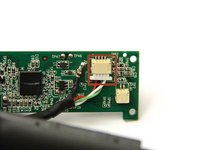
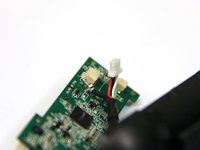
Greife den weißen Stecker auf der Rückseite des Motherboards mit einer Pinzette.
-
Wackle den Stecker vorsichtig hin und her, um ihn aus dem Anschluss zu lösen.
-
-
-
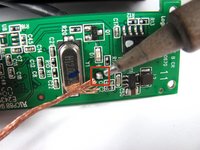
Entlöte die Verbindungsstelle auf der Vorderseite des Motherboards, um das USB-Kabel vollständig zu lösen.
-
-
-
-
-
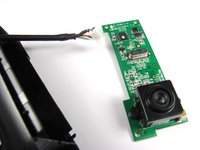
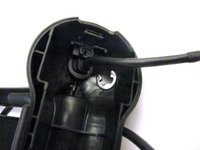
Schiebe das spitze Ende des Spudgers zwischen den silbernen E-Ring und die USB-Anschlussbasis, um den E-Ring zu entfernen und das USB-Kabel zu lösen.
-
-





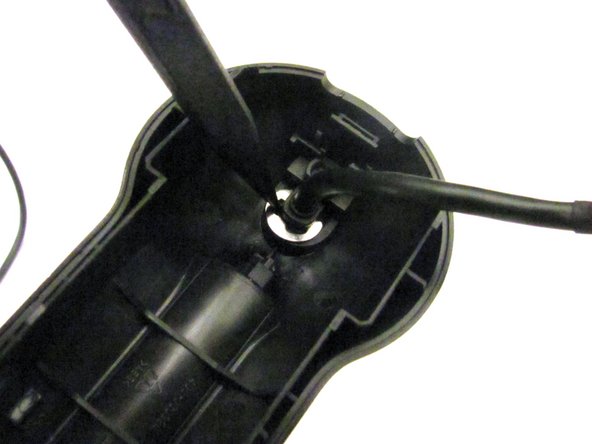
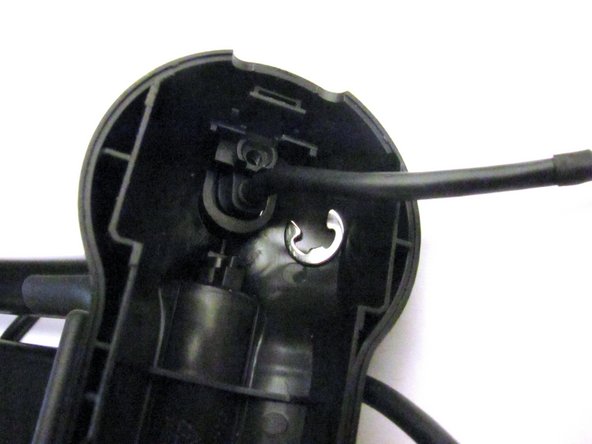


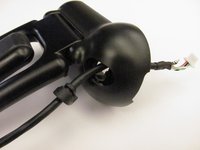
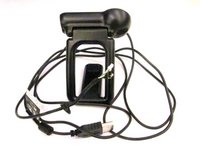
Um dein Gerät wieder zusammenzubauen, folge den Schritten dieser Anleitung in umgekehrter Reihenfolge.
Rückgängig: Ich habe diese Anleitung nicht absolviert.
3 weitere Personen haben diese Anleitung absolviert.

Team

Cal Poly, Team 12-34, Amido Spring 2013 Mitglied von Cal Poly, Team 12-34, Amido Spring 2013
CPSU-AMIDO-S13S12G34
4 Mitglieder
96 Anleitungen geschrieben
4 Kommentare zur Anleitung
Ich habe auch. ich braucht neu Kabel für C910 aber wo finden?
where i baught pro 9000 Cable
In hindsight, I wish I had just ordered a new camera. It is more difficult than these instructions make it look. I found a replacement cable on Amazon. Disassembly and removal of the old cable was easy. Soldering of the single wire on the new cable was difficult. I'm not as steady as I used to be, and the tiny cable and small board made it a difficult task. Once I finished the soldering, reassembly was easy except for the cable clip. Once done and I plugged it in, the camera would not work--USB device not recognized. I don't know whether the cable was incorrect or if I messed something up during the soldering. I finally trashed the old camera and ordered a new Logitech c920s. Wasted $10 on the failed cable and spent $70 on the new camera.
If you are unsure, it might be worth spending the money to upgrade instead of wasting time and money on a failed replacement cable like I did.
As an update to the above-- My repair failed because I had ordered the wrong cable.
