Zum Hauptinhalt wechseln
Gemeinsam reparieren - Jetzt registrieren

Mac mini Ende 2012 Kühlkörper austauschen

Was du brauchst

  1. Mac mini Ende 2012 Kühlkörper austauschen, Bodenplatte: Schritt 1, Bild 1 von 2 Mac mini Ende 2012 Kühlkörper austauschen, Bodenplatte: Schritt 1, Bild 2 von 2
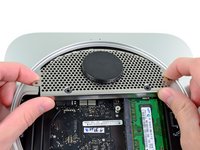
    • Mit den Daumen in die Vertiefungen der Bodenplatte drücken.

    • Die Bodenplatte jetzt gegen den Uhrzeigersinn drehen, bis der weiße Punkt mit der Markierung auf dem Außengehäuse übereinstimmt.

    • Während des Drehens sollte man nicht zu fest drücken.

    Frag FixBot

    Kommentar hinzufügen

  2. Mac mini Ende 2012 Kühlkörper austauschen: Schritt 2, Bild 1 von 1
    • Den Mini leicht kippen, damit sich die Bodenplatte vom Gehäuse löst.

    • Bodenplatte entfernen und beiseite legen.

    Frag FixBot

    Kommentar hinzufügen

  3. Mac mini Ende 2012 Kühlkörper austauschen, Lüfter: Schritt 3, Bild 1 von 1
    • Entferne die beiden 11,3 mm T6 Torx Schrauben, die den Lüfter auf der Platine nahe der Funkantenne festhalten.

    Frag FixBot

    Kommentar hinzufügen

  4. Mac mini Ende 2012 Kühlkörper austauschen: Schritt 4, Bild 1 von 1
    • Hebe die Öse des Lüfters, die dem RAM am nächsten liegt, von dem am äußeren Gehäuse befestigten Abstandshalter ab.

    • Es ist nicht nötig den Abstandshalter zu entfernen, um den Lüfter herauszunehmen. Du musst den Lüfter lediglich so weit anheben, dass er sich herunternehmen lässt.

    Frag FixBot

    Kommentar hinzufügen

  5. Mac mini Ende 2012 Kühlkörper austauschen: Schritt 5, Bild 1 von 3 Mac mini Ende 2012 Kühlkörper austauschen: Schritt 5, Bild 2 von 3 Mac mini Ende 2012 Kühlkörper austauschen: Schritt 5, Bild 3 von 3
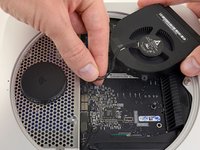
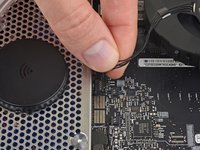
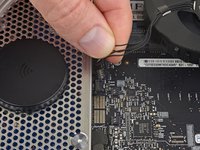
    • Nimm den Lüfter aus dem Mini heraus, sodass du ohne Probleme an die Anschlüsse kommst.

    • Fasse alle Lüfterkabel auf einmal und ziehe sie vorsichtig senkrecht nach oben, um den Lüfter vom Logic Board abzutrennen.

    • Heble nicht am Anschluss, du riskierst sonst, ihn vom Logic Board abzureißen.

    • Entferne den Lüfter.

    Frag FixBot

    Kommentar hinzufügen

  6. Mac mini Ende 2012 Kühlkörper austauschen, Haube: Schritt 6, Bild 1 von 1
    • Entferne die einzige 3,5 mm T6 Torx Schraube, mit der die Haube am Kühlkörper befestigt ist.

    Frag FixBot

    Kommentar hinzufügen

  7. Mac mini Ende 2012 Kühlkörper austauschen: Schritt 7, Bild 1 von 1
    • Hebe die Haube an der Seite an die dem Antennenblech am nächsten liegt.

    • Drehe sie vom Gehäuse weg und ziehe sie ab.

    Frag FixBot

    Kommentar hinzufügen

  8. Mac mini Ende 2012 Kühlkörper austauschen, Antennenblech: Schritt 8, Bild 1 von 1
    • Entferne folgende Schrauben, die das Antennenblech am Mini festhalten:

    • Zwei 6,6 mm T8 Torx Schrauben

    • Zwei 5,0 mm T8 Torx Schrauben oder 2,0 mm Sechskantschrauben (beide Schraubendreher funktionieren)

    • Beachte beim Zusammenbau:

    • Es kann schwierig sein die Festplatte so zu platzieren, dass das Antennenblech richtig passt. Wenn die Schraubenlöcher nicht genau über denen der Festplatte sitzen kontrolliere, dass die beiden Stifte auf der Rückseite der Festplatte genau in den entsprechenden Löchern über dem Platz für die zweite Festplatte auf dem Gehäuse sitzen.

    • Die Antenne ist direkt an der Festplatte befestigt (rot markiert), daher kann es sein, dass sich beim Befestigen die Festplatte bewegt und das Verbindungskabel der Festlatte zur Platine lockert.

    Frag FixBot

    Kommentar hinzufügen

  9. Mac mini Ende 2012 Kühlkörper austauschen: Schritt 9, Bild 1 von 2 Mac mini Ende 2012 Kühlkörper austauschen: Schritt 9, Bild 2 von 2
    • Hebe das Antennenblech leicht von der Seite her an, die am nächsten am RAM liegt.

    • Ziehe das Blech vorsichtig von der kreisförmigen Rille des Gehäuses weg.

    • Entferne das Antennenblech noch nicht. Es ist immer noch mit der AirPort/Bluetooth Platine verbunden.

    Frag FixBot

    Kommentar hinzufügen

  10. Mac mini Ende 2012 Kühlkörper austauschen: Schritt 10, Bild 1 von 1
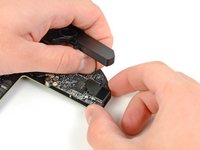
    • Mit der Spitze eines Spudgers löst du vorsichtig den Antennenverbinder aus seinem Sockel auf der AirPort/Bluetooth Platine.

    Frag FixBot

    Kommentar hinzufügen

  11. Mac mini Ende 2012 Kühlkörper austauschen: Schritt 11, Bild 1 von 1
    • Entferne das Antennenblech vom Mini.

    Frag FixBot

    Kommentar hinzufügen

  12. Mac mini Ende 2012 Kühlkörper austauschen, Logic Board: Schritt 12, Bild 1 von 2 Mac mini Ende 2012 Kühlkörper austauschen, Logic Board: Schritt 12, Bild 2 von 2
    • Benutze das flache Ende eines Spudgers um den Verbindungsstecker der Festplatte aus seinem Sockel auf dem Logic Board zu lösen.

    Frag FixBot

    Kommentar hinzufügen

  13. Mac mini Ende 2012 Kühlkörper austauschen: Schritt 13, Bild 1 von 1
    • Löse den Verbindungsstecker des Infrarotsensors mit der Spitze eines Spudgers vom Logic Board.

    • Achte darauf dass du unter den Kabeln hebelst und nicht unter dem Stecker selbst.

    Frag FixBot

    Kommentar hinzufügen

  14. Mac mini Ende 2012 Kühlkörper austauschen: Schritt 14, Bild 1 von 1
    • Löse die folgenden drei Schrauben:

    • Eine 5,0 mm T8 oder 2,0 mm Sechskantschraube (beide Schraubendreher funktionieren)

    • Eine 16,2 mm T6 Tox Schraube

    • Eine 26 mm T6 Torx Abstandsschraube

    Frag FixBot

    Kommentar hinzufügen

  15. Mac mini Ende 2012 Kühlkörper austauschen: Schritt 15, Bild 1 von 3 Mac mini Ende 2012 Kühlkörper austauschen: Schritt 15, Bild 2 von 3 Mac mini Ende 2012 Kühlkörper austauschen: Schritt 15, Bild 3 von 3
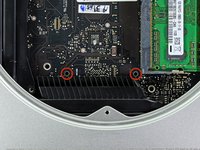
    • Um die Hauptplatine zu entfernen müssen die beiden zylindrischen Stäbe des Mac Mini Logic Board Removal Tools in die beiden rot markierten Öffnungen eingeführt werden. Führt man Instrumente in irgendwelche anderen Öffnungen als die rot markierten auf dem Logic Board ein, kann es zerstört werden.

    • Führe also das Mac Mini Logic Board Removal Tool in die beiden rot markierten Öffnungen ein. Achte darauf, dass es Kontakt zur oberen Seite des Außengehäuses unter dem Logic Board hat, bevor du weitermachst.

    • Ziehe das Tool vorsichtig in Richtung des I/O Boards. Das Logic Board und die ganze I/O Board Einheit sollte etwas aus dem Gehäuse rutschen.

    • Beende das Ziehen, wenn du siehst, dass das I/O Board sich sichtlich vom Gehäuse gelöst hat.

    • Entferne das Mac Mini Logic Board Removing Tool.

    Frag FixBot

    Kommentar hinzufügen

  16. Mac mini Ende 2012 Kühlkörper austauschen: Schritt 16, Bild 1 von 1
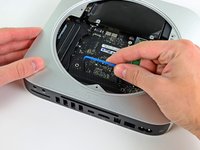
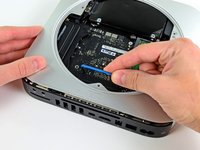
    • Ziehe die ganze I/O Board/ Logic Board Einheit weit genug aus dem Gehäuse, um an die Stromversorgung zu kommen.

    • Löse mit den Fingern das DC-In Kabel vom Logic Board.

    • Ziehe den Stromkabelanschluss in Richtung der Vorderseite des Mini.

    Frag FixBot

    Kommentar hinzufügen

  17. Mac mini Ende 2012 Kühlkörper austauschen: Schritt 17, Bild 1 von 1
    • Ziehe vorsichtig die ganze Logic Board Einheit aus dem Mini, und passe dabei auf, dass kein Kabel hängen bleibt.

    Frag FixBot

    Kommentar hinzufügen

  18. Mac mini Ende 2012 Kühlkörper austauschen, Lautsprecher: Schritt 18, Bild 1 von 1
    • Der Lautsprecher ist mit zwei Torx Schrauben an der Logic Board Einheit befestigt. Drehe sie heraus:

    • Eine 3,5 mm T6 Schraube

    • Eine 3,7 mm T6 Schraube

    Frag FixBot

    Kommentar hinzufügen

  19. Mac mini Ende 2012 Kühlkörper austauschen: Schritt 19, Bild 1 von 2 Mac mini Ende 2012 Kühlkörper austauschen: Schritt 19, Bild 2 von 2
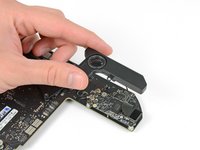
    • Hebe die Lautsprechereinheit etwas hoch, aber entferne sie nicht ganz. Der Lautsprecher ist noch durch den Lautsprecherverbinder am Logic Board angeschlossen.

    • Hebe vorsichtig die Drähte des Lautsprechers hoch, um den Verbinder aus dem Sockel auf dem Logic Board zu lösen.

    • Hebe den Lautsprecher hoch und entferne ihn vom Logic Board.

    Frag FixBot

    Kommentar hinzufügen

  20. Mac mini Ende 2012 Kühlkörper austauschen, Kühlkörper: Schritt 20, Bild 1 von 1
    • Entferne die einzelne 5 mm Torx T6 Abstandsschraube vom Kühlkörper in der Nähe des Rands vom Logic Board.

    Frag FixBot

    Kommentar hinzufügen

  21. Mac mini Ende 2012 Kühlkörper austauschen: Schritt 21, Bild 1 von 1
    • Entferne folgende Torx Schrauben, welche den Kühlkörper am Logic Board befestigen:

    • Vier 8,6 mm T8 Schrauben

    • Eine 2,6 mm T6 Schraube

    • Achte auf die Federn unter jeder der T8 Schrauben am Kühlkörper.

    Frag FixBot

    Kommentar hinzufügen

  22. Mac mini Ende 2012 Kühlkörper austauschen: Schritt 22, Bild 1 von 1
    • Entferne den Kühlkörper vom Logic Board. Achte dabei auf Kabel, die sich verfangen können.

    • Wenn der Kühlkörper nach dem Abnehmen der Schrauben immer noch am Logic Board festzuhängen scheint, dann kannst du die beiden Teile mit dem Spudger trennen.

    • Beim Anbringen des Kühlkörpers auf das Logic Board hilft dir unsere Anleitung für Wärmeleitpaste.

    Frag FixBot

    Kommentar hinzufügen

Abschluss

Um dein Gerät wieder zusammenzusetzen, folge den Schritten in umgekehrter Reihenfolge. Unsere Anleitung für Wärmeleitpaste hilft dir beim Auftragen der Paste auf die CPU.

Rückgängig: Ich habe diese Anleitung nicht absolviert.

16 weitere Personen haben diese Anleitung absolviert.

Besonderer Dank geht an diese Übersetzer:innen:

en de

100%

Diese Übersetzer:innen helfen uns, die Welt zu reparieren! Wie kann ich mithelfen?
Hier starten ›

Team

iFixit Mitglied von iFixit

Staff

122 Mitglieder

25.930 Anleitungen geschrieben

3 Kommentare zur Anleitung

When reinstalling the heatsink the Platform controller chip has a huge gap, so you have to either use a thermal pad, ton of thermal paste or shim the gap. I ended up using a shim made out of a soda can. I posted photos here:

https://gist.github.com/victornpb/ae16f3...

Victor - Antwort Teilen

There is no need for the controller to be cooled. It is the same with the MacBooks of that time. The controller chip isnt even covered by the heatsink.

Fred - Antwort Teilen

Hello,

I'll refresh this thread a bit - I replaced the thermal paste on the processor and since then my Mac mini patch 2012 has been raging at tepmperatures between 70 and 100 degrees. What could I have screwed up? The system laughs like crazy, I rebooted and PRAM and SMC and tried with SAFE MODE , changed the paste again and same thing. Do you have any experience with this type of problem?

tom - Antwort Teilen

Kommentar hinzufügen

Seitenaufrufe:

Letzte 24 Stunden: 8

Letzte 7 Tage: 80

Letzte 30 Tage: 283

Insgesamt: 31,034