Einleitung
Benutze diese Anleitung zum Entfernen oder Ersetzen des Solid State Drive (SSD) in deinem MacBook Air (11 Zoll, Mitte 2013).
Dieses MacBook Air verfügt über einen proprietären Stecker am Speichermedium und ist deshalb ohne Adapter nicht kompatibel mit gewöhnlichen M.2 Laufwerken.
Führe, wenn irgend möglich, vor der Reparatur ein Backup deiner SSD durch. Mache dich dann mit der Wiederherstellung über das Internet vertraut, oder erzeuge ein bootfähiges externes Laufwerk, so dass du macOS auf dein neues Laufwerk installieren und deine Daten auf die neue SSD übertragen kannst.
Wir empfehlen sehr die Installation von macOS 10.13 High Sierra (oder eine neuere Version), bevor du die originale SSD deines MacBook Air austauschst. Die meisten neueren SSD erfordern neuere Laufwerkstreiber, die es in macOS Versionen vor HighSierra noch nicht gibt.
Was du brauchst
-
-
Entferne folgende Schrauben:
-
Zwei 8mm 5-point Pentalobe Schrauben
-
Acht 2,5 mm 5-point Pentalobe Schrauben
-
-
-
Zwänge deine Finger zwischen Display und Gehäuseunterteil und ziehe nach oben, damit es sich vom Air löst.
-
-
-
-
Hebele den Akkustecker an beiden kurzen Seiten mit dem flachen Ende des Spudgers hoch, um ihn aus seinem Anschluss auf dem Logic Board zu lösen.
-
Biege das Akkukabel ein wenig vom Logic Board weg, so dass sich der Stecker nicht versehentlich wieder mit dem Anschluss verbinden kann.
-
-
-
Entferne die einzelne 2,9 mm Torx T5 Schraube, welche die SSD am Logic Board befestigt.
-
-
-
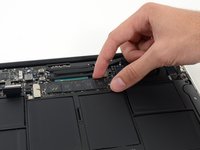
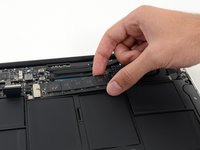
Hebe das freie Ende der SSD gerade so hoch, dass du sie gut fassen kannst.
-
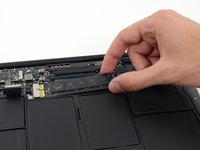
Ziehe das Laufwerk gerade aus seinem Anschluss heraus und entferne es vom Logic Board.
-


Um dein Gerät wieder zusammenzusetzen, folge den Schritten in umgekehrter Reihenfolge.
Rückgängig: Ich habe diese Anleitung nicht absolviert.
52 weitere Personen haben diese Anleitung absolviert.
Besonderer Dank geht an diese Übersetzer:innen:
100%


Diese Übersetzer:innen helfen uns, die Welt zu reparieren! Wie kann ich mithelfen?
Hier starten ›



15 Kommentare zur Anleitung
I wonder if someone can help me - I completed the installation and rebooted from a clone of the original drive on an external USB disk. I tried to clone that back onto the new SSD but that failed and now the new SSD does not appear on the desktop and does not appear in Disk Utility. Its not being recognised when I boot up. Do you have any ideas how I can get it to reappear - I assume the format is lost so is there a way to reformat?
Can i upgrade my ssd drive from 128 to 1TB ?
i want to know too
