Einleitung
Benutze diese Anleitung, um die SSD eines (13 Zoll, Anfang 2017) zu ersetzen oder aufzurüsten.
Dieses MacBook Air verfügt über einen proprietären Speicherlaufwerk-Stecker und ist daher mit den meisten üblichen M.2 und mSATA Laufwerken ohne einen Adapter nicht kompatibel.
Stelle sicher, dass du, bevor du diese Reparatur durchführst, ein Backup deiner SSD machst. Mache dich dann entweder mit Internet Recovery vertraut, oder richte ein bootfähiges externes Laufwerk ein, so dass du macOS einrichten und die Daten auf deine neue SSD übertragen kannst.
Wir empfehlen sehr, macOS 10.13 High Sierra (oder ein neueres macOS) zu installieren, bevor du die originale SSD deines MacBook Air ersetzt. Die meisten neuen SSDs erfordern aktualisierte Laufwerkstreiber, die nicht in den macOS Versionen von vor High Sierra zu finden sind.
Was du brauchst
-
In diesem Schritt verwendetes Werkzeug:P5 Pentalobe Screwdriver Retina MacBook Pro and Air$5.99
-
Benutze einen P5 Pentalobe-Schraubendreher, um folgende zehn Schrauben zu entfernen, mit denen das untere Gehäuse befestigt ist:
-
Zwei 9 mm Schrauben
-
Acht 2,6 mm Schrauben
-
-
-
Löse das hintere Gehäuse vom Air, indem du mit den Fingerspitzen zwischen Display und Gehäuse gehst und es nach oben ziehst.
-
Entferne das hintere Gehäuse und lege es beiseite.
-
-
-
-
Ziehe die durchsichtige Kunststofflasche, die am Akkustecker angebracht ist, parallel zur Oberfläche der Leiterplatte in Richtung Vorderkante des Air.
-
-
-
Entferne die einzelne 2,9 mm Torx T5 Schraube, mit der die SSD auf dem Logic Board befestigt wird.
-
-
-
Hebe die SSD vorsichtig an einem Ende ungefähr 1,3 cm hoch und ziehe sie gerade aus ihrem Anschluss auf dem Logic Board.
-


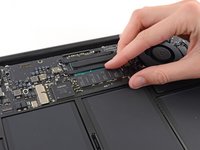
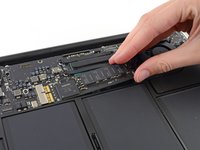
Um dein Gerät wieder zusammenzubauen, folge den Schritten dieser Anleitung in umgekehrter Reihenfolge.
Entsorge deinen Elektromüll fachgerecht.
Lief die Reparatur nicht wie geplant? Versuche zunächst einige MacbookAir 2017 - Akkutausch - nach Standby erscheint Netzteilladeaufforderung, oder stelle deine Fragen in unserem Forum.
Rückgängig: Ich habe diese Anleitung nicht absolviert.
49 weitere Personen haben diese Anleitung absolviert.
Besonderer Dank geht an diese Übersetzer:innen:
100%


Diese Übersetzer:innen helfen uns, die Welt zu reparieren! Wie kann ich mithelfen?
Hier starten ›


22 Kommentare zur Anleitung
Thanks! My wife’s MacBook Air is now rocking a 480GB drive (upgraded from 128GB).
Very easy to follow step…great job. Took less then 10 minutes. Upgraded Macbook Air (2017) from original 120GB to 480GB SSD. I used TimeMachine backup to perform the restore, which went flawless and was completed in under 3 hours.
Key is to press Option + Command + R to bring up “Internet Recovery”. If you press Command + R, the new drive will not be recognized and won’t be shown.
The introduction states, “This MacBook Air uses a proprietary storage drive connector, and is therefore not compatible with common M.2 drives without the use of an adapter.” However, both the parts list and step 5 (the last step shown on my screen…am I missing later steps?) do not mention this adapter. Is the adapter truly needed?
Yes, if you search the major online retailer that is also a river in South America, you will find adapters for standard m.2 drives (samsung, crucial, etc.) If you do not want to use an adapter, you can purchase a drop in replacement from OWC, however they are more expensive.
When I use an M.2 drive with adapter, I can use any ssd? or they need to be compatible in a logic way? (not hardware but software compatible)
