Zum Hauptinhalt wechseln
Gemeinsam reparieren - Jetzt registrieren

Diese Übersetzung wurde maschinell erstellt und noch nicht von einem Menschen überprüft. Sprichst du diese Sprache? Schau es dir an.

Motorola Moto Z2 Force Motherboard tauschen

Aufrufe: 8057

Statistik anzeigen:

Letzte 24 Stunden:
3
Letzte 7 Tage:
28
Letzte 30 Tage:
106
Insgesamt:
8.057
Kommentare: 26

22 Kommentare zu Schritten, 4 Kommentare zur Anleitung.

Zu den Kommentaren
Abgeschlossen: 5

5 Personen haben diese Anleitung schon erfolgreich absolviert. Du auch?

Favoriten: 1

1 Person hat diese Anleitung unter Favoriten gespeichert (und abonniert). Willst du auch der Anleitung folgen?

Zeitaufwand: 30 Minuten
Schwierigkeitsgrad: Schwierig
Motorola Moto Z2 Force Motherboard tauschen

Wenn du Probleme mit dem Motherboard deines Moto Z2 Force hast, kannst du es mithilfe dieser Anleitung austauschen.

Bevor du beginnst, lade die Rescue and Smart Assistant-App herunter, um dein Gerät zu sichern und zu diagnostizieren, ob dein Problem software- oder hardwareseitig ist.

Entlade vor Reparaturbeginn zur Sicherheit den Akku bis unter 25 %. Du reduzierst dadurch das Risiko eines Brandschadens, selbst wenn du den Akku versehentlich während der Reparatur beschädigst. Wenn dein Akku aufgebläht ist, dann musst du geeignete Vorsichtsmaßnahmen treffen.

Warnhinweis: Die Display-Einheit besteht bei diesem Gerät aus einem starren Mittelrahmen und einem flexiblen Plastikdisplay, welche während des Zerlegens voneinander getrennt werden könnten. Bei zu viel Wärmezufuhr kann das Display Blasen schlagen oder sich verbiegen; das kann nur schwer repariert werden. Wenn du planst, die Display-Einheit wiederzuverwenden, beachte alle Warnhinweise sorgfältig und verwende keinerlei Wärme auf dem Display.

Was du brauchst

Ersatzteile

Werkzeuge

    1. Motorola Moto Z2 Force Motherboard tauschen, SIM Karte: Schritt 1, Bild 1 von 2 Motorola Moto Z2 Force Motherboard tauschen, SIM Karte: Schritt 1, Bild 2 von 2
      • Setze die Spitze des SIM Karten-Auswurfwerkzeugs in die SIM Karten-Verriegelung oben am Gerät.

      • Drücke auf das Werkzeug, bis der SIM Karteneinschub etwas aus dem Gerät herauskommt.

      Frag FixBot

      Kommentar hinzufügen

    2. Motorola Moto Z2 Force Motherboard tauschen: Schritt 2, Bild 1 von 2 Motorola Moto Z2 Force Motherboard tauschen: Schritt 2, Bild 2 von 2
      • Entferne den SIM Karteneinschub aus dem Gerät.

      Frag FixBot

      Kommentar hinzufügen

    1. Motorola Moto Z2 Force Motherboard tauschen, Display: Schritt 3, Bild 1 von 2 Motorola Moto Z2 Force Motherboard tauschen, Display: Schritt 3, Bild 2 von 2
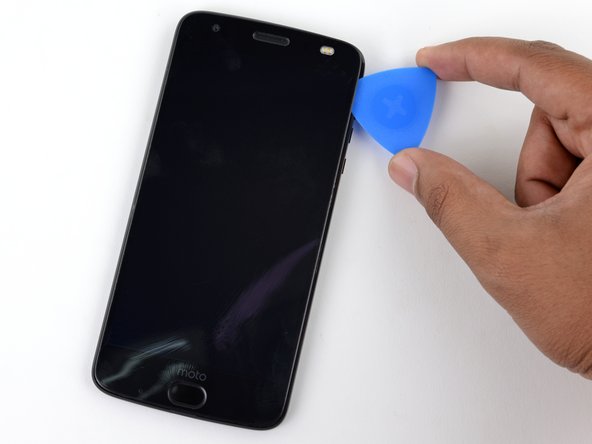
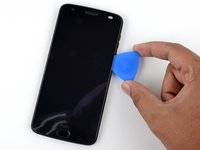
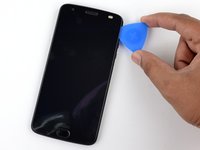
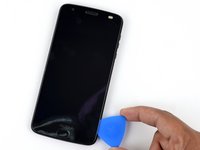
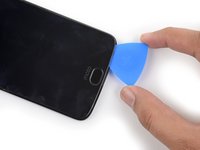
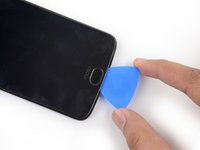
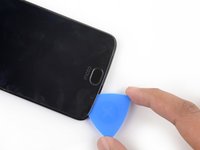
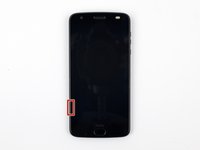
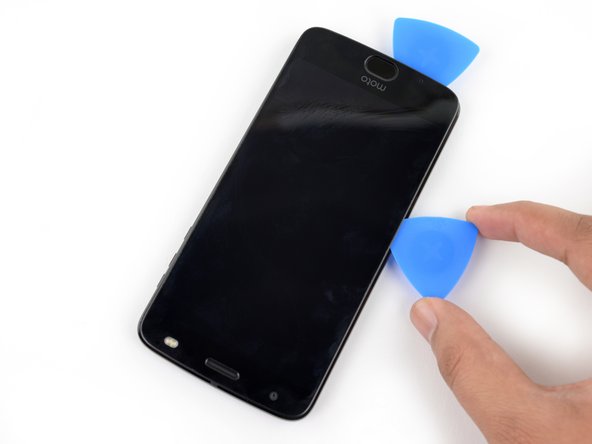
      • Wenn du die Displaykanten vom Rahmen entfernst, musst du fünf Clips aus Metall lösen, die das Display halten.

      • Drei Clips sind auf der linken Seite, drei auf der rechten.

      • Du musst dich mit dem Plektrum um diese Clips herumarbeiten, um sie ganz zu lösen.

      • Entweder fährst du mit dem Plektrum vorsichtig um die Clips herum oder du lässt ein Plektrum auf einer Seite des Clips stecken und arbeitest mit einem anderen Plektrum auf der anderen Seite weiter.

      Frag FixBot

      Kommentar hinzufügen

    2. Motorola Moto Z2 Force Motherboard tauschen, Displayeinheit lösen: Schritt 4, Bild 1 von 3 Motorola Moto Z2 Force Motherboard tauschen, Displayeinheit lösen: Schritt 4, Bild 2 von 3 Motorola Moto Z2 Force Motherboard tauschen, Displayeinheit lösen: Schritt 4, Bild 3 von 3
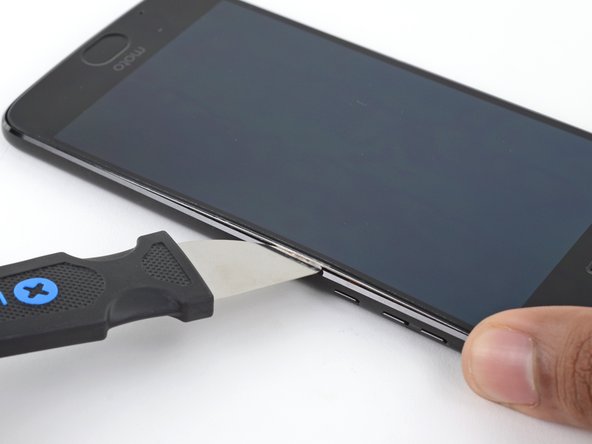
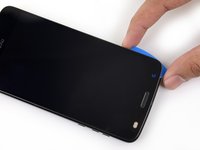
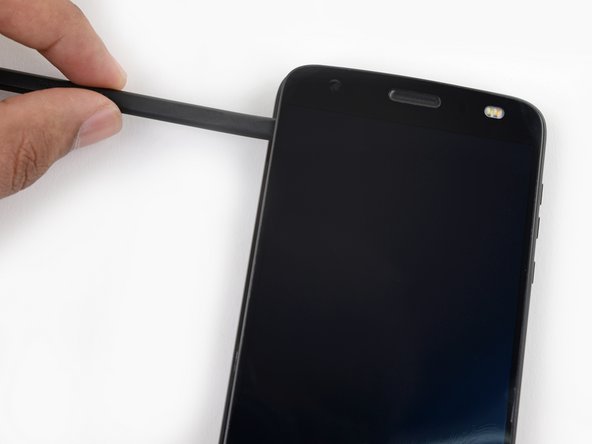
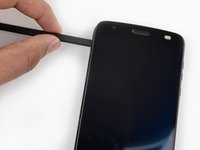
      • Setze einen Jimmy oder ein anderes Metallwerkzeug zwischen der rechten Seite des Plastikdisplays und dem Rahmen nahe an den Seitentasten des Smartphones ein.

      • Das kann recht viel Kraft erfordern. Drücke das Werkzeug so tief wie möglich in den Spalt hinein, achte aber darauf, dass der Rahmen des Gerätes dabei nicht zerkratzt wird.

      • Kippe den Jimmy nach unten und drücke ihn gleichzeitig tiefer in den Spalt hinein, so dass die rechte Seite der Displayeinheit hochgehebelt wird.

      • Da die oberste Schicht des Displays flexibel und nur leicht verklebt ist, kannst du versehentlich diese Schicht vom Rest des Displays lösen, anstatt die ganze Einheit anzuheben. In diesem Fall musst du das Werkzeug entfernen und erneut mit größere Kraft nach unten hineindrücken.

      • Achte darauf, dass sich das Werkzeug wirklich ganz hinter der Displayeinheit befindet und nicht nur unter dem Display. Wenn du es richtig gemacht hast, dann kannst sehen, wie der dünne silberfarbene metallene Mittelrahmen zusammen mit dem Plastikdisplay, wie im Bild gezeigt, nach oben kommt.

      Frag FixBot

      Kommentar hinzufügen

    3. Motorola Moto Z2 Force Motherboard tauschen: Schritt 5, Bild 1 von 2 Motorola Moto Z2 Force Motherboard tauschen: Schritt 5, Bild 2 von 2
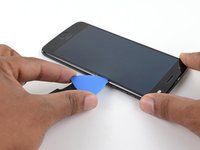
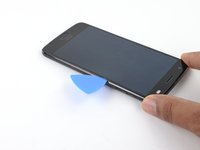
      • Lasse zunächst den Jimmy stecken und setze ein Plektrum unter den silberfarbenen Mittelrahmen an der gleichen Stelle über den Jimmy ein.

      • Entferne den Jimmy.

      Frag FixBot

      Kommentar hinzufügen

    4. Motorola Moto Z2 Force Motherboard tauschen: Schritt 6, Bild 1 von 3 Motorola Moto Z2 Force Motherboard tauschen: Schritt 6, Bild 2 von 3 Motorola Moto Z2 Force Motherboard tauschen: Schritt 6, Bild 3 von 3
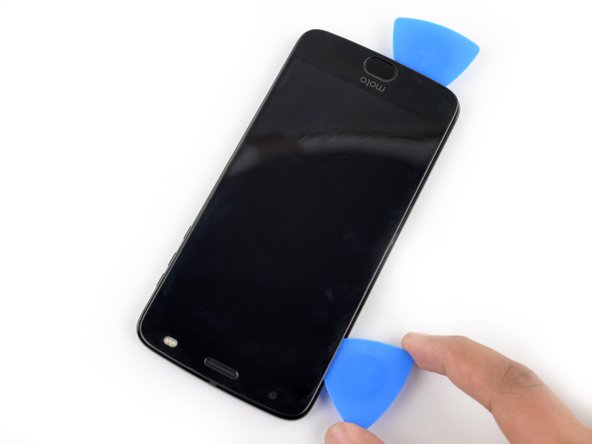
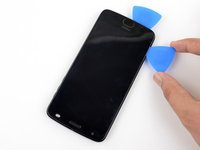
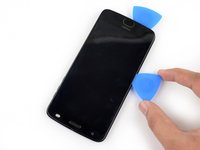
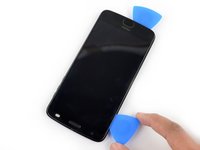
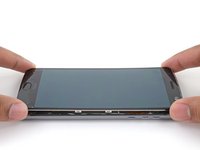
      • Schiebe das Plektrum an der gesamten rechten Kante entlang, um die Clips und den Kleber zu lösen.

      • Im unteren Bereich wirst du an der rechten Kante beim Ablösen auf die beiden vorhin erwähnten Metallclips stoßen. Wenn du sie nicht sehen oder spüren kannst, dann trennst du gerade nur die obere Hälfte der Einheit ab! In diesem Fall musst du den Bildschirm wieder fest hineindrücken und das ganze Verfahren von vorne beginnen.

      Frag FixBot

      Kommentar hinzufügen

    5. Motorola Moto Z2 Force Motherboard tauschen: Schritt 7, Bild 1 von 3 Motorola Moto Z2 Force Motherboard tauschen: Schritt 7, Bild 2 von 3 Motorola Moto Z2 Force Motherboard tauschen: Schritt 7, Bild 3 von 3
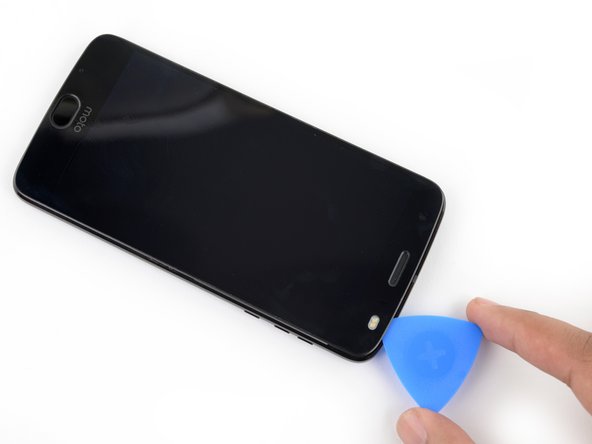
      • Wenn die rechte Kante komplett abgelöst ist, dann schiebe das Plektrum um die rechte untere Ecke des Gerätes herum, bis es unter der Unterkante der Einheit steht.

      • Schiebe das Werkzeug unter der Unterkante des Smartphones entlang, wobei du den Kleber auftrennst und die Plastikrasten öffnest.

      • Diese Plastikrasten sollten sich viel leichter lösen lassen, als die Metallclips im vorigen Schritt.

      • Lasse das Werkzeug unter der Unterkante der Displayeinheit stecken, so dass sie nicht wieder festkleben kann. Benutze für den nächsten Schritt ein neues Werkzeug.

      Frag FixBot

      Kommentar hinzufügen

    6. Motorola Moto Z2 Force Motherboard tauschen: Schritt 8, Bild 1 von 2 Motorola Moto Z2 Force Motherboard tauschen: Schritt 8, Bild 2 von 2
      • Wenn du dich an die linke Seite machst, achte darauf, dass du das Displaykabel nahe des unteren Endes nicht beschädigst.

      Frag FixBot

      Kommentar hinzufügen

    7. Motorola Moto Z2 Force Motherboard tauschen: Schritt 9, Bild 1 von 3 Motorola Moto Z2 Force Motherboard tauschen: Schritt 9, Bild 2 von 3 Motorola Moto Z2 Force Motherboard tauschen: Schritt 9, Bild 3 von 3
      • Setze ein weiteres Plektrum an der Unterkante ein und schiebe es um die linke untere Ecke des Gerätes herum, so dass es unter der linken Seite der Einheit steckt.

      • Schiebe das Plektrum an der linken Seite entlang. Löse dabei alle Metallclips und den Kleber, mit denen die Displayeinheit befestigt ist.

      • Achte wie vorher darauf, dass wirklich die drei Clips geöffnet werden, so dass die Einheit komplett abgelöst wird.

      Frag FixBot

      Kommentar hinzufügen

    8. Motorola Moto Z2 Force Motherboard tauschen: Schritt 10, Bild 1 von 3 Motorola Moto Z2 Force Motherboard tauschen: Schritt 10, Bild 2 von 3 Motorola Moto Z2 Force Motherboard tauschen: Schritt 10, Bild 3 von 3
      • Schiebe dein Werkzeug unter Oberkante der Displayeinheit entlang und trenne dabei den Kleber auf.

      • Achte darauf, dein Werkzeug nicht tiefer als 4 mm einzusetzen, damit du die Sensoren nicht beschädigst.

      Frag FixBot

      Kommentar hinzufügen

    9. Motorola Moto Z2 Force Motherboard tauschen: Schritt 11, Bild 1 von 2 Motorola Moto Z2 Force Motherboard tauschen: Schritt 11, Bild 2 von 2
      • Es gibt zwei große Klebeflächen, die das Display an der oberen Kante festhalten, größer als die 4 mm, die du schon durchgeschnitten hast.

      • Die Sensoreinheit und die Kabel liegen über und rechts der rechten Klebefläche, weshalb du sie beschädigen könntest, wenn du versucht, den Kleber von dort zu lösen. Die folgenden Schritte zeigen dir, wie du den Kleber von der linken Seite aus löst.

      Frag FixBot

      Kommentar hinzufügen

    10. Motorola Moto Z2 Force Motherboard tauschen: Schritt 12, Bild 1 von 1
      • Träufle etwas hochkonzentrierten (mehr als 90%igen) Isopropylalkohol unter die linke Kante der Displayeinheit oben am Gerät.

      • Lasse das Gerät etwa fünf Minuten lang senkrecht auf der rechten Seite stehen, so dass sich der Alkohol verteilen und einwirken kann.

      Frag FixBot

      Kommentar hinzufügen

    11. Motorola Moto Z2 Force Motherboard tauschen: Schritt 13, Bild 1 von 3 Motorola Moto Z2 Force Motherboard tauschen: Schritt 13, Bild 2 von 3 Motorola Moto Z2 Force Motherboard tauschen: Schritt 13, Bild 3 von 3
      • Schiebe ein Plektrum so tief wie möglich unter obere die linke Ecke der Displayeinheit, um die linke Klebefläche aufzuschneiden.

      Frag FixBot

      Kommentar hinzufügen

    12. Motorola Moto Z2 Force Motherboard tauschen, Displayeinheit lösen: Schritt 14, Bild 1 von 3 Motorola Moto Z2 Force Motherboard tauschen, Displayeinheit lösen: Schritt 14, Bild 2 von 3 Motorola Moto Z2 Force Motherboard tauschen, Displayeinheit lösen: Schritt 14, Bild 3 von 3
      • Schiebe das flache Ende eines Spudgers langsam und vorsichtig unter die linke Kante der Displayeinheit. Schiebe ihn vorsichtig weiter, um die obere Kante anzuheben und die rechte Klebefläche zu zerschneiden.

      • Bringe mehr Alkohol auf, wenn dies nötig ist. Achte aber darauf, dass es nicht zu viel wird, denn er könnte sonst auch den Kleber an unerwünschten Stellen auflösen. Lasse den Alkohol etwas einwirken, bevor du weiterarbeitest.

      • Hebe die Einheit nur so weit hoch, dass du den Spudger einsetzen kannst, um den Kleber zu lösen. Die Einheit ist mit dem Displaykabel immer noch am Telefon befestigt und die linke Seite zu weit hochzuheben könnte das Kabel beschädigen.

      Frag FixBot

      Kommentar hinzufügen

    13. Motorola Moto Z2 Force Motherboard tauschen, Display aufklappen: Schritt 15, Bild 1 von 2 Motorola Moto Z2 Force Motherboard tauschen, Display aufklappen: Schritt 15, Bild 2 von 2
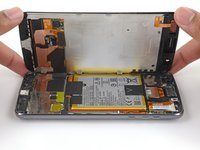
      • Hebe das Display an der rechten Kante an und klappe es nach oben, weg vom Telefon. Das Display ist an der unteren linken Kante noch mit dem Telefon verbunden, entferne es also noch nicht ganz.

      • Falls das Display noch festklebt, erhitze und zerschneide den Kleber an den notwendigen Stellen nochmal.

      Frag FixBot

      Kommentar hinzufügen

    14. Motorola Moto Z2 Force Motherboard tauschen, Löse das Displaykabel: Schritt 16, Bild 1 von 2 Motorola Moto Z2 Force Motherboard tauschen, Löse das Displaykabel: Schritt 16, Bild 2 von 2
      In diesem Schritt verwendetes Werkzeug:
      Tweezers
      $4.99
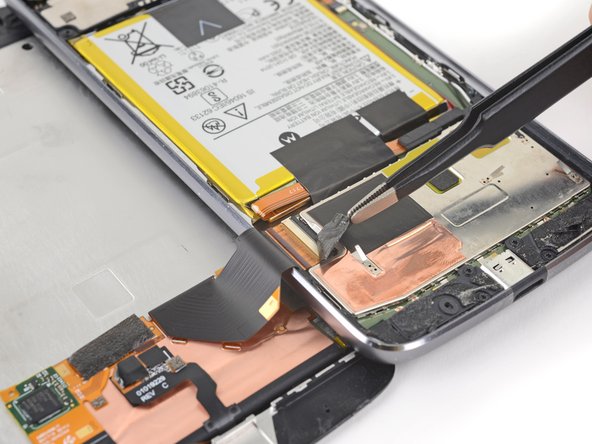
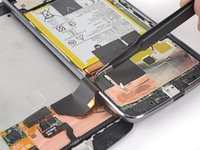
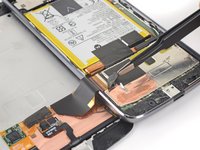
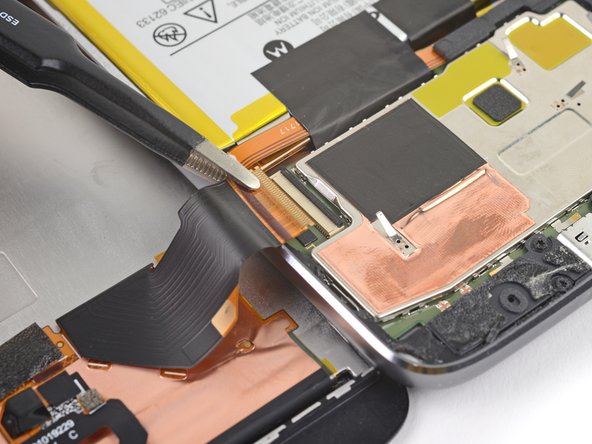
      • Benutze eine Pinzette, um den schwarzen Klebestreifen über dem Stecker für das Displaykabel zu entfernen.

      • Versuche, den Klebestreifen nicht zu beschädigen, damit du ihn wiederverwenden kannst.

      Frag FixBot

      Kommentar hinzufügen

    15. Motorola Moto Z2 Force Motherboard tauschen: Schritt 17, Bild 1 von 3 Motorola Moto Z2 Force Motherboard tauschen: Schritt 17, Bild 2 von 3 Motorola Moto Z2 Force Motherboard tauschen: Schritt 17, Bild 3 von 3
      • Nutze die Spitze eines Spudgers, um den Verschlussbügel der ZIF Verbindung umzulegen.

      • Ziehe das Flachbandkabel mit einer Pinzette aus dem Anschluss heraus.

      Frag FixBot

      Kommentar hinzufügen

    16. Motorola Moto Z2 Force Motherboard tauschen, Displayeinheit entfernen: Schritt 18, Bild 1 von 1
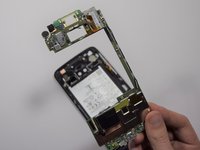
      • Entferne die Displayeinheit.

      • Wenn du dein Telefon wieder zusammenbaust, verbinde das Display und teste alles, bevor zu dein Handy wieder zusammenklebst.

      • Stoppe beim Zusammenbau hier und ersetze den Kleber um die Displaykanten herum, wenn du dein Display wiederverwendest.

      • Wenn du dein Telefon wieder zusammengesetzt hast, lege es unter etwas schweres, wie ein oder zwei Schulbücher, für 30 bis 60 Minuten. So verklebt alles wieder richtig.

      Frag FixBot

      Kommentar hinzufügen

    1. Motorola Moto Z2 Force Motherboard tauschen, Klebeband entfernen: Schritt 19, Bild 1 von 3 Motorola Moto Z2 Force Motherboard tauschen, Klebeband entfernen: Schritt 19, Bild 2 von 3 Motorola Moto Z2 Force Motherboard tauschen, Klebeband entfernen: Schritt 19, Bild 3 von 3
      In diesem Schritt verwendetes Werkzeug:
      Tesa 61395 Tape
      $10.95
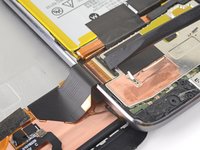
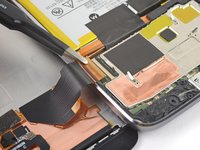
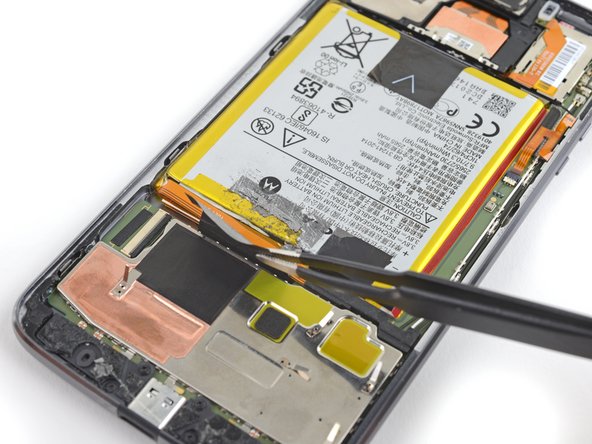
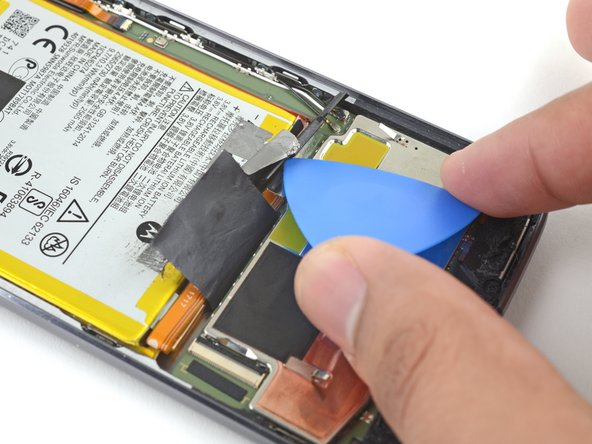
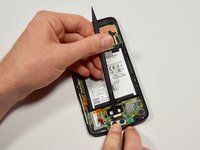
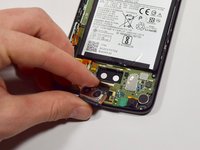
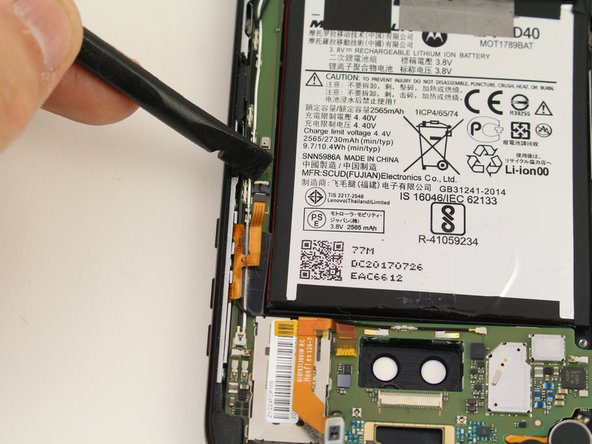
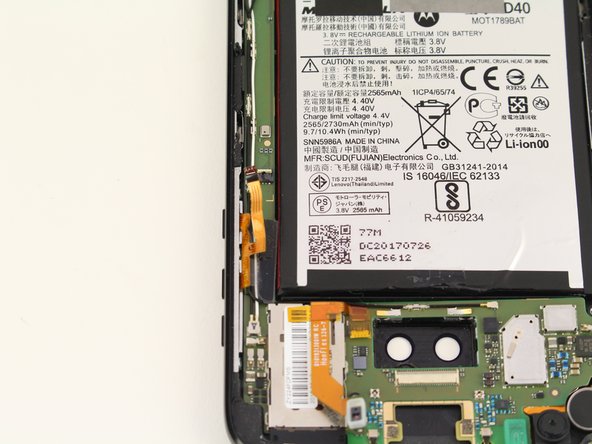
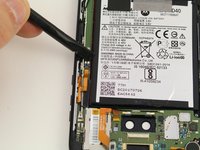
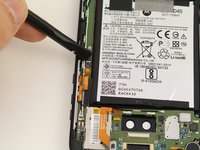
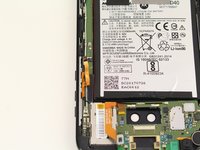
      • Benutze eine Pinzette, um die beiden Stücke schwarzes Klebeband abzuziehen, die den Akku halten.

      • Falls möglich, ziehe das Band so ab, dass du es später wieder verwenden kannst.

      • Sie sind nicht zwingend notwendig, aber das Klebeband leitet Wärme vom Akku ab. Sie werden nicht mehr von sich aus halten. Aber wenn sie noch intakt sind, kannst du die beiden Stücke mit etwas Kleber wieder anbringen.

      Frag FixBot

      Kommentar hinzufügen

    2. Motorola Moto Z2 Force Motherboard tauschen, Halterung des Akkuanschlusses lösen: Schritt 20, Bild 1 von 3 Motorola Moto Z2 Force Motherboard tauschen, Halterung des Akkuanschlusses lösen: Schritt 20, Bild 2 von 3 Motorola Moto Z2 Force Motherboard tauschen, Halterung des Akkuanschlusses lösen: Schritt 20, Bild 3 von 3
      • Löse die kleine schwarze Halterung, die den Akkuanschluss bedeckt, mit einem Plektrum. Die Halterung ist ein bisschen festgeklebt.

      • Entferne die Halterung mit deinen Fingern oder einer Pinzette.

      Frag FixBot

      Kommentar hinzufügen

    3. Motorola Moto Z2 Force Motherboard tauschen, Akkuanschluss lösen: Schritt 21, Bild 1 von 2 Motorola Moto Z2 Force Motherboard tauschen, Akkuanschluss lösen: Schritt 21, Bild 2 von 2
      • Löse den Akkuanschluss mit der Spitze eines Spudgers: Heble ihn gerade nach oben und trenne ihn.

      Frag FixBot

      Kommentar hinzufügen

    1. Motorola Moto Z2 Force Motherboard tauschen, Lautsprecher: Schritt 22, Bild 1 von 3 Motorola Moto Z2 Force Motherboard tauschen, Lautsprecher: Schritt 22, Bild 2 von 3 Motorola Moto Z2 Force Motherboard tauschen, Lautsprecher: Schritt 22, Bild 3 von 3
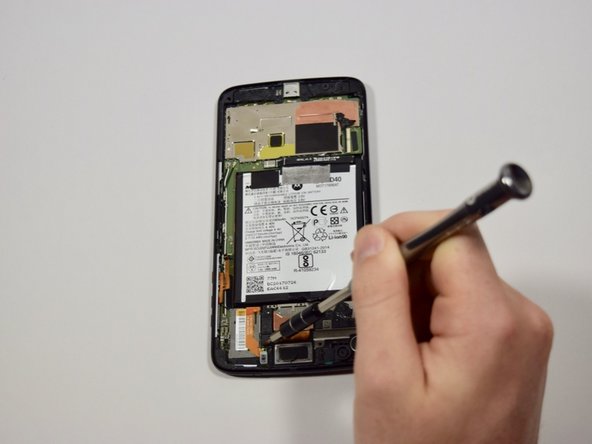
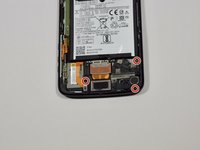
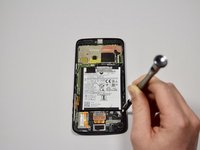
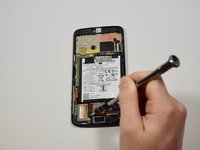
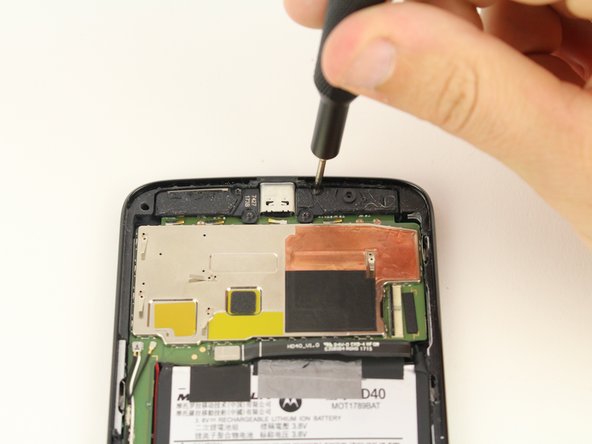
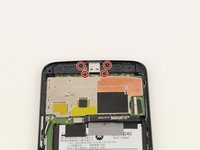
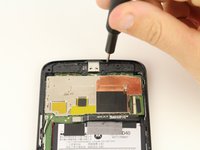
      • Entferne die drei 1,7 mm T4 Schrauben vom Lautsprecher.

      Frag FixBot

      Kommentar hinzufügen

    2. Motorola Moto Z2 Force Motherboard tauschen: Schritt 23, Bild 1 von 3 Motorola Moto Z2 Force Motherboard tauschen: Schritt 23, Bild 2 von 3 Motorola Moto Z2 Force Motherboard tauschen: Schritt 23, Bild 3 von 3
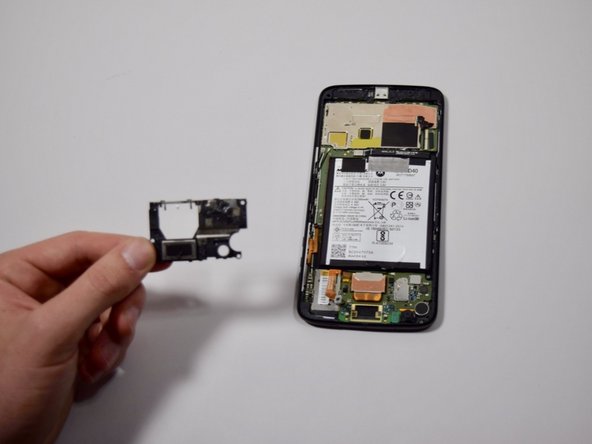
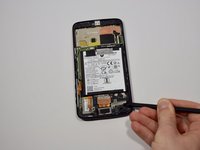
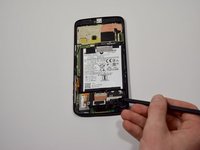
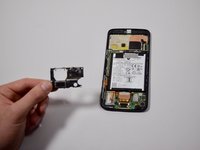
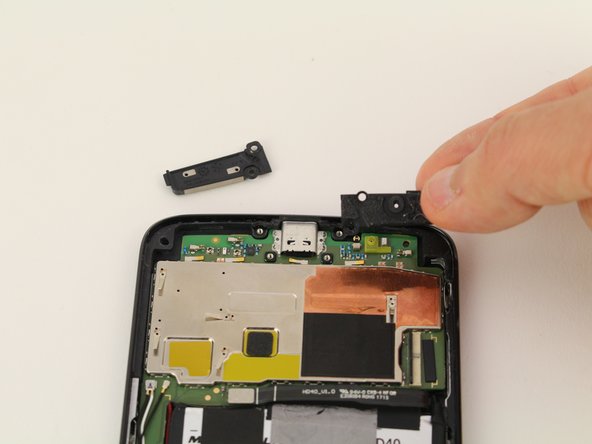
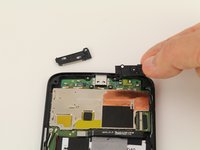
      • Hebe den Lautsprecher mithilfe eines Nylon-Spudgers an und entferne ihn aus dem Gehäuse.

      Frag FixBot

      Kommentar hinzufügen

    1. Motorola Moto Z2 Force Motherboard tauschen, Rückkamera: Schritt 24, Bild 1 von 2 Motorola Moto Z2 Force Motherboard tauschen, Rückkamera: Schritt 24, Bild 2 von 2
      • Setze das flache Ende eines Nylon-Spudgers in die Seite der Rückkamera gleich beim Akku.

      • Heble die Kamera hoch, indem du den Spudger herunterdrückst, bis sich die Kamera herauslöst.

      Frag FixBot

      Kommentar hinzufügen

    2. Motorola Moto Z2 Force Motherboard tauschen: Schritt 25, Bild 1 von 2 Motorola Moto Z2 Force Motherboard tauschen: Schritt 25, Bild 2 von 2
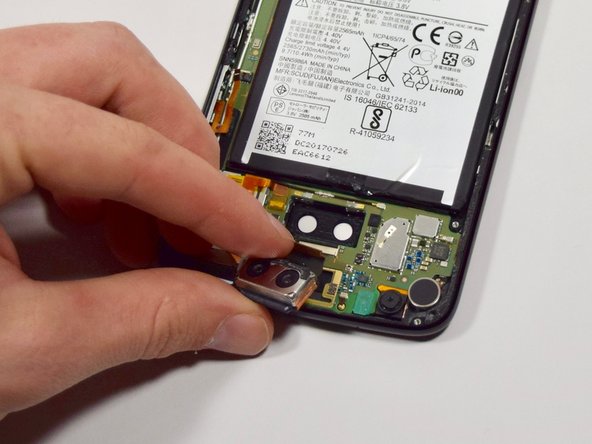
      • Setze das flache Ende des Nylon-Spudgers unter die schwarze Verriegelung.

      • Löse das Flachbandkabel, indem du die Verriegelung mit dem Spudger hochziehst.

      • Ziehe die Rückkamera vorsichtig in Richtung Unterkante des Smartphones, um sie von der Platine zu trennen.

      Frag FixBot

      Kommentar hinzufügen

    1. Motorola Moto Z2 Force Motherboard tauschen, Motherboard: Schritt 26, Bild 1 von 3 Motorola Moto Z2 Force Motherboard tauschen, Motherboard: Schritt 26, Bild 2 von 3 Motorola Moto Z2 Force Motherboard tauschen, Motherboard: Schritt 26, Bild 3 von 3
      • Hebe mit dem Spudger den Bügel am ZIF-Anschluss des Flachbandkabels zu den Steuertasten an.

      Frag FixBot

      Kommentar hinzufügen

    2. Motorola Moto Z2 Force Motherboard tauschen: Schritt 27, Bild 1 von 3 Motorola Moto Z2 Force Motherboard tauschen: Schritt 27, Bild 2 von 3 Motorola Moto Z2 Force Motherboard tauschen: Schritt 27, Bild 3 von 3
      • Drehe die vier 1,8 mm Torx T4-Schrauben von den Lautsprechern ab und entferne sie von der Hauptplatine.

      Frag FixBot

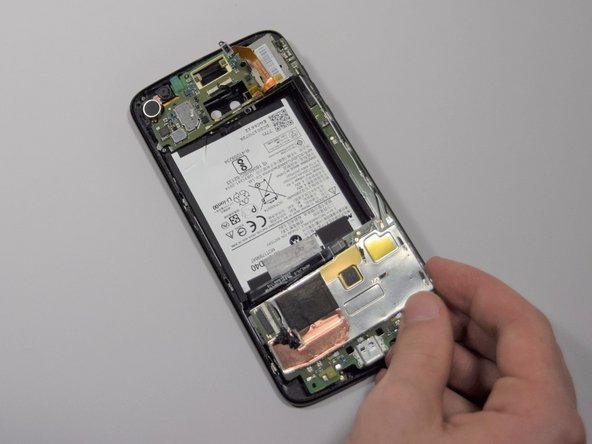
      Kommentar hinzufügen

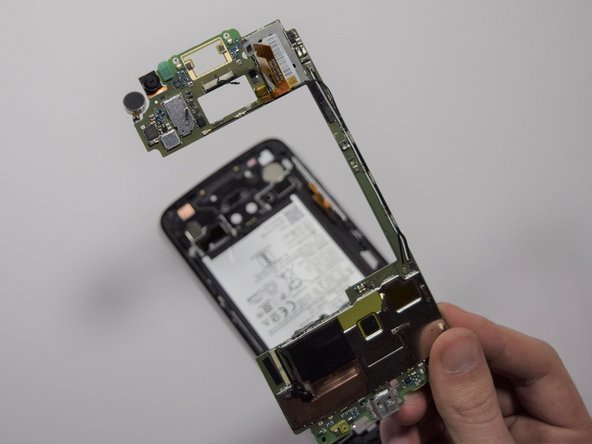
    3. Motorola Moto Z2 Force Motherboard tauschen: Schritt 28, Bild 1 von 3 Motorola Moto Z2 Force Motherboard tauschen: Schritt 28, Bild 2 von 3 Motorola Moto Z2 Force Motherboard tauschen: Schritt 28, Bild 3 von 3
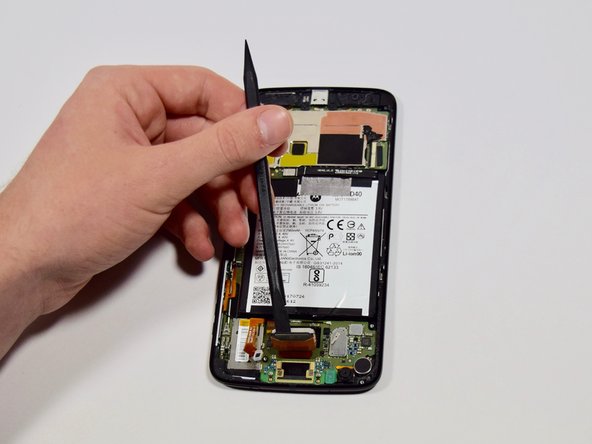
      • Setze das flache Ende des Nylon-Spudgers unter die Kante des Gerätes bei der Kamera.

      • Heble das Motherboard vorsichtig soweit vom Gerät weg, bis dein Finger dazwischen passt.

      • Heble das Motherboard vorsichtig mit deinen Fingern vom Gerät ab.

      • Wenn du deine Finger benutzt, um das Motherboard ganz abzuheben, musst du extrem vorsichtig sein, da das Motherboard leicht zerbrechen kann.

      Frag FixBot

      Kommentar hinzufügen

Abschluss

Um dein Gerät wieder zusammenzubauen, folge den Schritten dieser Anleitung in umgekehrter Reihenfolge.

Rückgängig: Ich habe diese Anleitung nicht absolviert.

5 weitere Personen haben diese Anleitung absolviert.

Besonderer Dank geht an diese Übersetzer:innen:

en de

100%

Diese Übersetzer:innen helfen uns, die Welt zu reparieren! Wie kann ich mithelfen?
Hier starten ›

Tinte & Feder

mit

Reesa John

Mitglied seit: 01/24/18

647 Reputation

2 Anleitungen geschrieben

Team

Cal Poly, Team S2-G1, Livingston Winter 2018 Mitglied von Cal Poly, Team S2-G1, Livingston Winter 2018

CPSU-LIVINGSTON-W18S2G1

4 Mitglieder

72 Anleitungen geschrieben

4 Kommentare zur Anleitung

My lcd came apart the entire assembly didn't come up as the instructions showed it would and it tore the ribbon connector.

Daniel Dixon - Antwort Teilen
This phone is not a good first DIY for anyone. I’ve been repairing phones since years and i separated the AMOLED panel from it’s frame too. Lucky me i was gently, used a lot of heat and flooded it with IPA so i could still re use this panel, but i realized it can be a pain in the ass for someone less expert than me.

Rafael B - Antwort Teilen

Rafael, I also detached (partially) the AMOLED panel from the frame and now my display don’t light anymore. I know this not other part’s fault, because the phone vibers when I press the power button and also when I touch the fingerprint sensor. There is no visual damage neither in display/frame or the cables. A partial detaching is enough to make the screen dont power up anymore? Or is something else causing this problem?

Luciano Fernandes - Antwort Teilen
For &&^&* sake, you tell me to be careful not to remove the screen assembly AFTER the step where it's pried apart!? Is there nothing I can do??

ofisur - Antwort Teilen
Kommentar hinzufügen

Seitenaufrufe:

Letzte 24 Stunden: 3

Letzte 7 Tage: 28

Letzte 30 Tage: 106

Insgesamt: 8,057