Diese Übersetzung wurde maschinell erstellt und noch nicht von einer Person überprüft. Sprichst du diese Sprache? Schau es dir an.
Einleitung
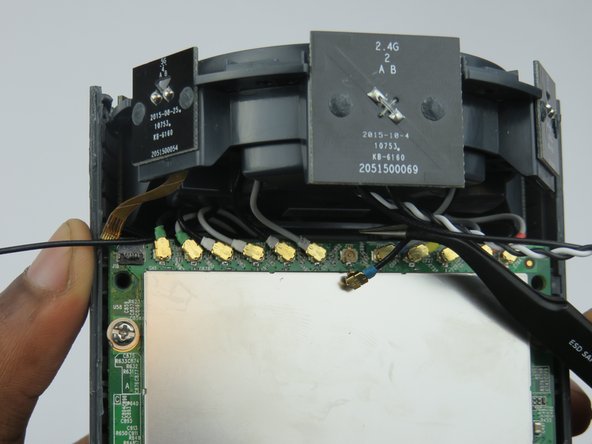
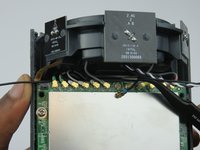
Das Antennen-Array ist wohl die zweitwichtigste Komponente des OnHub-Routers. In dieser Anleitung zeigen wir dir, wie du dieses wichtige Bauteil austauschst. Ein Hinweis vorab: Die goldenen Anschlüsse für das Antennenkabel sind empfindlich. Falls sie verbogen werden, kannst du sie vorsichtig wieder in die richtige Position biegen.
Was du brauchst
-
-
-
Halte die Basis mit einer Hand fest und entferne die Abdeckung, indem du sie gegen den Uhrzeigersinn drehst, bis ein Einrasten zu hören ist. Sobald sie gelöst ist, ziehe sie nach oben ab.
 Frag FixBot
-
-
-
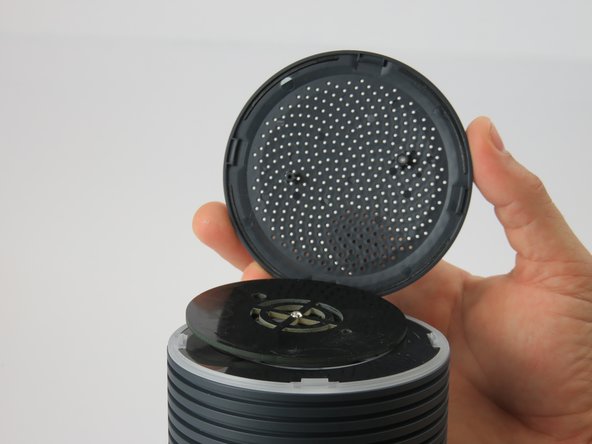
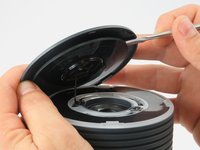
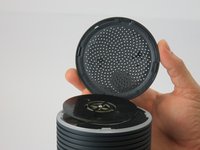
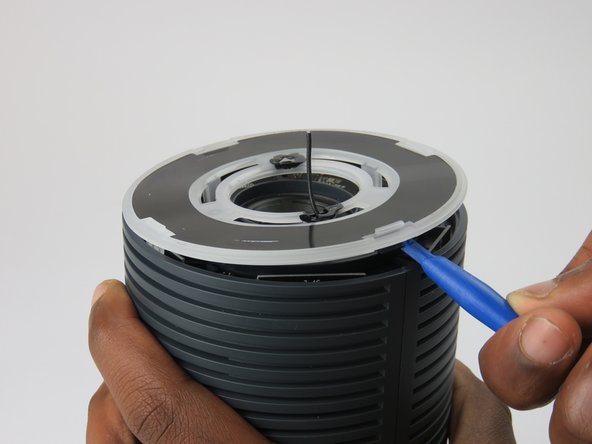
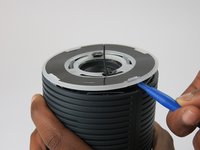
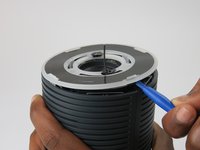
Setze das Kunststoff-Öffnungswerkzeug unter dem Lautsprechergitter und knapp über dem Lichtring an.
-
Fahre mit dem Kunststoff-Öffnungswerkzeug entlang der Nut und übe dabei Druck nach oben aus, um die 4 Clips, die das Gitter halten, aufzuhebeln.
-
-
-
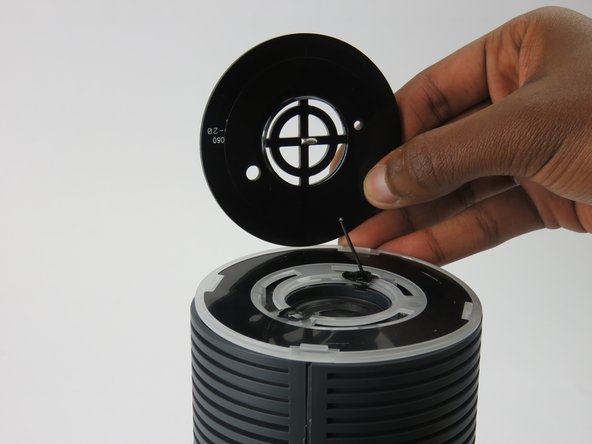
Entferne vorsichtig die Antenne des Stausensors mit einem Spudger, indem du die zwei Clips löst.
-
-
-
-
-
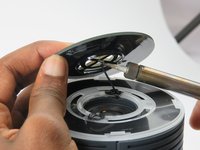
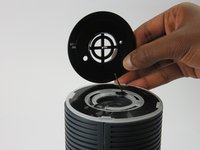
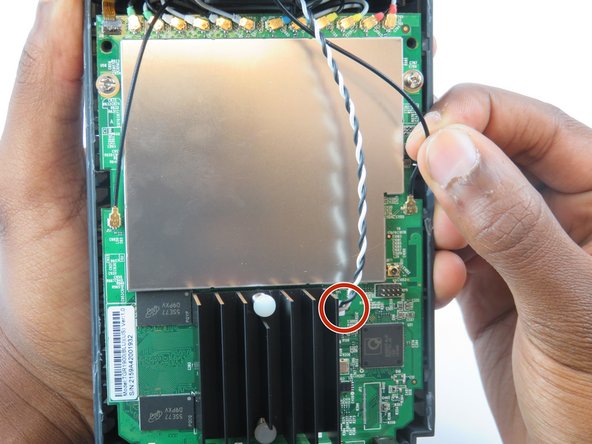
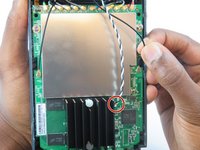
Entferne die Lötverbindung des Antennenkabels durch Ablöten.
-
Hilfe zum Löten und Entlöten findest du in der iFixit-Lötanleitung
-
-
-
-
-
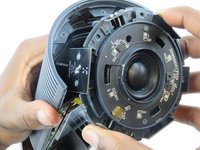
Du musst die Kunststoff-Abdeckung direkt über dem Lautsprecher entfernen.
-
Schiebe das Kunststoff-Öffnungswerkzeug unter die Abdeckung und übe Druck nach oben aus.
-
Es gibt vier Clips, die du entfernen musst. Wenn sie sich lösen, geben diese Clips ein einrastendes Geräusch von sich.
-
-
-
-
Nach dem Entfernen der Abdeckung werden vier Schrauben und das Lautsprechergehäuse sichtbar.
-
Drehe die vier 12 mm Schrauben mit einem Kreuzschlitz-Schraubendreher heraus.
-
Dadurch lösen sich das Lautsprechergehäuse und das Antennen-Array vom Gehäuse.
-
-
-
An der Unterseite des OnHub befinden sich zwei Schrauben, die das Gehäuse an der Basis halten.
-
Um an diese Schrauben zu gelangen, musst du das Gummipolster entfernen, das auf die Basis geklebt ist.
-
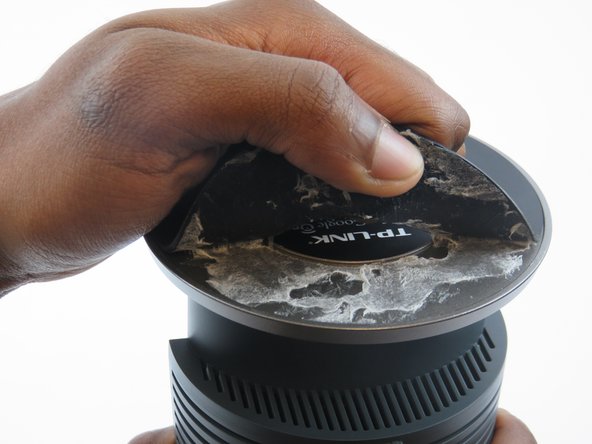
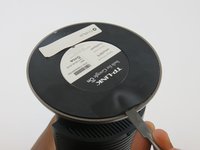
Um das Polster zu entfernen, schiebe einen Metall-Spudger unter den Rand des Polsters. Hebe das Polster von der Basis an und löse dabei den Kleber.
-
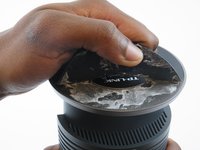
Sobald das Polster weit genug angehoben ist, um es greifen zu können, ziehe es vollständig ab, um die Schrauben freizulegen.
-
-
-
Entferne die beiden 12-mm-Schrauben unter der Basis des OnHub mit einem Kreuzschlitz-Schraubendreher der Größe #1.
-
-
-
Sobald die zwei Schrauben an der Unterseite entfernt sind, ist es an der Zeit, das Gehäuse zu öffnen.
-
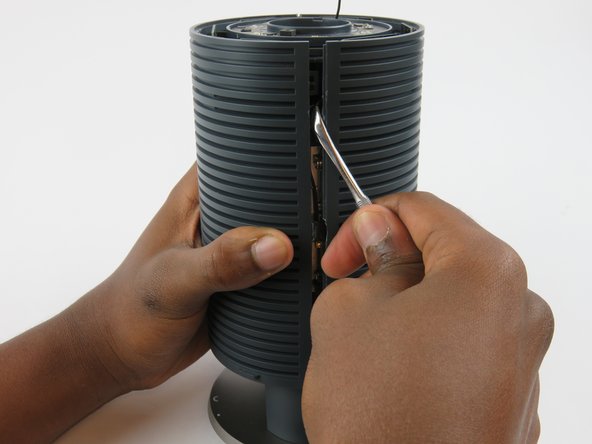
Schiebe einen Spudger zwischen die beiden Gehäusehälften und heble die Clips nacheinander von oben beginnend auf.
-
Es gibt insgesamt drei Hakenclips.
-
-
-
Sobald die Gehäusehälften ausgehakt sind, kannst du sie auseinanderschieben und das Gehäuse abnehmen.
-
-
-
-
-
Unter dem Lautsprecher befinden sich verflochtene schwarze und weiße Kabel.
-
Trenne die Kabelverbindung vom Motherboard.
-
-
-
Der Lautsprecher lässt sich nun leicht abnehmen, indem du das OnHub-Gerät fest greifst und daran ziehst.
-
-
-
-
-
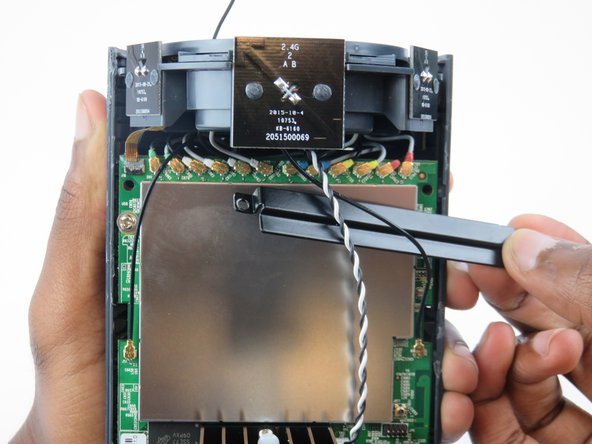
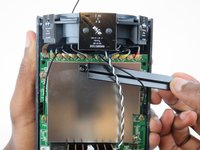
Es gibt eine schwarze, horizontale Abdeckung, die 12 Kabelverbindungen abdeckt.
-
Entferne die Abdeckung, die mit zwei Schrauben befestigt ist
-
-
In diesem Schritt verwendetes Werkzeug:Tweezers$4.99
-
Trenne vorsichtig jede der 12 Steckverbindungen, die oben auf dem Motherboard angebracht sind, mit der Pinzette.
-
-














Um dein Gerät wieder zusammenzubauen, folge den Schritten dieser Anleitung in umgekehrter Reihenfolge.
Rückgängig: Ich habe diese Anleitung nicht absolviert.
3 weitere Personen haben diese Anleitung absolviert.

Team

USF Tampa, Team 3-3, Sullivan Spring 2016 Mitglied von USF Tampa, Team 3-3, Sullivan Spring 2016
USFT-SULLIVAN-S16S3G3
3 Mitglieder
60 Anleitungen geschrieben
